Sistema
Personalizar a página
Como mudar textos, cards, cores, campos e imagem de fundo da página de cadastro do doador, ver a prévia e publicar.
Localização:
MenuDoadoresCaptaçãoPersonalizar
A página que o doador abre pelo link vem pronta, com textos e cores padrão. Personalizar serve para ela ter a cara da sua instituição: a sua mensagem, as suas cores, uma foto de fundo e só os campos que fazem sentido para vocês. Uma página com a identidade da instituição passa mais confiança a quem vai autorizar a doação na conta de energia.
Só o Gestor salva e publica. Os outros perfis conseguem abrir a tela, mas não gravam as mudanças. A aba só funciona depois que o link foi gerado em Configurações de captação (veja Link de captação).
Rascunho e publicação
Seção intitulada “Rascunho e publicação”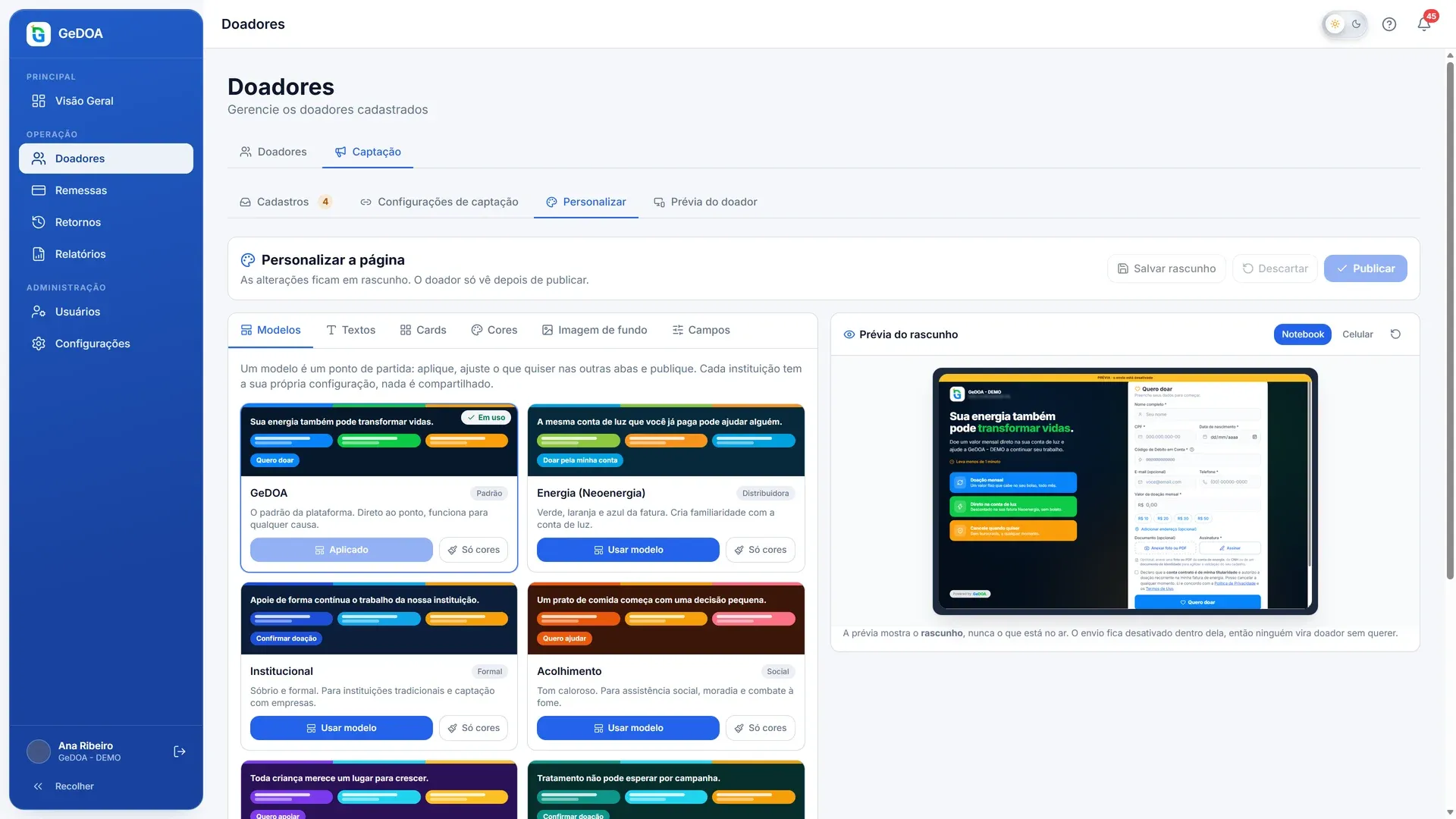
Tudo o que você muda aqui fica num rascunho. O doador continua vendo a versão antiga até você clicar em Publicar. Enquanto houver mudanças guardadas só no rascunho, aparece o aviso Alterações não publicadas.
- Salvar rascunho guarda o que você fez sem mostrar ao público.
- Descartar apaga as mudanças do rascunho e volta ao que está no ar.
- Publicar coloca as mudanças na página do doador na hora.
Do lado direito fica a prévia do rascunho, em Notebook ou Celular. O botão de atualizar a prévia salva o rascunho e recarrega a imagem. Dentro da prévia o envio fica desligado, então ninguém vira doador sem querer.
As abas do editor
Seção intitulada “As abas do editor”Modelos. Pontos de partida prontos. Usar modelo troca textos, cards, cores e campos do rascunho pelos do modelo. O botão Só cores aplica só as cores do modelo e mantém os seus textos e cards.
Textos. Título principal, Trecho destacado (dentro do título), que aparece na cor de destaque e precisa estar escrito igual dentro do título, Subtítulo, Selo (acima dos cards), Título do formulário, Texto do botão, Subtítulo do formulário e Aviso do rodapé. Em Tela de sucesso ficam o Título e a Mensagem que o doador vê ao terminar. Escreva {empresa} no subtítulo ou na mensagem para o GeDOA trocar pelo nome da instituição.
Cards. Os quadradinhos que explicam a doação, como “Doação mensal” e “Direto na conta de luz”. Você pode ter até 4, cada um com Título, Descrição, Ícone e Cor do card.
Cores. Escolha uma das Paletas prontas ou ajuste uma por uma: Primária (botões e links), Destaque (valor da doação e tela de sucesso), Realce (selo e ícone do formulário) e Fundo da página.
Imagem de fundo. Clique em Enviar imagem para usar uma foto atrás do formulário. Aceita JPG ou PNG de até 20 MB. Prefira fotos horizontais com um ponto de interesse claro, porque a imagem aparece desfocada.
Campos. Nome completo, CPF, Código de Débito em Conta, telefone e valor são sempre obrigatórios. Você decide o resto:
- E-mail, Data de nascimento e Foto do documento: obrigatório ou opcional;
- Endereço: exibir ou ocultar o bloco, e, se exibido, se é obrigatório;
- Confetes ao concluir: a animação na tela de sucesso;
- Valores sugeridos (R$): os botões de valor rápido, até 6.
Como personalizar (passo a passo)
Seção intitulada “Como personalizar (passo a passo)”- Abra Doadores, aba Captação, subaba Personalizar.
- Se quiser, comece por um modelo na aba Modelos.
- Ajuste Textos, Cards, Cores e Campos. Confira o resultado na prévia ao lado.
- Clique em Salvar rascunho para não perder o trabalho.
- Quando estiver satisfeito, clique em Publicar.
- Confira a versão publicada na subaba Prévia do doador.
Prévia do doador
Seção intitulada “Prévia do doador”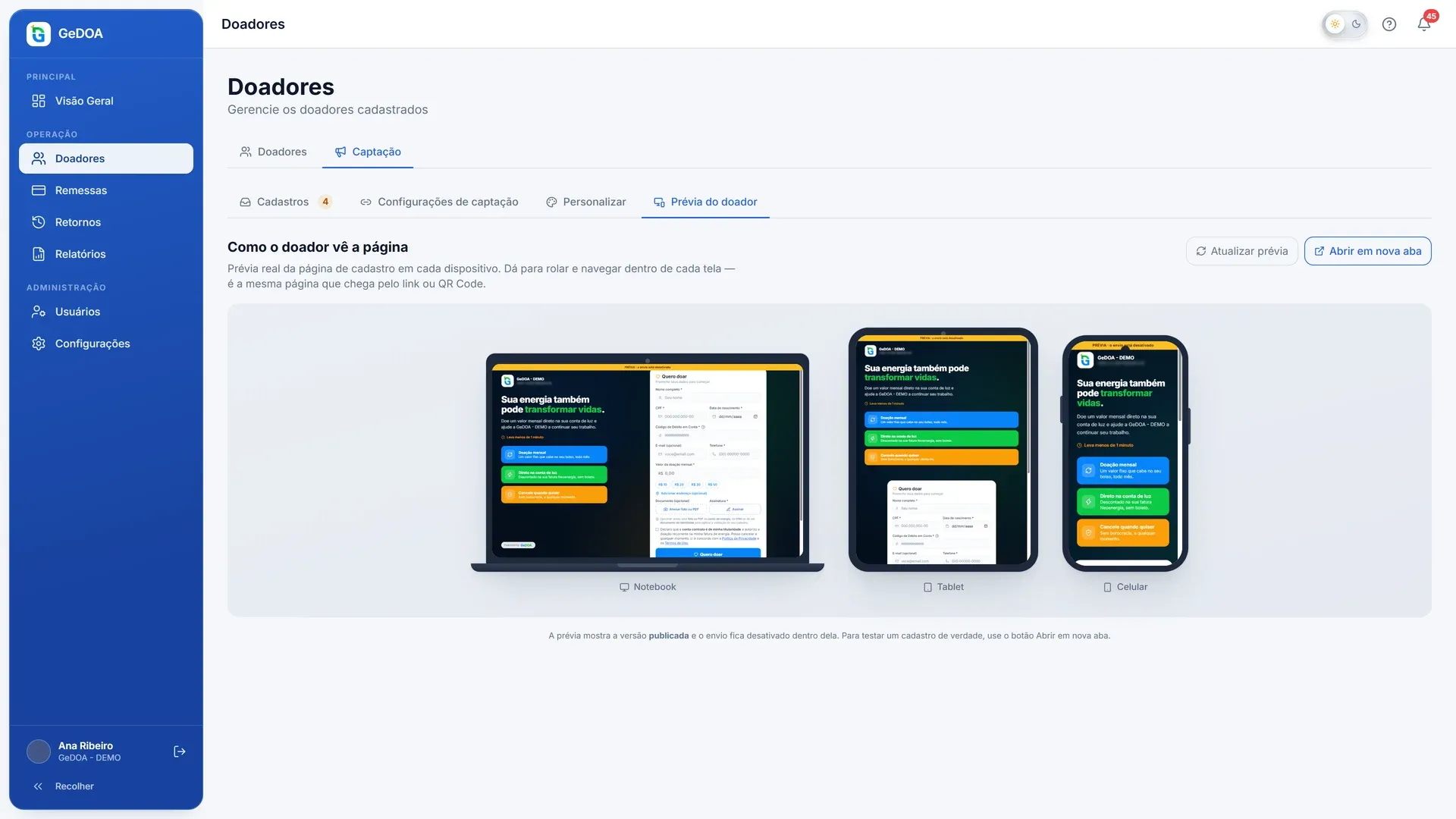
A subaba Prévia do doador mostra a página publicada lado a lado em Notebook, Tablet e Celular. Dá para rolar e navegar dentro de cada tela. Use Atualizar prévia depois de trocar o logo ou a imagem de fundo, e Abrir em nova aba para testar um cadastro de verdade.
Se o link estiver desativado, a prévia avisa que quem abrir o link verá a página indisponível.
No celular
Seção intitulada “No celular”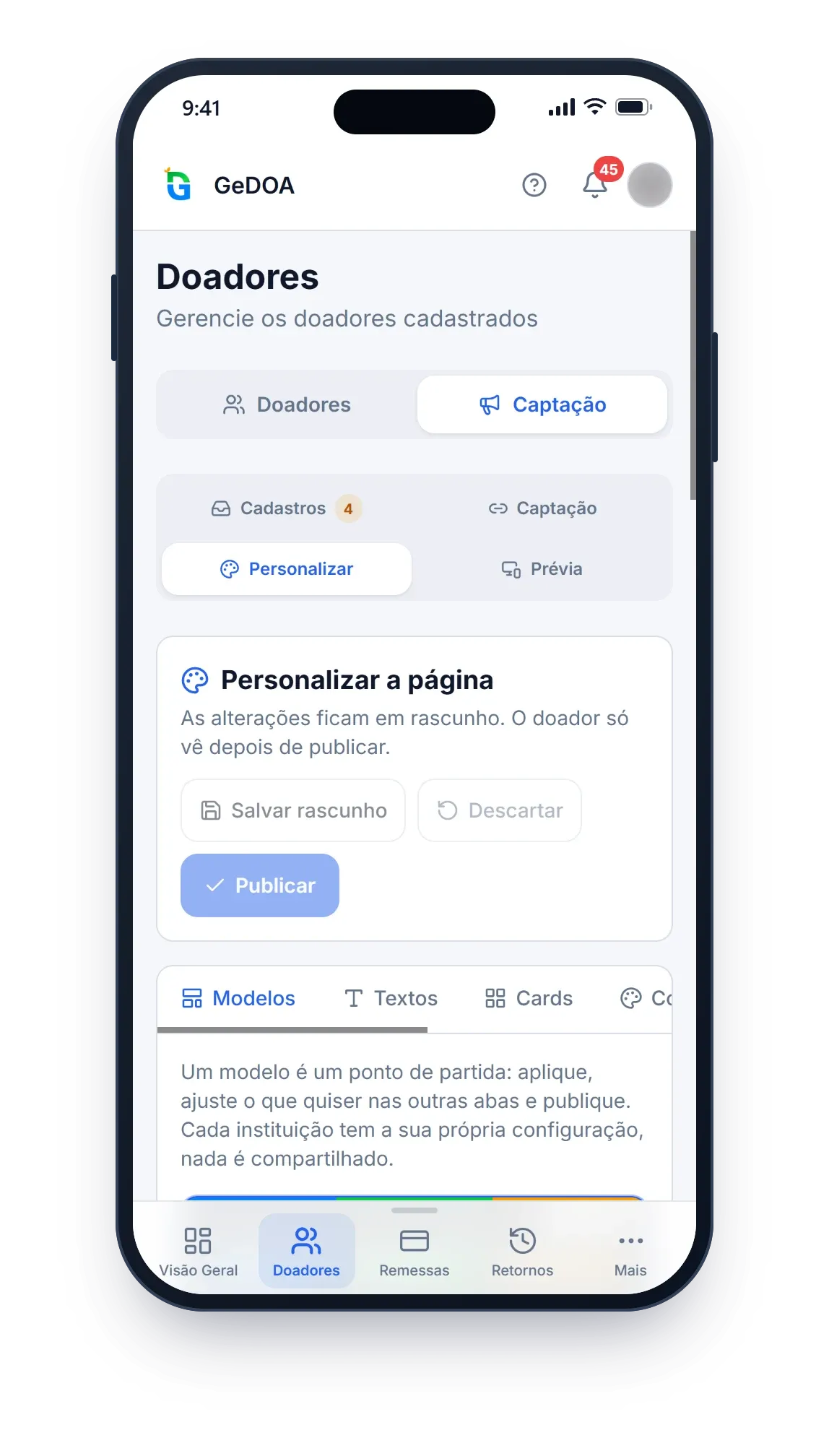
No celular, Salvar rascunho, Descartar e Publicar ficam no alto do editor. As abas Modelos, Textos, Cards e as demais rolam para o lado.
Perguntas frequentes
Seção intitulada “Perguntas frequentes”Publiquei, mas a página continua igual. O que houve?
Seção intitulada “Publiquei, mas a página continua igual. O que houve?”Abra o link de novo ou atualize a página no navegador. Se o aviso Alterações não publicadas ainda aparecer, clique em Publicar mais uma vez.
Recomendam deixar a foto do documento obrigatória?
Seção intitulada “Recomendam deixar a foto do documento obrigatória?”Sim. Desde 01/09/2026 a Neoenergia exige evidência em todo cadastro novo, e a foto da conta de energia serve como evidência e agiliza a sua revisão.
Posso tirar o telefone ou o CPF do formulário?
Seção intitulada “Posso tirar o telefone ou o CPF do formulário?”Não. Sem esses dados a doação não chega à fatura, por isso eles ficam sempre obrigatórios.
GeDOA · RAS Tecnologia e Serviços · Precisa de ajuda? Fale com o administrador da sua instituição ou com o suporte GeDOA.