Sistema
Exportações
Como gerar planilhas completas, agendar exportações todo mês e baixar os arquivos prontos.
Localização:
MenuRelatóriosExportações
A aba Exportações é a central de planilhas do GeDOA. Aqui você gera arquivos com todos os registros de um assunto, agenda exportações que se repetem todo mês e baixa os arquivos prontos. As planilhas pedidas pelo botão Exportar tudo dos outros relatórios também aparecem aqui.
Veja como fazer
Seção intitulada “Veja como fazer”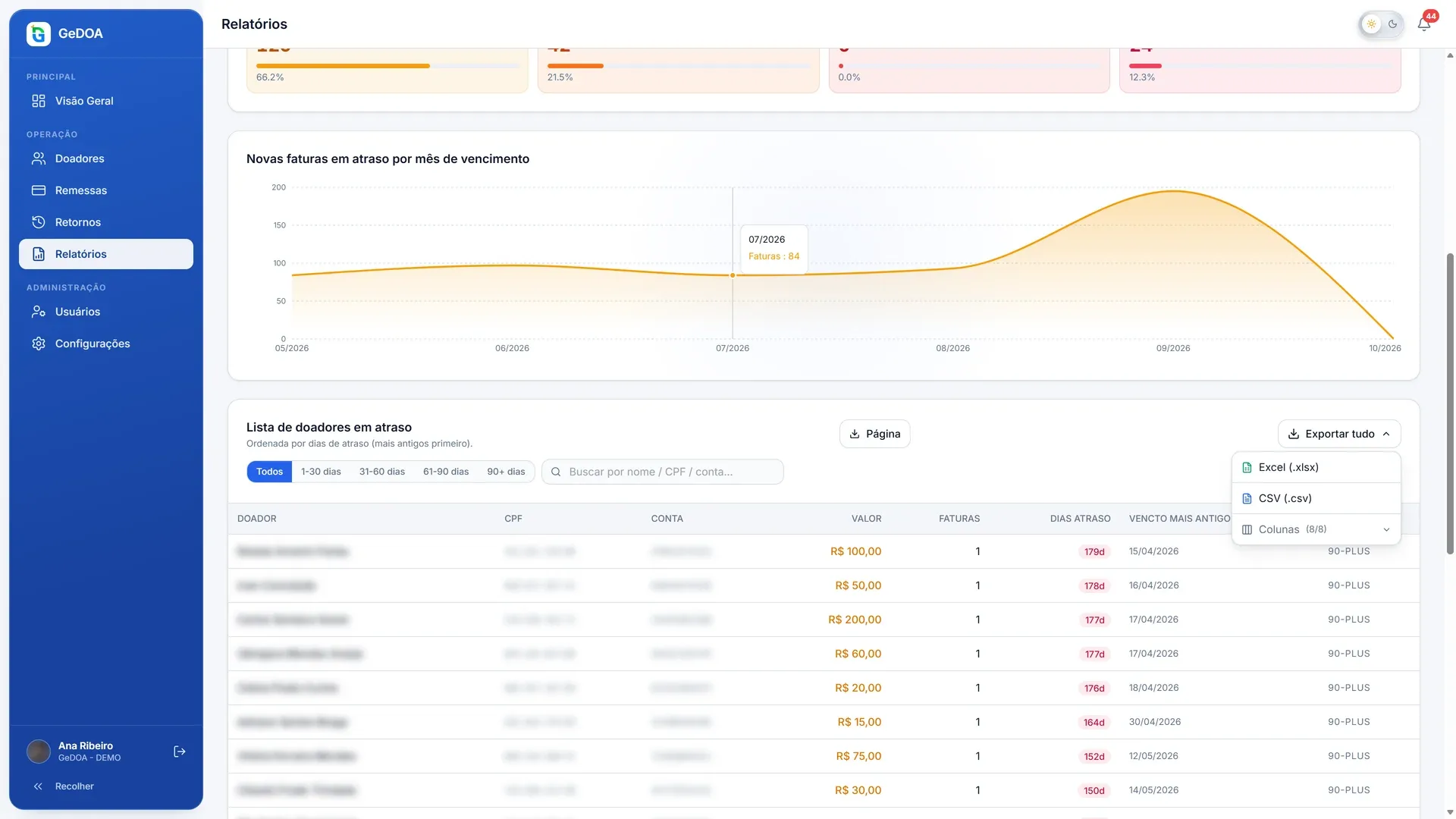
No relatório, clique em Exportar tudo.
O que você encontra nesta tela
Seção intitulada “O que você encontra nesta tela”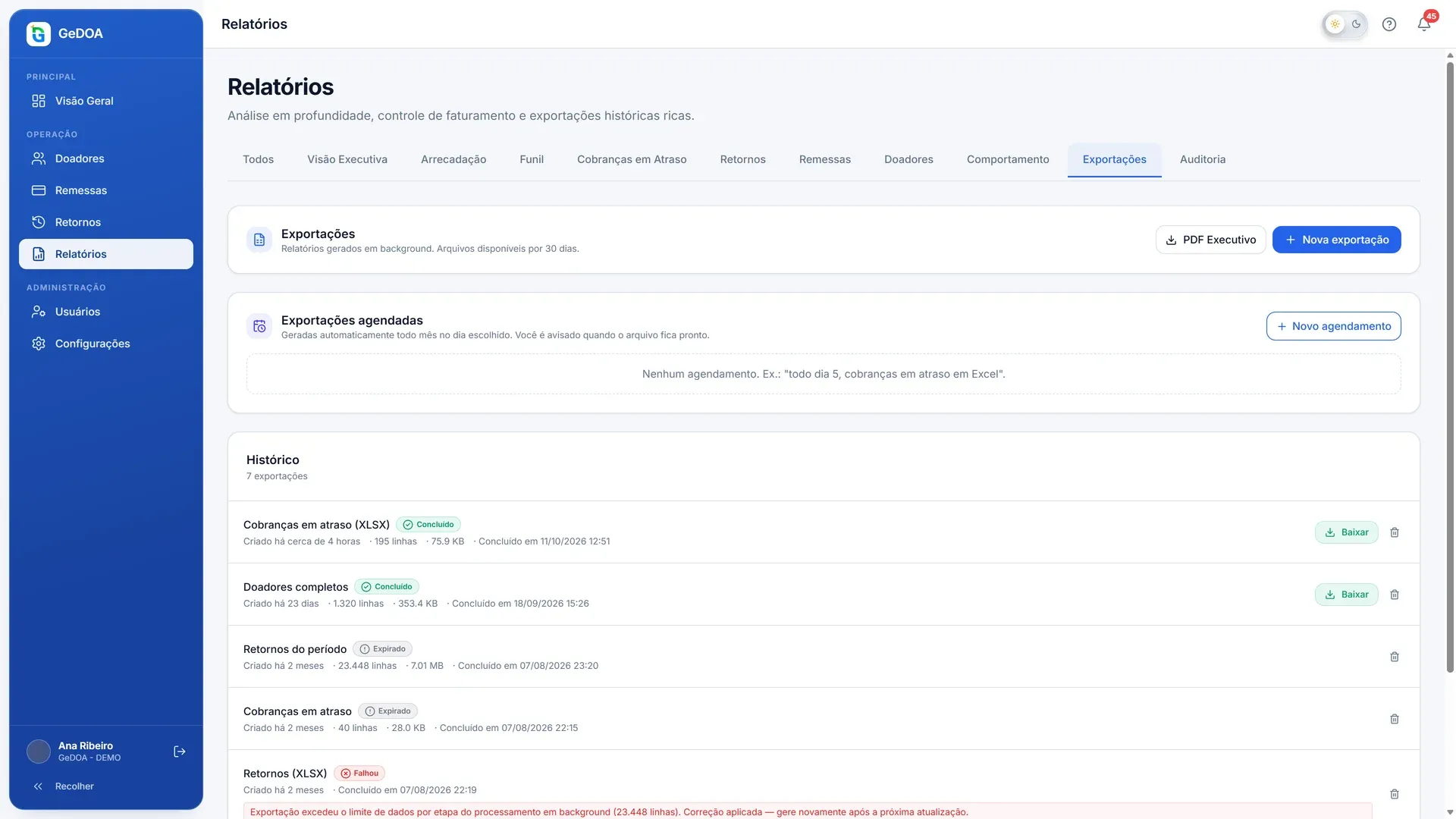
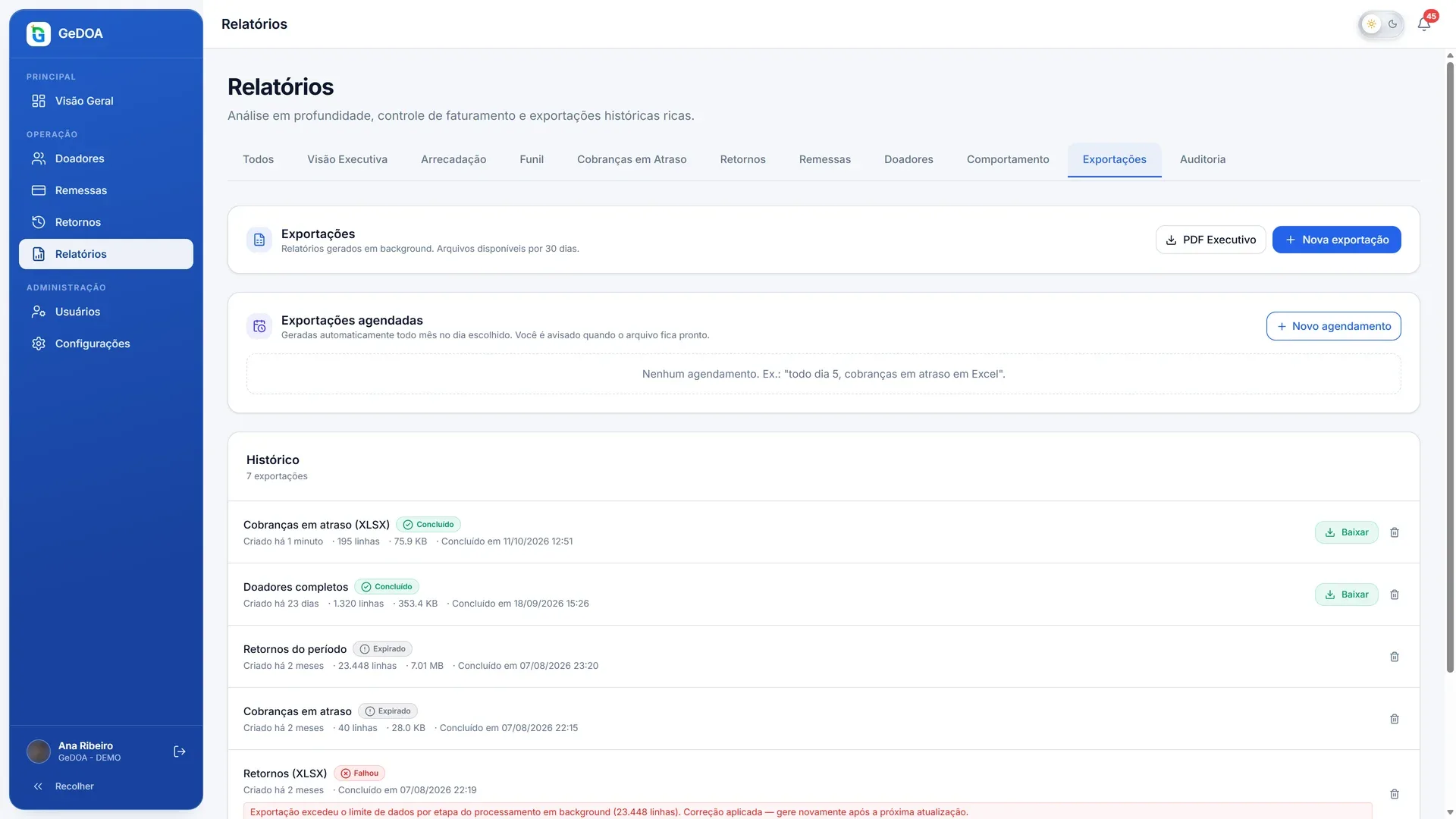
Cabeçalho. O botão PDF Executivo baixa na hora o PDF da Visão Executiva. O botão Nova exportação abre a lista de planilhas disponíveis.
Exportações agendadas. Lista as exportações que se repetem todo mês, com o dia, o formato e a data da última geração.
Histórico. Todas as exportações pedidas, das mais novas para as mais antigas, com a situação de cada uma.
Planilhas disponíveis
Seção intitulada “Planilhas disponíveis”| Planilha | O que traz |
|---|---|
| Doadores completos | Os doadores cadastrados, com nome, CPF, conta, valor e status. |
| Cobranças em atraso | Doadores com faturas vencidas sem pagamento. |
| Retornos do período | As respostas da distribuidora: faturado, arrecadado, cancelado e prorrogado. |
| Arrecadação do período | Os pagamentos recebidos, com o doador e a competência de origem. |
| Histórico de remessas | Todas as remessas com valores enviado, arrecadado, pendente e cancelado, e a taxa de recuperação. |
| Doadores em risco (score) | Ativos que são faturados e não pagam há 45 dias ou mais, do maior risco para o menor. |
| Evolução mensal consolidada | Resumo mês a mês para apresentar à diretoria. |
| Rateio por remessa | Quanto cada associação recebeu em cada remessa. Base para prestação de contas. |
| Críticas da distribuidora | Inativações, suspensões e bloqueios do período, com doador e valor. |
| Comportamento incomum | Doadores com 3 ou mais cancelamentos ou adiamentos nos últimos 6 meses. |
Como gerar uma planilha agora
Seção intitulada “Como gerar uma planilha agora”- Clique em Nova exportação e escolha a planilha.
- No passo 1. Filtros, ajuste o que for pedido. As planilhas de período pedem as datas de início e fim. Cobranças em atraso pede a janela e a faixa de atraso. Doadores completos pergunta se você quer a Base completa ou só os Cadastrados no período, e deixa escolher o Status do doador. As outras não têm filtro.
- Clique em Avançar.
- No passo 2. Notificação, marque Notificar por e-mail ou Notificar por WhatsApp se quiser ser avisado também fora do GeDOA.
- Clique em Gerar exportação.
A planilha é montada em segundo plano e sai em Excel. Quando ficar pronta, o aviso aparece nas notificações do GeDOA e o botão Baixar surge no histórico.
O WhatsApp só fica disponível se você tiver um telefone cadastrado em Minha conta.
Exportar tudo a partir de um relatório
Seção intitulada “Exportar tudo a partir de um relatório”Os relatórios Arrecadação, Cobranças em Atraso e Retornos têm o botão Exportar tudo. Ele gera a planilha com todos os registros que passam pelos filtros da tela, e não só a página que está aparecendo.
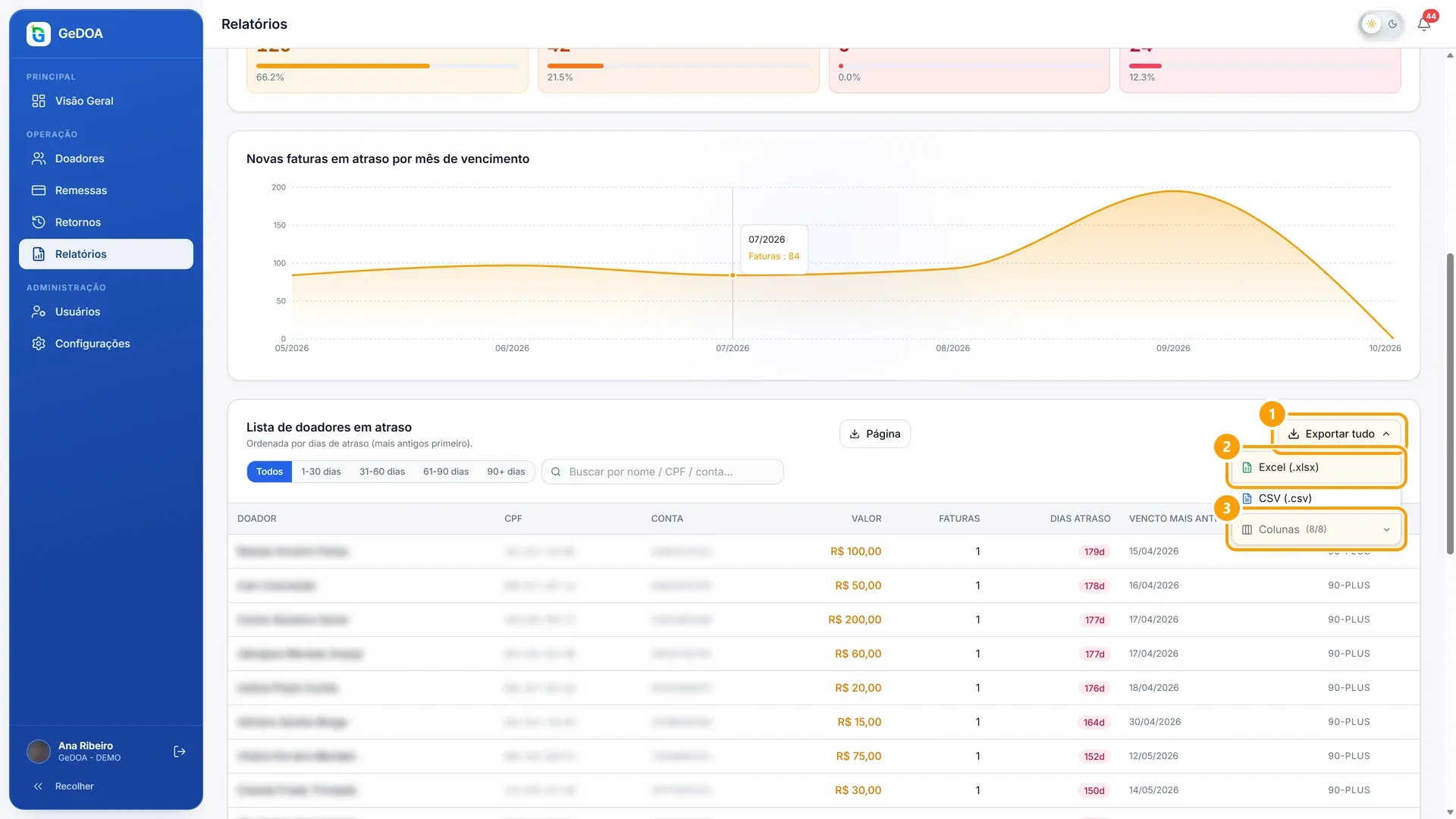
- 1Abre as opções de exportação
- 2Planilha do Excel
- 3Escolher as colunas
- Exportar tudo abre as opções. No celular, o botão aparece só como Tudo.
- Excel (.xlsx) gera a planilha do Excel. CSV (.csv) gera um arquivo de texto separado por ponto e vírgula, para levar a outros sistemas.
- Colunas mostra quantas colunas vão no arquivo. Se quiser menos, abra essa opção e desmarque as que não interessam antes de escolher o formato. Todas as colunas marca tudo de novo. É preciso deixar pelo menos uma.
Ao escolher o formato, um aviso confirma que a exportação entrou na fila. Ela aparece no histórico desta aba com o nome do relatório e o formato, por exemplo “Cobranças em atraso (XLSX)”.
Como agendar uma exportação mensal
Seção intitulada “Como agendar uma exportação mensal”Só aparece para quem tem permissão de agendar exportações. O Gestor sempre tem.
- Em Exportações agendadas, clique em Novo agendamento.
- Em Relatório, escolha a planilha.
- Para planilhas de período, escolha em Período: Mês anterior (fechado), Mês atual (até o dia) ou Últimos 30 dias.
- Em Todo dia, informe o dia do mês. Se o mês não tiver esse dia, a exportação sai no último dia do mês.
- Em Formato, escolha Excel (.xlsx) ou CSV (.csv) e clique em Agendar.
A exportação agendada é gerada pela manhã no dia marcado, e você recebe o aviso quando ela fica pronta. Para pausar um agendamento, clique no botão Ativo e ele passa a Inativo. O ícone de lixeira remove o agendamento.
O histórico de exportações
Seção intitulada “O histórico de exportações”Cada exportação mostra uma situação: Na fila, Processando, Concluído, Falhou, Expirado ou Cancelado. As concluídas trazem o número de linhas, o tamanho do arquivo e a data de conclusão.
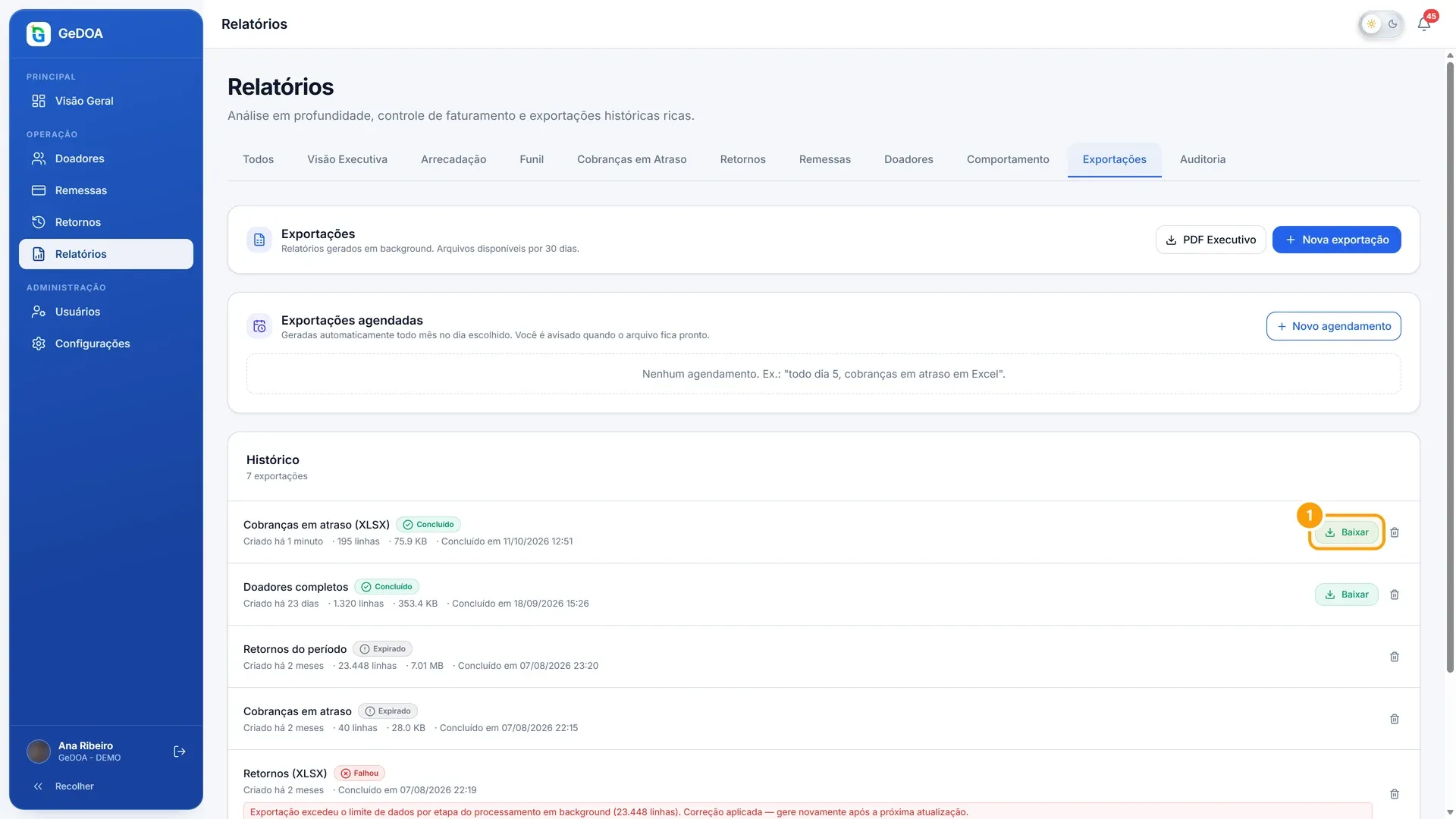
- 1Baixar o arquivo pronto
- Baixar aparece quando a exportação fica Concluído. Clique para salvar o arquivo no seu computador.
Outras ações de cada linha:
- Cancelar: interrompe uma exportação que ainda está na fila ou sendo processada.
- Ícone de lixeira: tira a exportação do histórico.
Como fica o arquivo no Excel
Seção intitulada “Como fica o arquivo no Excel”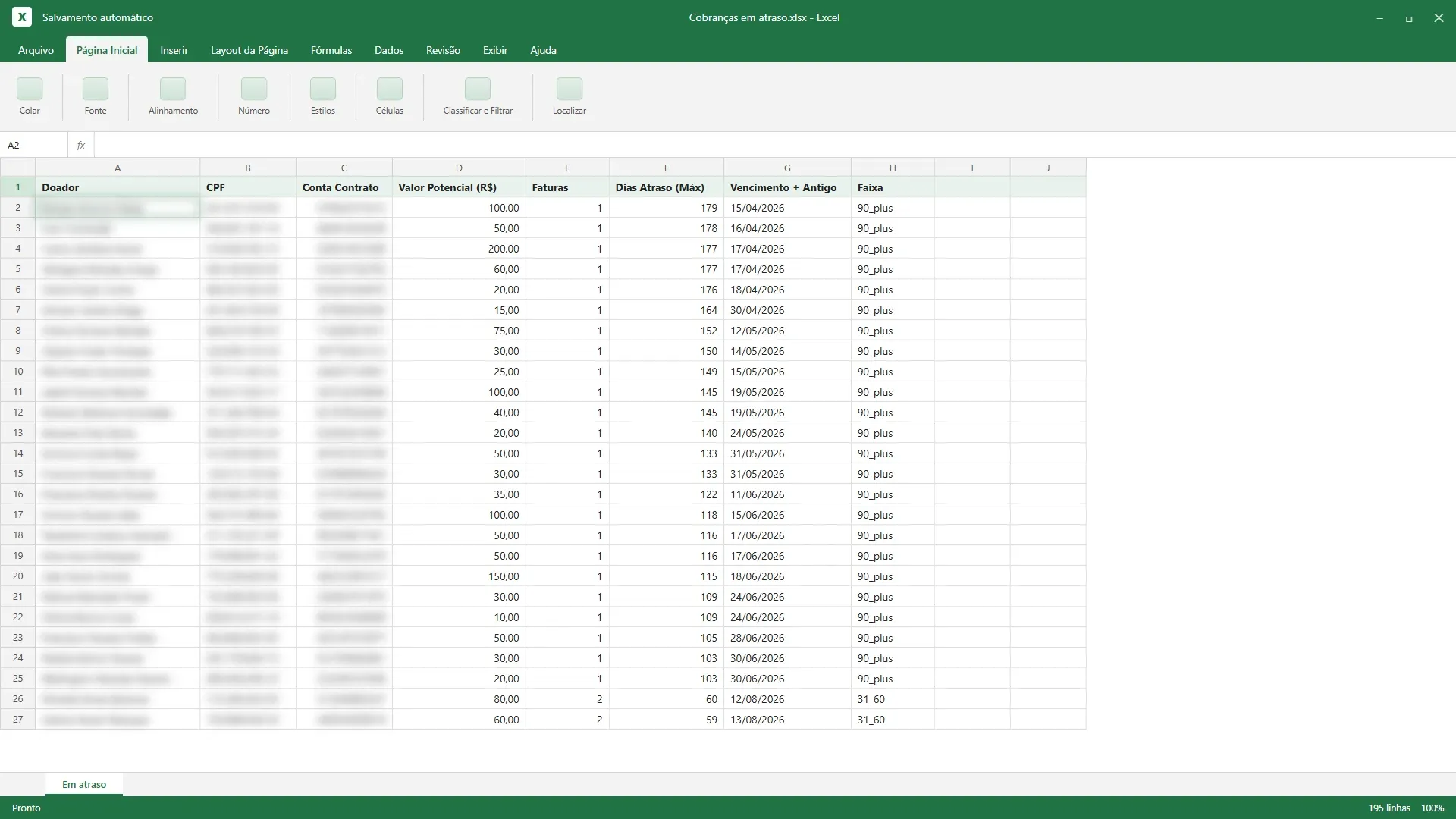
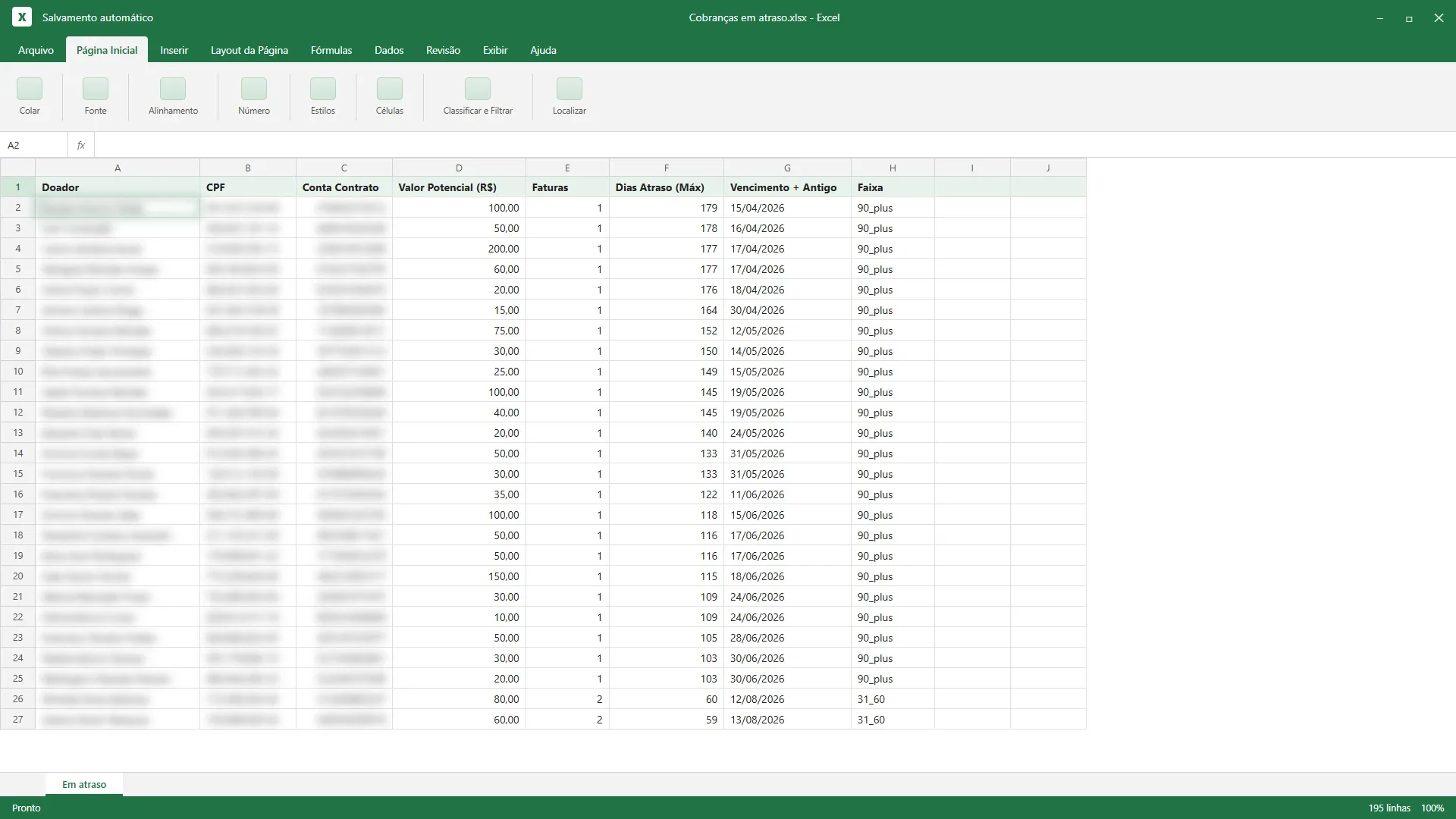
Esta é a planilha de cobranças em atraso aberta no Excel. A primeira linha traz o nome das colunas e cada linha seguinte é um doador. Os valores saem em reais com vírgula e as datas no formato dia, mês e ano. A coluna Faixa usa códigos como 90_plus e 31_60. O significado de cada um está em Cobranças em Atraso.
No celular
Seção intitulada “No celular”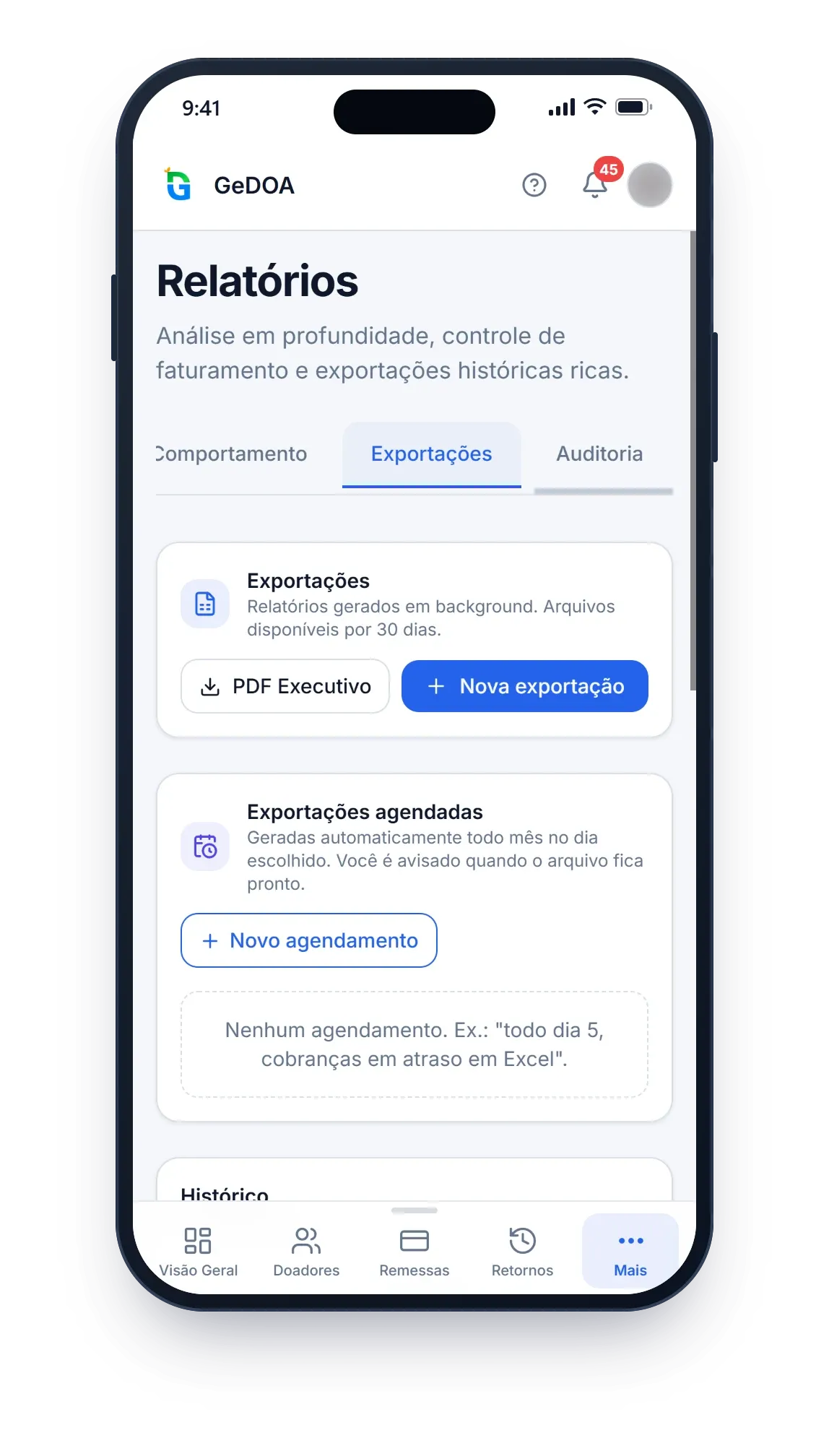
No celular, as abas do alto (Todos, Visão Executiva, Arrecadação e as demais) rolam para o lado. Os botões PDF Executivo e Nova exportação ficam no topo, e logo abaixo vem Exportações agendadas, com o botão Novo agendamento.
Perguntas frequentes
Seção intitulada “Perguntas frequentes”Não vejo o botão Nova exportação. Por quê?
Seção intitulada “Não vejo o botão Nova exportação. Por quê?”O seu perfil não tem permissão para exportar relatórios. A própria tela mostra esse aviso. Fale com o Gestor da instituição para liberar, se fizer sentido para o seu trabalho.
Uma exportação ficou como Falhou. O que faço?
Seção intitulada “Uma exportação ficou como Falhou. O que faço?”A mensagem de erro aparece embaixo do nome da exportação. Tente gerar de novo. Se o erro se repetir, fale com o suporte do GeDOA.
Qual a diferença entre esta aba e o botão Exportar tudo dos relatórios?
Seção intitulada “Qual a diferença entre esta aba e o botão Exportar tudo dos relatórios?”O Exportar tudo parte dos filtros da tela do relatório. A Nova exportação começa do zero e tem planilhas que só existem aqui, como o rateio por remessa e a evolução mensal.
GeDOA · RAS Tecnologia e Serviços · Precisa de ajuda? Fale com o administrador da sua instituição ou com o suporte GeDOA.