Sistema
Usuários
Como encontrar as pessoas da equipe, ver a situação de cada acesso e resolver problemas de senha e convite.
Localização:
MenuUsuários
Aqui ficam todas as pessoas da sua instituição que entram no GeDOA. Nesta tela você acompanha quem já está usando o sistema, quem ainda não fez o primeiro acesso e quem foi desligado. Também é daqui que você cria usuários, reenvia o acesso e ajuda quem esqueceu a senha.
O menu Usuários aparece para o Gestor. Os perfis padrão Usuário e Usuário Leitura não veem este menu. Um perfil de acesso personalizado só vê o menu se a aba Usuários estiver ligada nele.
O que você encontra nesta tela
Seção intitulada “O que você encontra nesta tela”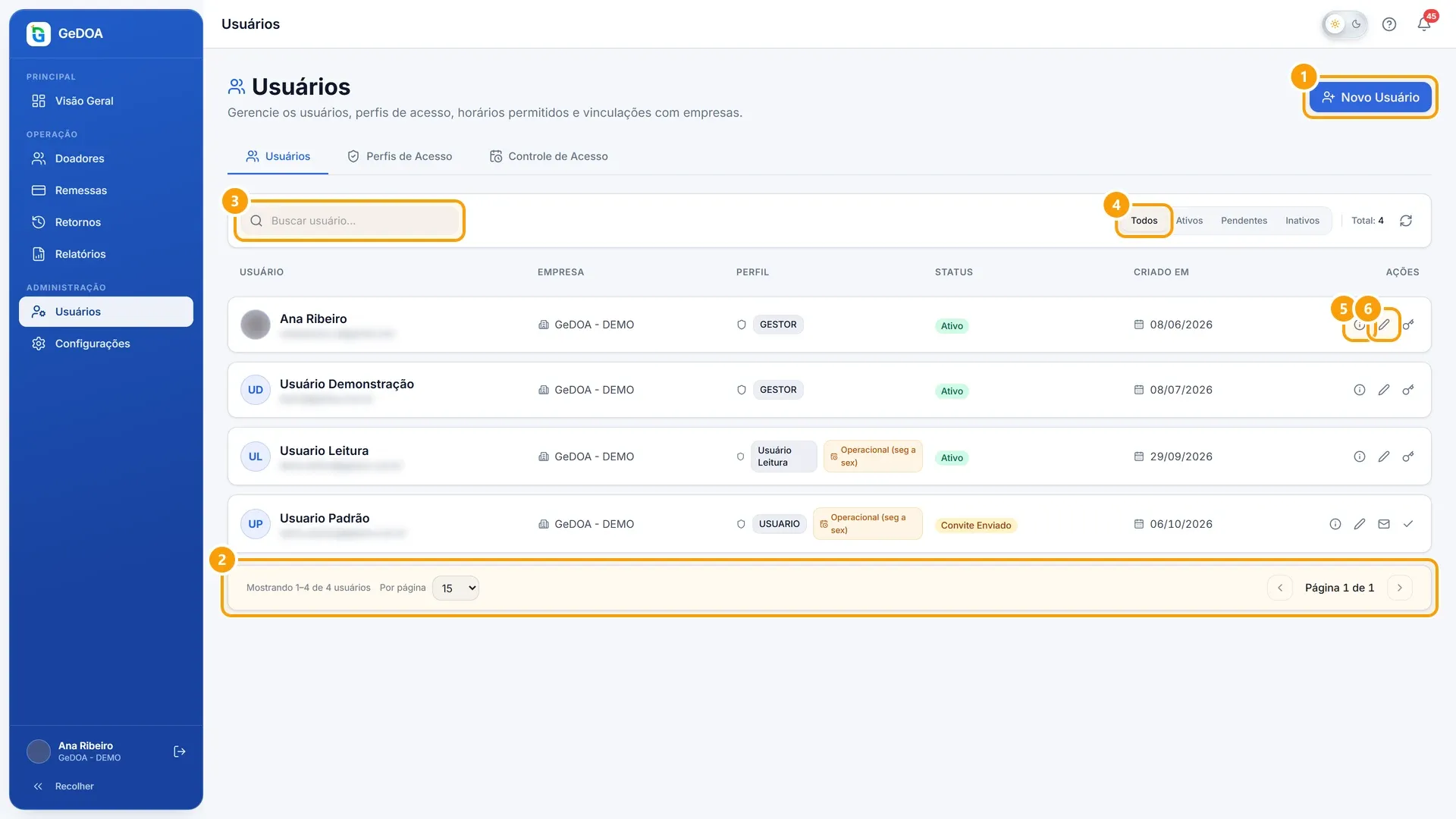
- 1Criar um usuário
- 2Abas Usuários, Perfis e Controle de Acesso
- 3Busca
- 4Filtro por situação
- 5Histórico de acessos
- 6Abrir a tela do usuário
- Criar um usuário. O botão Novo Usuário abre o assistente de cadastro. Só o Gestor vê este botão. Veja Novo usuário.
- Abas. Usuários é a lista da equipe. Perfis de Acesso mostra o que cada perfil pode fazer (Perfis de acesso). Controle de Acesso define em que dias e horários cada grupo pode entrar (Controle de acesso por horário).
- Busca. Digite parte do nome ou do e-mail em Buscar usuário… para filtrar a lista na hora.
- Filtro por situação. Todos, Ativos, Pendentes ou Inativos. Ao lado aparece o total de pessoas no filtro escolhido.
- Histórico de acessos. O ícone de informação mostra quando a pessoa entrou nos últimos 90 dias.
- Abrir a tela do usuário. O ícone de lápis abre a ficha completa da pessoa, com abas. Veja Editar um usuário.
Cada linha mostra o nome, o e-mail, o perfil, a situação e a data de criação. Quando a pessoa está numa regra de horário, o nome da regra aparece ao lado do perfil.
A situação pode ser:
- Ativo: a pessoa já entrou e criou a própria senha.
- Convite Enviado: o acesso foi enviado, mas a pessoa ainda não fez o primeiro login. No filtro, ela aparece em Pendentes.
- Inativo: o acesso foi bloqueado e a pessoa não consegue entrar.
A lista mostra 15 pessoas por vez. No rodapé, use Por página para ver 30, 50 ou 100, e as setas para trocar de página.
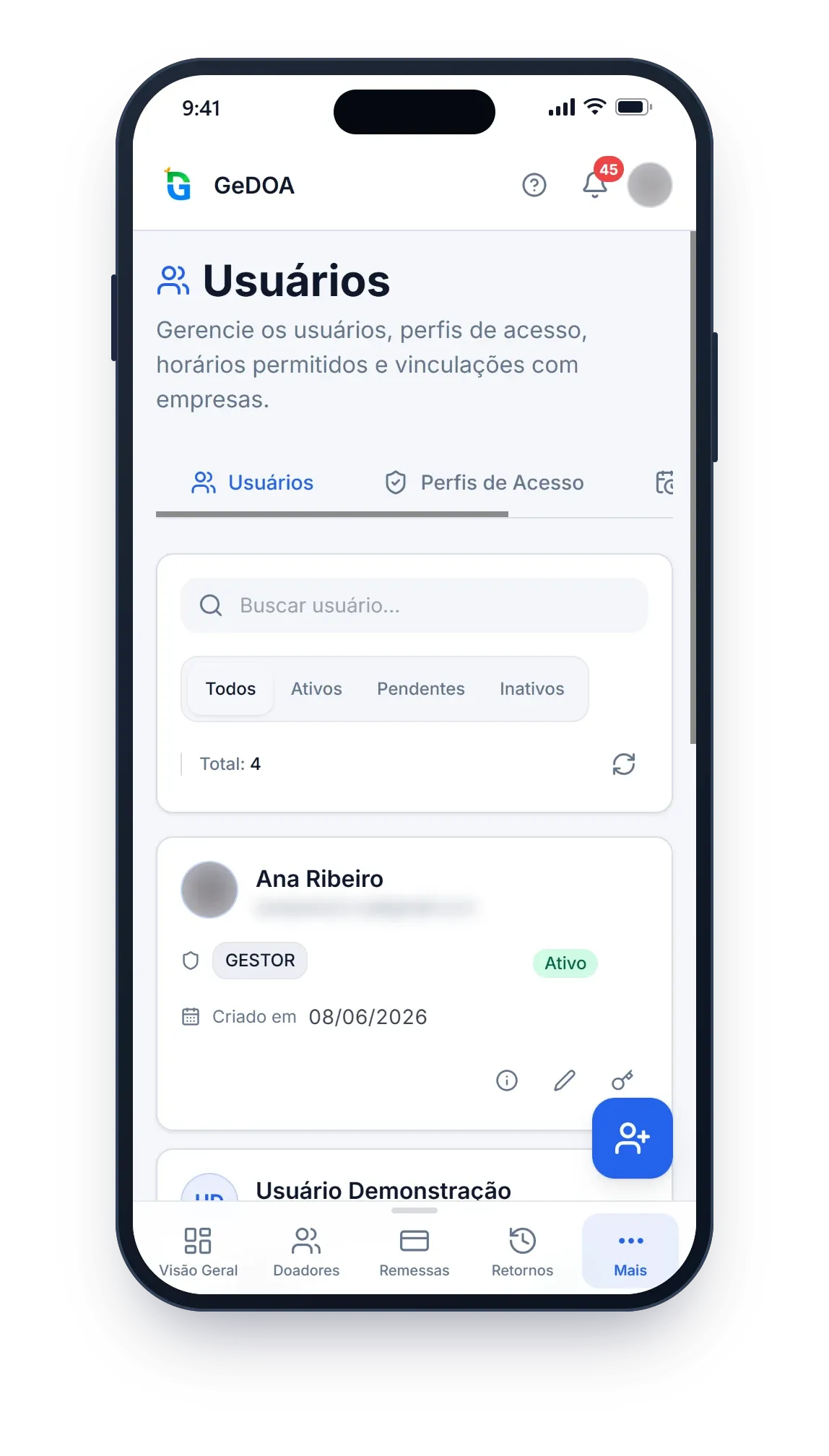
No celular, o botão de criar usuário fica flutuando no canto da tela e cada pessoa aparece como um cartão.
Ações de cada linha
Seção intitulada “Ações de cada linha”Os ícones do lado direito mudam conforme a situação da pessoa. Passe o mouse sobre eles para ver o nome.
- Reenviar Convite (envelope, só para quem está em Convite Enviado): gera uma senha temporária nova e manda por e-mail. A senha anterior deixa de valer.
- Confirmar Manualmente (visto, só para quem está em Convite Enviado): você define a senha inicial e a pessoa fica Ativa na hora. Use quando o e-mail da pessoa não recebe mensagens.
- Redefinir Senha (chave, só para quem está Ativo): você digita uma senha nova para a pessoa. Se preferir, clique em Preferir enviar link por email? para mandar um link de troca de senha. O link vale por 1 hora.
A senha precisa ter no mínimo 8 caracteres, com letra maiúscula, letra minúscula e um caractere especial. Quando você define a senha, passe para a pessoa por um canal seguro.
Essas ações são do Gestor. Ninguém consegue usá-las na própria conta: para trocar a sua senha, vá em Minha conta.
Histórico de acessos
Seção intitulada “Histórico de acessos”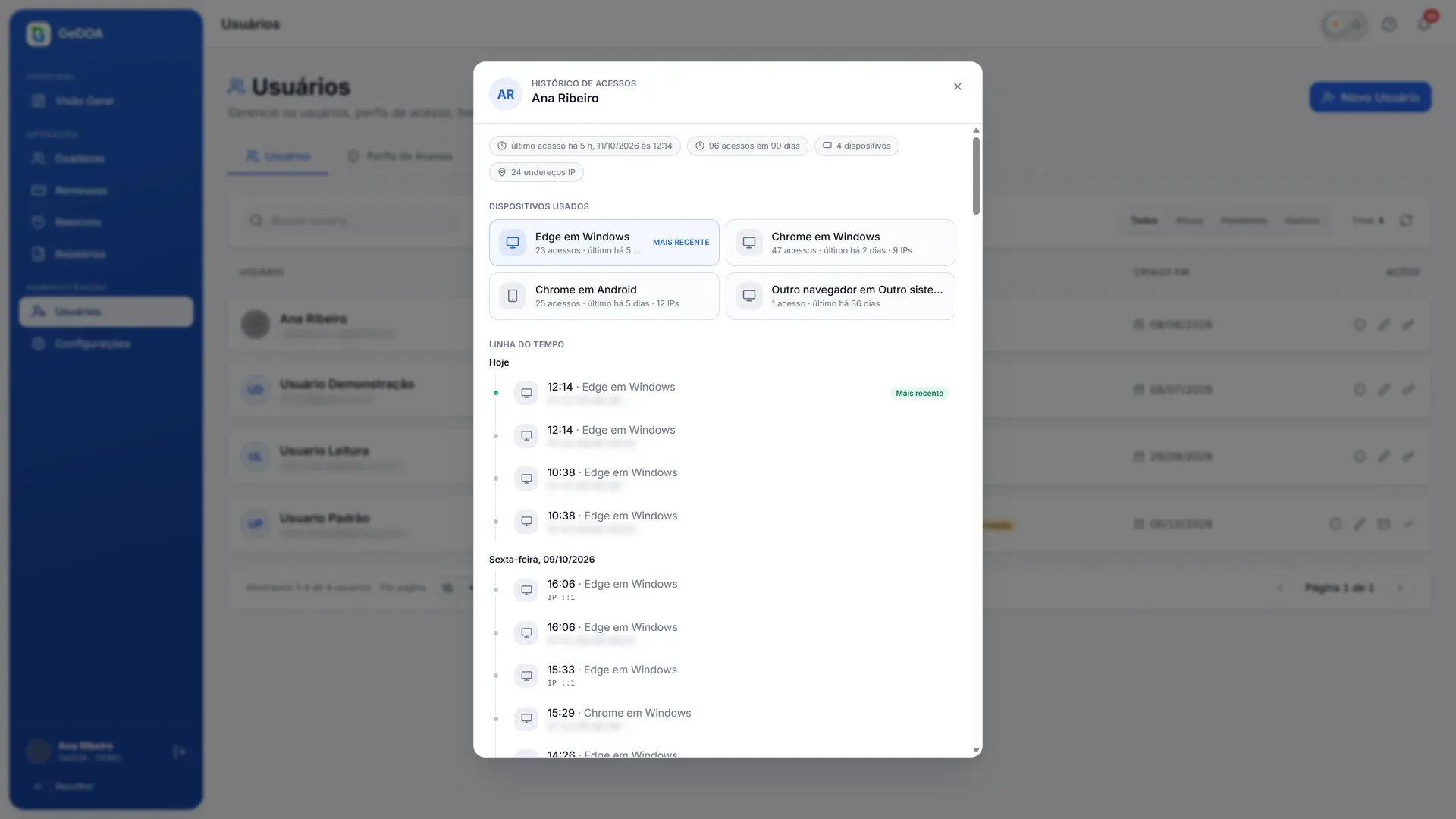
O histórico mostra os logins da pessoa nos últimos 90 dias (até 200 registros). Serve para conferir se alguém está usando o sistema, se entrou de um aparelho desconhecido ou num horário estranho.
No topo aparece o último acesso, o total de acessos no período, quantos aparelhos e quantos endereços de internet (IP) foram usados. Depois vêm os Dispositivos usados, com navegador e sistema, e a Linha do tempo dia a dia. O selo Novo dispositivo marca a primeira vez que um aparelho aparece.
Quem vê o histórico: o Gestor e os perfis personalizados com a opção Ver histórico de acessos (IP e dispositivo) marcada.
No celular
Seção intitulada “No celular”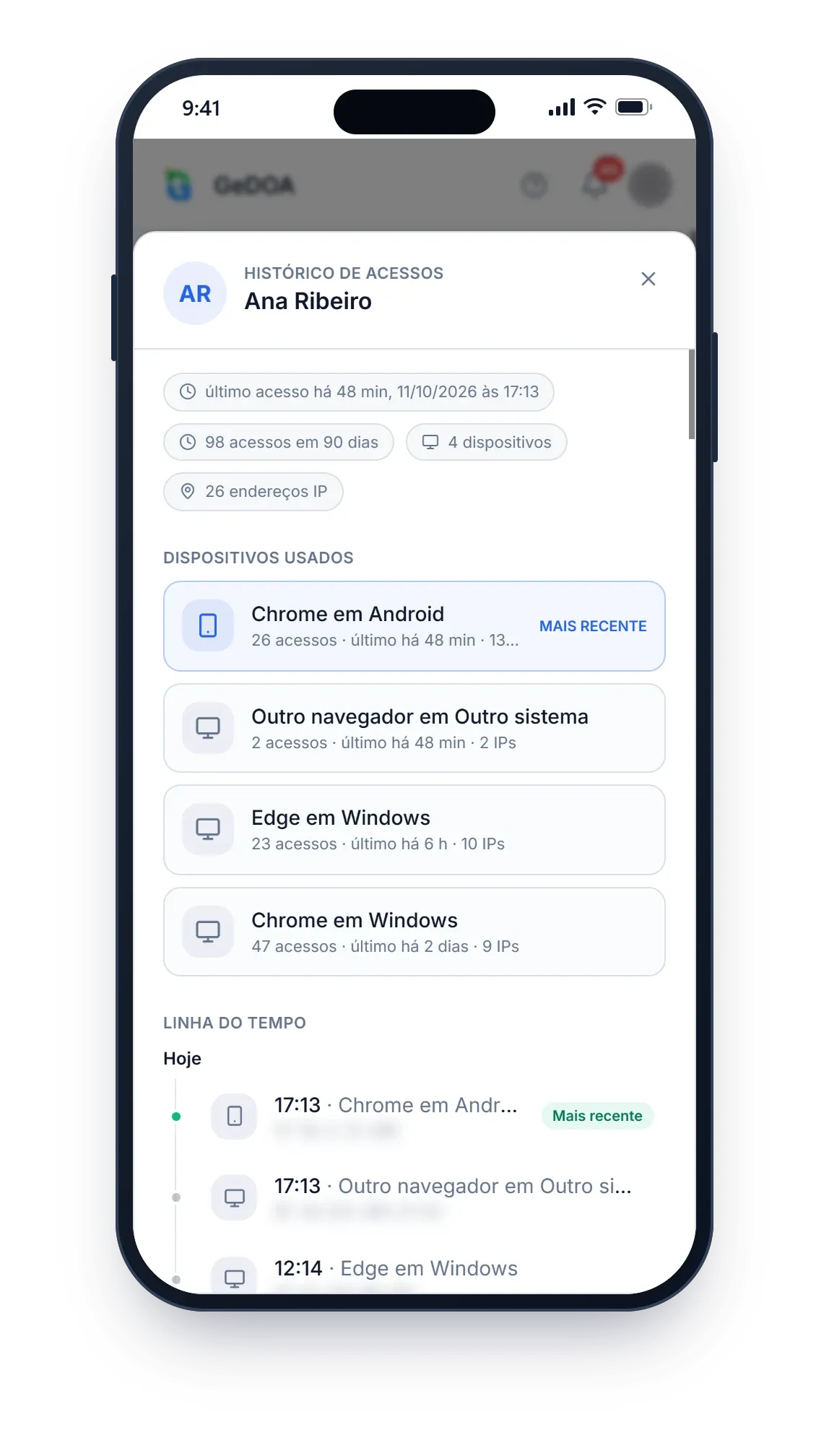
No celular, o Histórico de acessos abre num painel que sobe de baixo, com os dispositivos usados e a linha do tempo dos acessos.
Perguntas frequentes
Seção intitulada “Perguntas frequentes”A pessoa diz que não recebeu o e-mail de acesso. O que faço?
Seção intitulada “A pessoa diz que não recebeu o e-mail de acesso. O que faço?”Peça para ela olhar a caixa de spam. Se não estiver lá, use Reenviar Convite na linha dela. Se o e-mail dela não funciona, use Confirmar Manualmente e passe a senha pessoalmente.
Como desligo alguém que saiu da instituição?
Seção intitulada “Como desligo alguém que saiu da instituição?”Abra a tela do usuário pelo lápis, vá na aba Perfil e acesso e mude o Status para Inativo. Depois clique em Salvar alterações. A pessoa deixa de conseguir entrar.
Dá para excluir um usuário?
Seção intitulada “Dá para excluir um usuário?”Não. Para tirar o acesso de alguém, deixe a pessoa Inativa. Ela continua na lista, no filtro Inativos, e pode ser reativada depois.
GeDOA · RAS Tecnologia e Serviços · Precisa de ajuda? Fale com o administrador da sua instituição ou com o suporte GeDOA.