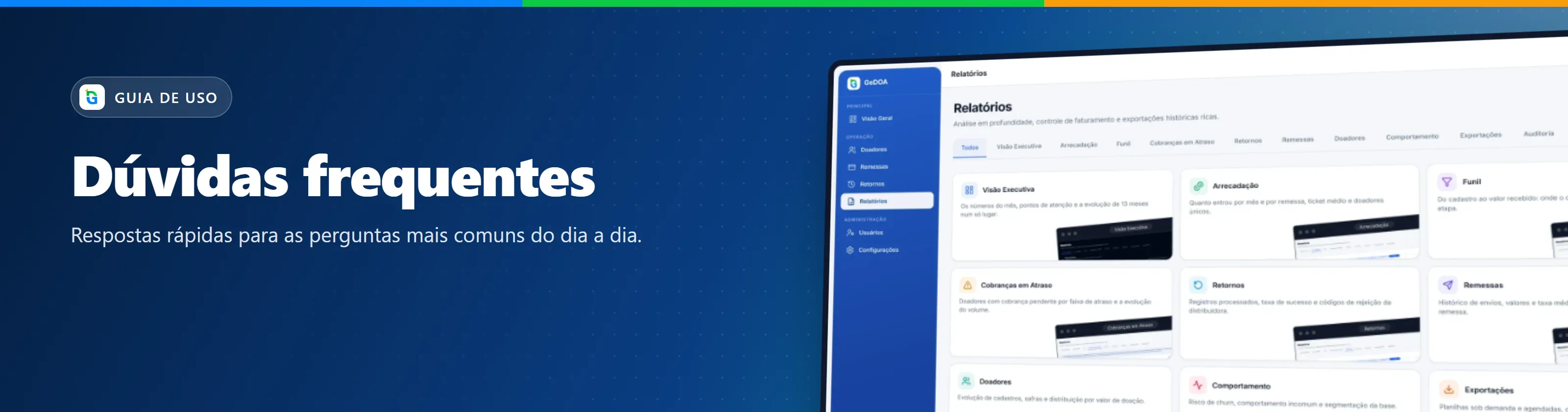
Use esta página para achar rápido um recurso e saber se ele resolve o que você precisa. Cada linha diz para que serve, quem usa e onde fica. O nome do recurso leva à página do guia com o passo a passo.
Na coluna Quem usa aparecem os perfis padrão: Gestor, Usuário e Usuário Leitura. “Com permissão” quer dizer um perfil personalizado com aquela opção marcada. Se um recurso não aparece para você, o seu perfil não tem acesso a ele.
| Recurso |
Para que serve |
Quem usa |
Onde fica |
| Ritmo da arrecadação |
Comparar o que entrou no mês com o mesmo dia do mês anterior, com projeção de fechamento |
Gestor, Usuário |
Visão Geral |
| Indicadores e próxima remessa |
Ver doadores ativos, arrecadação, remessas enviadas e o valor estimado do próximo envio |
Gestor, Usuário |
Visão Geral |
| Aprovações pendentes |
Saber quantos cadastros do link esperam revisão e abrir a fila |
Gestor, Usuário |
Visão Geral |
| Rateio do mês |
Ver quanto da arrecadação cabe à instituição e a cada associação |
Gestor ou com permissão |
Visão Geral |
| Gráficos e atividade recente |
Acompanhar evolução, taxa de recuperação, calendário de arrecadação, estados e últimas ações |
Gestor, Usuário |
Visão Geral, rolando a página |
| Recurso |
Para que serve |
Quem usa |
Onde fica |
| Lista, busca e filtros |
Encontrar doadores por nome, CPF, e-mail, status, origem, pendência ou data |
Todos |
Doadores |
| Indicadores do topo |
Contar ativos, pendentes, inativos e pontos de atenção, com atalhos |
Gestor, Usuário |
Doadores |
| Novo Doador |
Cadastrar quem autorizou a doação fora do link, com evidências e assinatura na tela |
Gestor, Usuário |
Doadores > Novo Doador |
| Editar e inativar |
Corrigir dados, mudar o status e parar a cobrança com motivo |
Gestor, Usuário. Leitura só completa campos vazios |
Nome do doador ou menu de três pontinhos |
| Ativar pendentes |
Ativar de uma vez os doadores marcados que estão pendentes |
Gestor, Usuário |
Barra que aparece ao marcar doadores |
| Importar planilha |
Trazer muitos doadores de uma vez, por planilha ou pelo arquivo da última remessa |
Gestor, Usuário |
Doadores > Importar |
| Exportar |
Gerar planilha Excel ou CSV dos doadores marcados |
Gestor ou com permissão |
Doadores > Exportar |
| Ficha em PDF |
Baixar os dados de um doador com o logo da instituição |
Todos |
Menu de três pontinhos > Exportar Ficha |
| Histórico do doador |
Ver doações, remessas, retornos e cada alteração do cadastro |
Todos |
Menu de três pontinhos > Histórico |
| Status e pendências |
Entender quem entra na remessa e o que falta em cada cadastro |
Todos |
Colunas Status e Observações Cadastrais |
| Recurso |
Para que serve |
Quem usa |
Onde fica |
| Link e QR Code |
Divulgar a página onde o doador se cadastra sozinho |
Gestor liga e desliga; Usuário copia |
Doadores > Captação > Configurações de captação |
| Cadastros pendentes |
Conferir, aprovar ou rejeitar quem se cadastrou pelo link |
Gestor, Usuário |
Doadores > Captação > Cadastros |
| Atualização cadastral |
Comparar e aprovar dados novos de quem já é doador |
Gestor, Usuário |
Cadastros, fila Atualização cadastral |
| Personalizar |
Mudar textos, cores, campos e imagem da página do doador |
Gestor |
Doadores > Captação > Personalizar |
| Prévia do doador |
Ver a página publicada no notebook, tablet e celular |
Gestor, Usuário |
Doadores > Captação > Prévia do doador |
| Assinatura eletrônica |
Colher a assinatura da ficha de autorização pelo celular do doador |
Gestor liga; Gestor e Usuário pedem |
Configurações de captação e Solicitar assinatura |
| Página do doador |
Onde o doador preenche os dados, o valor e assina |
O doador |
Link ou QR Code da instituição |
| Recurso |
Para que serve |
Quem usa |
Onde fica |
| Acompanhar remessas |
Ver cada envio em lista, blocos, linha do tempo ou painel |
Gestor, Usuário |
Remessas |
| Nova Remessa |
Gerar e enviar à distribuidora a cobrança do mês |
Gestor |
Remessas > Nova Remessa |
| Regerar |
Reenviar o arquivo com o mesmo NSA a pedido da Neoenergia, ou refazer uma remessa com erro |
Gestor |
Linha da remessa |
| Detalhes e arquivo |
Ver valores, retornos e rateio de uma remessa e baixar o arquivo enviado |
Gestor, Usuário |
Remessas > Detalhes e Baixar Arquivo |
| Editar Rateio |
Corrigir a divisão de uma remessa já enviada |
Gestor ou com permissão |
Detalhes da remessa |
| Envio automático |
Mandar a remessa sozinha todo mês, no dia e horário escolhidos |
Gestor ou com permissão |
Configurações > Remessa |
| Recurso |
Para que serve |
Quem usa |
Onde fica |
| Resumo da competência |
Ver o que a distribuidora respondeu: pago, faturado, adiado, cancelado ou sem resposta |
Gestor, Usuário |
Retornos |
| Ver doadores |
Listar e exportar os doadores de cada situação |
Gestor, Usuário |
Cartões de Retornos |
| O que preciso fazer? |
Transformar as críticas da distribuidora em tarefas com prioridade |
Gestor, Usuário |
Retornos |
| Os arquivos chegaram? |
Conferir se os arquivos da Neoenergia estão chegando e sendo lidos |
Gestor, Usuário |
Retornos |
| Detalhe e códigos |
Ver o dia a dia de uma remessa e o significado de cada código |
Gestor, Usuário |
Retornos > Detalhe por remessa > Ver Detalhes |
Todos ficam em Relatórios, cada um na sua aba. Exportar tudo e PDF aparecem para quem tem a permissão de exportar relatórios. O Gestor tem todas as permissões, e o Usuário tem a de exportar por padrão.
| Relatório |
Para que serve |
Quem usa |
| Visão Executiva |
Ler o mês em uma tela, com pontos de atenção, para a diretoria |
Gestor, Usuário |
| Arrecadação |
Saber quanto entrou por mês e por remessa e achar um pagamento |
Gestor, Usuário |
| Funil |
Ver em que etapa, do enviado ao pago, o dinheiro se perde |
Gestor, Usuário |
| Cobranças em Atraso |
Listar quem foi faturado e não pagou, por faixa de atraso |
Gestor, Usuário |
| Retornos |
Medir a taxa de sucesso e os motivos de recusa mais frequentes |
Gestor, Usuário |
| Remessas |
Comparar quanto cada remessa já recuperou e abrir o detalhe completo |
Gestor, Usuário |
| Doadores |
Avaliar cadastros novos por mês e quantos viraram pagantes |
Gestor, Usuário |
| Comportamento |
Achar quem corre risco de sair e quem paga melhor |
Gestor, Usuário |
| Exportações |
Gerar planilhas completas, agendar exportações mensais e baixar arquivos prontos |
Gestor, Usuário. Agendar: Gestor ou com permissão |
| Auditoria |
Descobrir quem fez o quê no sistema e quando |
Gestor ou com permissão |
| Recurso |
Para que serve |
Quem usa |
Onde fica |
| Lista de usuários |
Ver quem está ativo, com convite pendente ou inativo |
Gestor ou com permissão |
Usuários |
| Novo Usuário |
Dar acesso a uma pessoa da equipe, com perfil e horário |
Gestor |
Usuários > Novo Usuário |
| Tela do usuário |
Mudar dados, perfil, situação, horário, senha e verificação em duas etapas |
Gestor |
Ícone de lápis na linha da pessoa |
| Reenviar convite e senha |
Mandar nova senha temporária, confirmar manualmente ou redefinir a senha |
Gestor |
Ícones na linha da pessoa |
| Perfis de acesso |
Conferir o que cada perfil libera e criar perfis sob medida |
Gestor |
Usuários > Perfis de Acesso |
| Controle de acesso por horário |
Limitar os dias e horários em que cada grupo pode entrar |
Gestor ou com permissão |
Usuários > Controle de Acesso |
| Histórico de acessos |
Ver quando e de qual aparelho cada pessoa entrou nos últimos 90 dias |
Gestor ou com permissão |
Ícone de informação na linha da pessoa |
| Seção |
Para que serve |
Quem usa |
| Dados da instituição |
Manter CNPJ, nomes e site corretos |
Gestor ou com permissão |
| Identidade visual |
Enviar o logo que aparece na página do doador |
Gestor ou com permissão |
| Remessa |
Guardar os códigos do convênio, o NSA e o envio automático |
Gestor ou com permissão |
| SFTP |
Ligar o GeDOA à distribuidora para enviar e receber os arquivos |
Gestor ou com permissão |
| Parâmetros |
Escolher os campos obrigatórios no cadastro manual |
Gestor ou com permissão |
| Associações |
Cadastrar as entidades que recebem parte da arrecadação |
Gestor ou com permissão |
| Rateio |
Definir a divisão da arrecadação por valor fixo e percentual |
Gestor ou com permissão |
| Segurança |
Exigir verificação em duas etapas de todos e encerrar sessões paradas |
Gestor |
Todas ficam em Configurações, no menu da própria tela.
Cada pessoa cuida da própria conta. Abra clicando no seu nome no rodapé do menu.
| Recurso |
Para que serve |
Onde fica |
| Dados e foto |
Atualizar nome, telefone e foto |
Minha conta > Conta |
| Verificação em duas etapas |
Pedir um código do celular além da senha |
Minha conta > Segurança |
| Senha |
Trocar a senha, ou criar uma se você só entra com o Google |
Minha conta > Segurança |
| Preferências de notificação |
Escolher por onde receber cada aviso: no app, push, e-mail ou WhatsApp |
Minha conta > Notificações |
| Aplicativo |
Instalar o GeDOA na tela inicial do celular ou do computador |
Minha conta > Aplicativo |
| Aparência |
Escolher o tema claro, escuro, clássico ou automático |
Minha conta > Aparência |
| Recurso |
Para que serve |
Onde fica |
| Notificações |
Avisar sobre remessa enviada ou com erro, retornos processados, relatórios prontos, importações e inativações |
Sino no alto da tela |
| Lembrete de envio da remessa |
Lembrar a equipe de enviar a remessa do mês quando o envio é manual |
Minha conta > Notificações |
| Uso no celular |
Usar o GeDOA pelo navegador do celular, com barra de módulos embaixo e o botão Mais |
Qualquer celular |
| Encerramento automático da sessão |
Fechar a sessão parada ou fora do horário, com aviso antes |
Definido pelo Gestor |
| Ícone de ajuda |
Abrir a página deste guia sobre a tela em que você está |
Interrogação (?) ao lado do sino |
Os avisos que cada pessoa recebe dependem do perfil. O perfil Usuário Leitura não recebe avisos.
GeDOA · RAS Tecnologia e Serviços · Precisa de ajuda? Fale com o administrador da sua instituição ou com o suporte GeDOA.