Sistema
Editar um usuário
A tela do usuário com foto e abas, para mudar dados, perfil, situação, horário de acesso, senha e verificação em duas etapas.
Localização:
MenuUsuáriosícone de lápis na linha da pessoa
A tela do usuário reúne tudo sobre uma pessoa da equipe: dados de contato, perfil, situação, horário permitido, senha e histórico de acessos. Use quando alguém muda de função, troca de telefone, esquece a senha ou sai da instituição.
Para abrir, clique no ícone de lápis na linha da pessoa, na lista de Usuários.
O que você encontra nesta tela
Seção intitulada “O que você encontra nesta tela”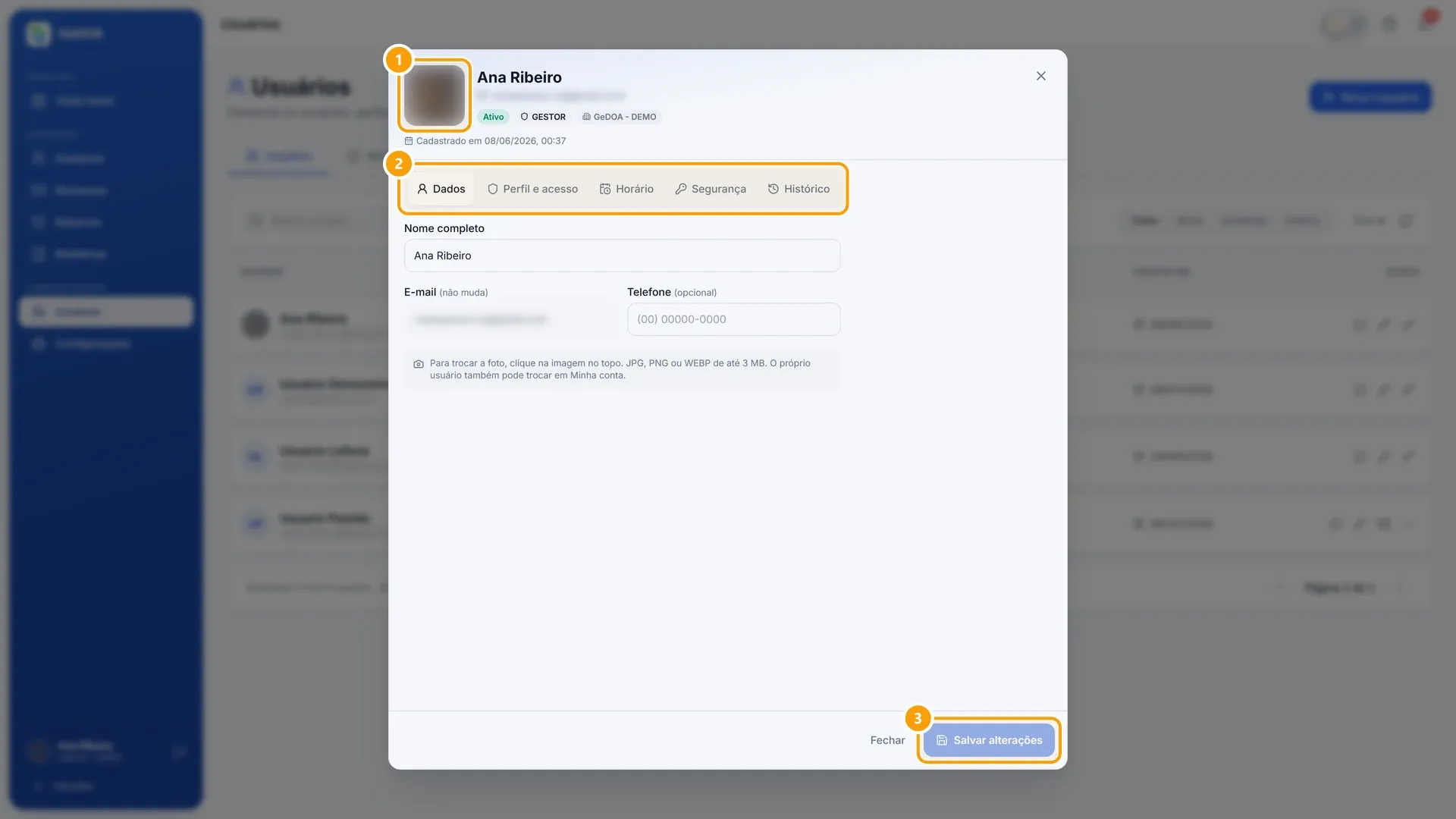
- 1Trocar a foto
- 2Abas: dados, perfil, horário, segurança, histórico
- 3Salvar
- Trocar a foto. Clique na foto (ou nas iniciais) no topo e escolha uma imagem JPG, PNG ou WEBP de até 3 MB. A foto é gravada na hora, sem precisar salvar. Só o Gestor troca a foto de outra pessoa.
- Abas. Dados, Perfil e acesso, Horário, Segurança e Histórico. Cada uma está explicada abaixo.
- Salvar. O botão Salvar alterações grava o que mudou nas abas Dados, Perfil e acesso e Horário. Ele só fica disponível quando há alguma mudança.
No cabeçalho aparecem o nome, o e-mail e selos com a situação, o perfil, a regra de horário e o aviso MFA exigido, quando for o caso. Logo abaixo ficam a data de cadastro e o telefone.
As abas
Seção intitulada “As abas”Nome completo e telefone. O E-mail aparece travado com a marca “(não muda)”, porque é o login da pessoa.
Perfil e acesso
Seção intitulada “Perfil e acesso”Os perfis aparecem em cartões; clique no que quer usar. Aqui também fica o Status: Ativo, Convite enviado (pendente) ou Inativo. Colocar como Inativo bloqueia a entrada da pessoa no sistema.
Horário
Seção intitulada “Horário”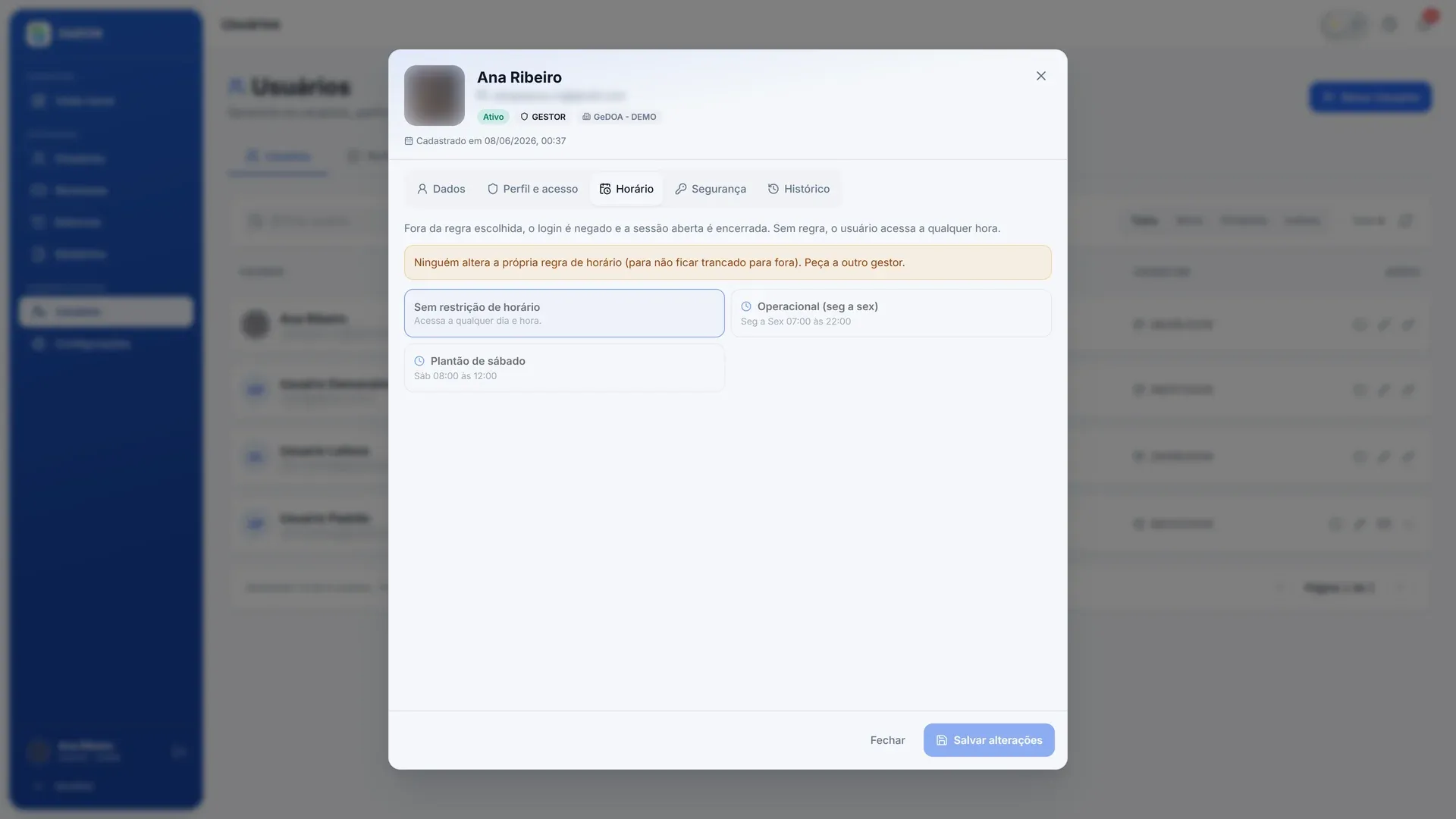
Escolha Sem restrição de horário ou uma das regras da instituição. Cada cartão mostra o resumo dos dias e horários. Fora da regra, o login é negado e a sessão aberta é encerrada. As regras são criadas em Controle de acesso por horário.
Segurança
Seção intitulada “Segurança”Aqui ficam as ações de acesso. Elas são gravadas na hora, sem usar o botão Salvar alterações:
- Exigir verificação em duas etapas: obriga a pessoa a cadastrar um aplicativo autenticador no próximo acesso.
- Redefinir verificação em duas etapas: use quando a pessoa trocou ou perdeu o celular. Ela volta a entrar só com a senha e cadastra um aplicativo novo.
- Enviar senha temporária (ou Reenviar acesso, se a pessoa ainda não entrou): manda por e-mail uma senha de primeiro acesso. Ela troca ao entrar.
- Enviar link de redefinição: manda um link para a pessoa escolher a nova senha.
- Definir senha manualmente: digite a senha e clique em Aplicar. Use quando o e-mail da pessoa não funciona. Se ela estava com o convite pendente, passa a Ativo.
As ações de senha ficam bloqueadas para quem está Inativo. Ative a pessoa primeiro.
Histórico
Seção intitulada “Histórico”Os logins dos últimos 90 dias, com aparelho, navegador e endereço de internet. É o mesmo conteúdo do histórico de acessos da lista.
Quem pode mudar o quê
Seção intitulada “Quem pode mudar o quê”- Gestor: muda tudo nas cinco abas.
- Perfil personalizado com o controle de horário liberado: vê a tela, mas só altera a aba Horário. Não muda um Gestor.
- Perfil personalizado com o histórico de acessos liberado: vê a aba Histórico.
O que não dá para mudar na própria conta
Seção intitulada “O que não dá para mudar na própria conta”Quando você abre a sua própria tela de usuário, algumas coisas ficam travadas para evitar que alguém se dê mais poder ou fique trancado para fora:
- Seu perfil, seu status e sua regra de horário. Peça a outro Gestor.
- Senha e verificação em duas etapas. Use Minha conta.
No celular
Seção intitulada “No celular”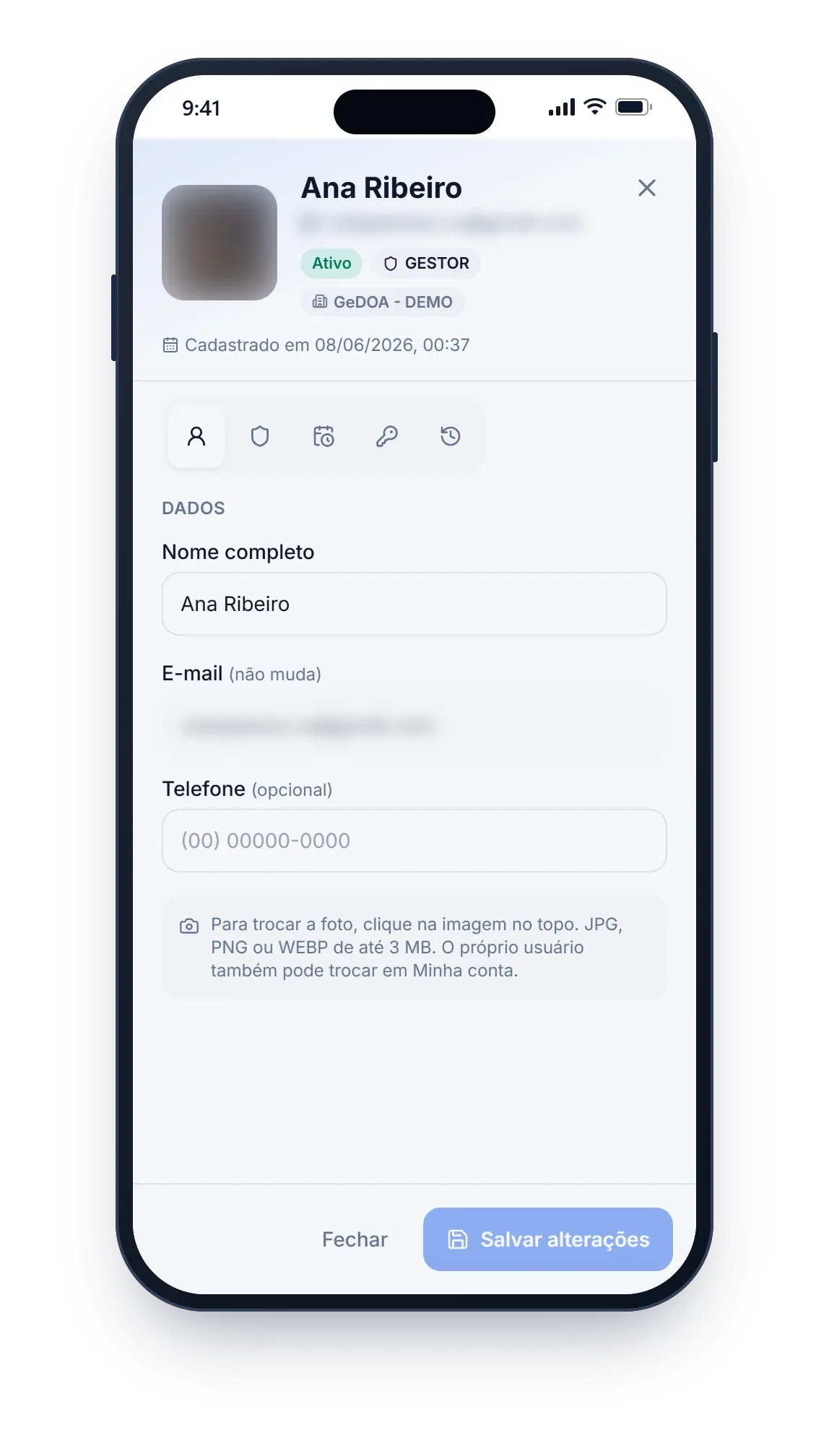
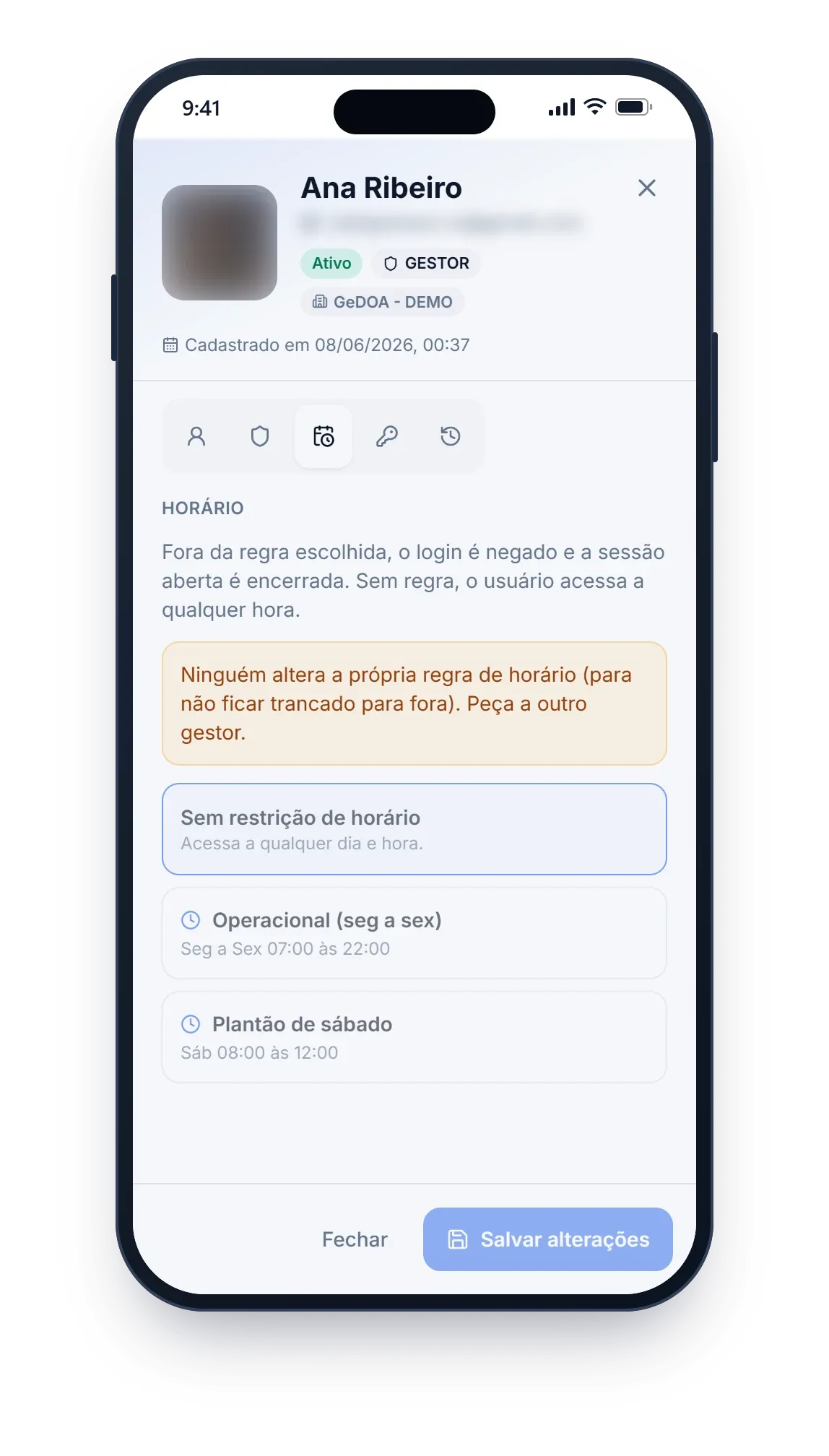
No celular, os dados do usuário ocupam a tela inteira. As abas viram ícones logo abaixo da foto, e Salvar alterações fica no rodapé, ao lado de Fechar.
Perguntas frequentes
Seção intitulada “Perguntas frequentes”Mudei o perfil de alguém. Quando passa a valer?
Seção intitulada “Mudei o perfil de alguém. Quando passa a valer?”A mudança é gravada quando você clica em Salvar alterações. Se a pessoa estiver com o sistema aberto, peça para ela atualizar a página.
A pessoa trocou de celular e não consegue mais gerar o código. O que faço?
Seção intitulada “A pessoa trocou de celular e não consegue mais gerar o código. O que faço?”Na aba Segurança, clique em Redefinir verificação em duas etapas. No próximo login ela cadastra o aplicativo no celular novo.
Inativei uma pessoa por engano. Como desfaço?
Seção intitulada “Inativei uma pessoa por engano. Como desfaço?”Abra a tela dela, mude o Status para Ativo na aba Perfil e acesso e salve.
GeDOA · RAS Tecnologia e Serviços · Precisa de ajuda? Fale com o administrador da sua instituição ou com o suporte GeDOA.