Conceitos
Verificação em duas etapas
Para que serve, como ativar com o Google Authenticator ou o Microsoft Authenticator, como usar os códigos de recuperação e o que fazer ao trocar de celular.
Localização:
MenuMinha contaSegurançaAtivar agora
A verificação em duas etapas protege a sua conta mesmo que alguém descubra a sua senha. Depois da senha, o GeDOA pede um código de 6 dígitos que só aparece no seu celular, num aplicativo autenticador. O código muda a cada 30 segundos. Sem o celular, a senha sozinha não abre a conta.
Você precisa de um aplicativo autenticador gratuito. O GeDOA indica dois: Google Authenticator e Microsoft Authenticator. O passo a passo de cada um está no fim desta página.
Veja como fazer
Seção intitulada “Veja como fazer”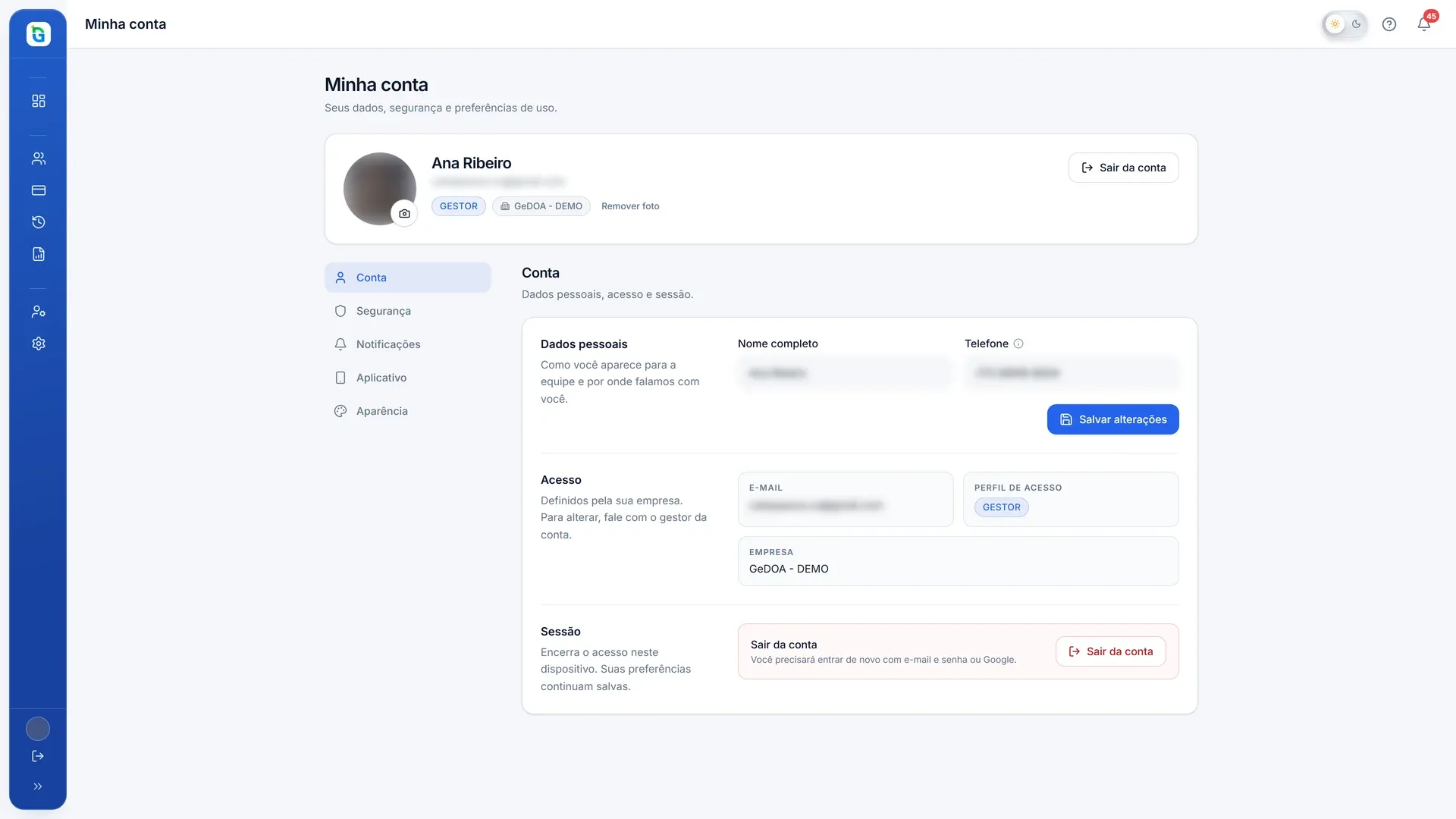
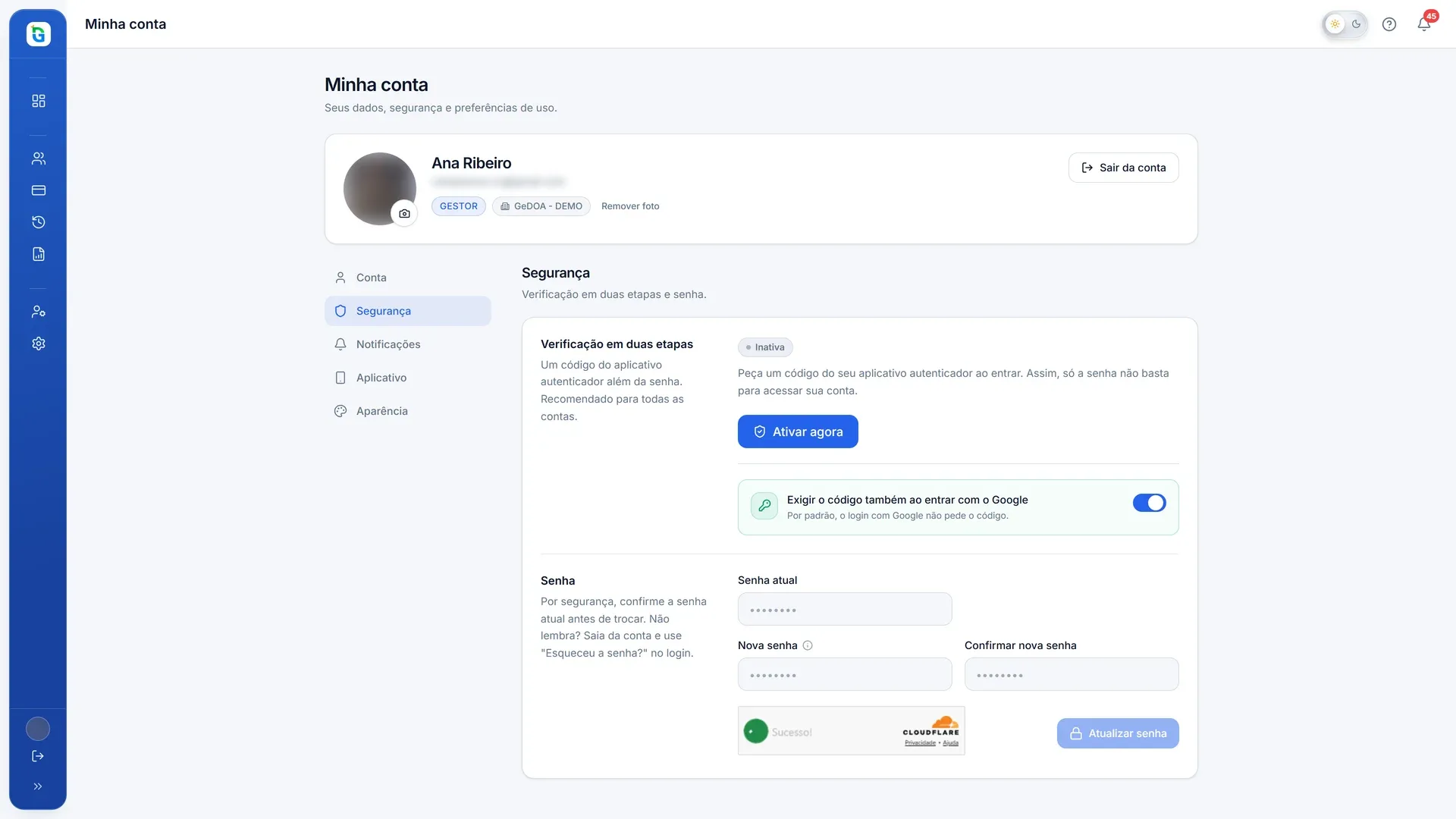
Em Minha conta, abra Segurança.
A janela de ativação
Seção intitulada “A janela de ativação”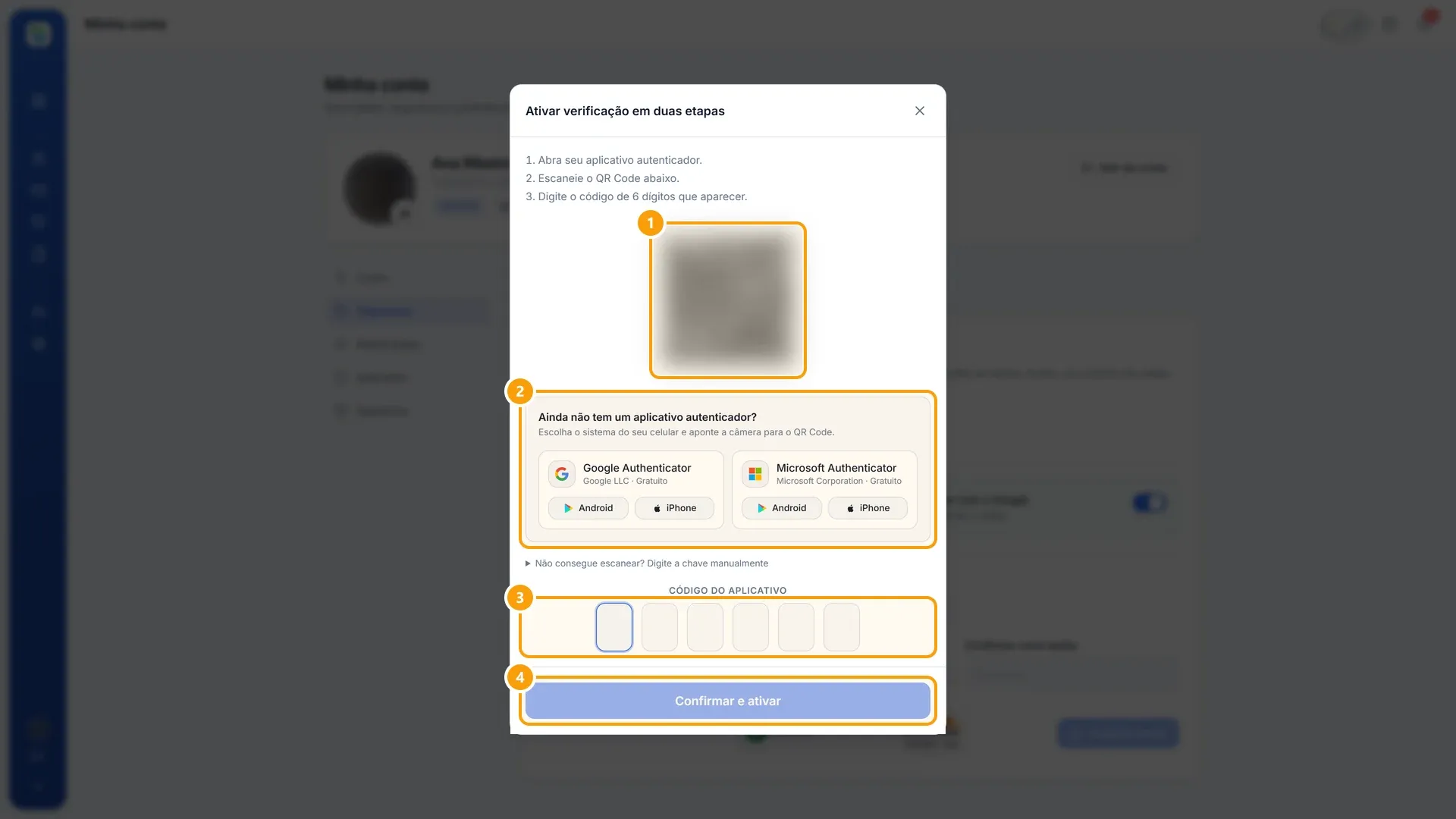
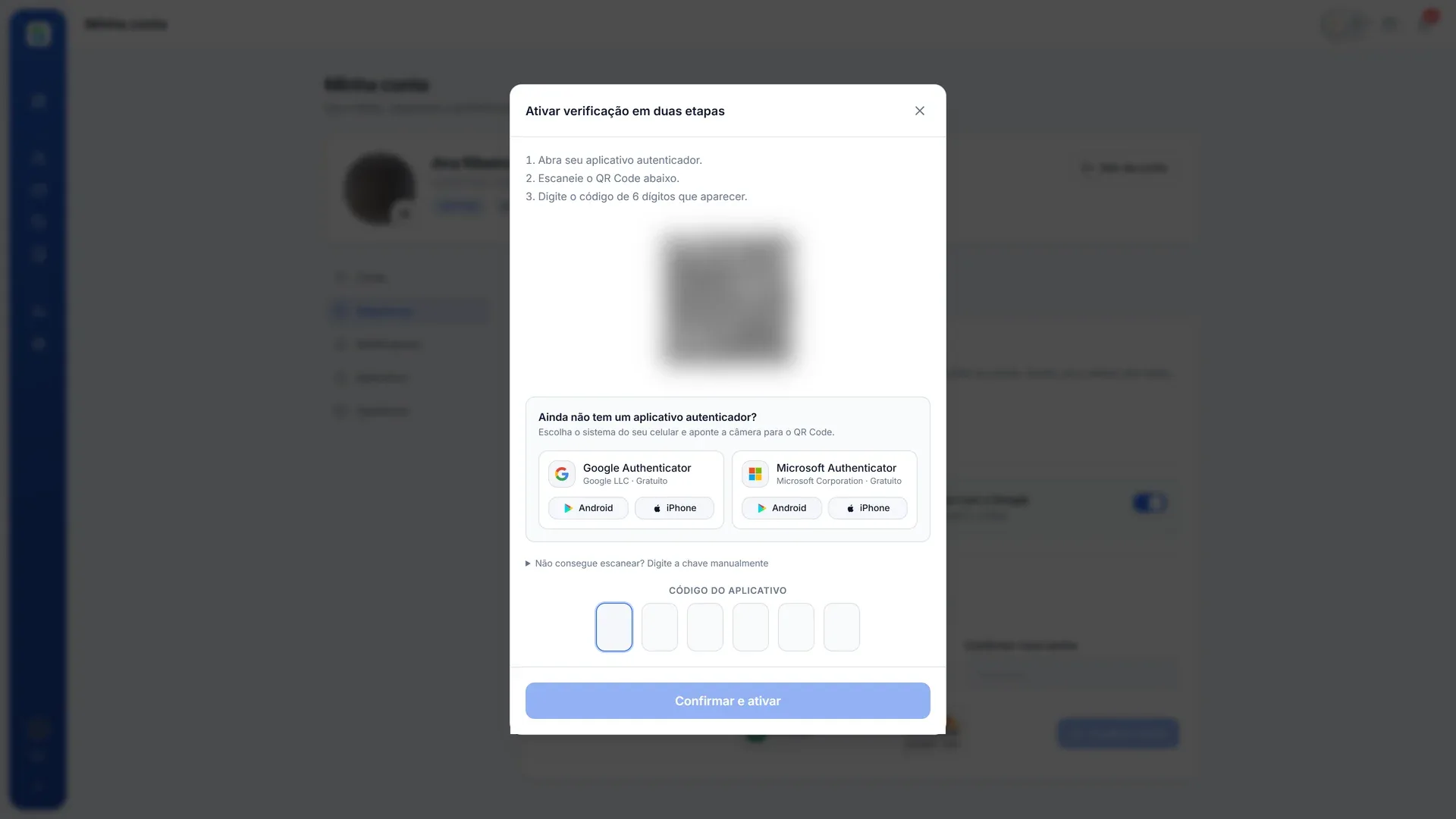
- 1QR Code para ler com o aplicativo
- 2Links para baixar o aplicativo
- 3Código de 6 dígitos do aplicativo
- 4Concluir a ativação
- QR Code. É o que o aplicativo lê com a câmera do celular.
- Links para baixar o aplicativo. No computador, os botões Android e iPhone de cada aplicativo mostram um QR Code que abre a loja no celular. No celular, os botões são Baixar no Google Play ou Baixar na App Store.
- Código de 6 dígitos. Digite aqui o código que o aplicativo mostra.
- Confirmar e ativar. Conclui a ativação.
Se você abriu o GeDOA no próprio celular, aparece também o botão Abrir no meu app autenticador, que cadastra a conta direto no aplicativo, sem câmera. Se o QR Code não funcionar, abra Não consegue escanear? Digite a chave manualmente e digite a chave no aplicativo.
Como ativar (passo a passo)
Seção intitulada “Como ativar (passo a passo)”- Instale um aplicativo autenticador no celular (veja as seções abaixo).
- No GeDOA, clique no seu nome no rodapé do menu para abrir Minha conta e escolha a aba Segurança. O selo da verificação mostra Inativa.
- Clique em Ativar agora. Abre a janela Ativar verificação em duas etapas.
- No aplicativo, adicione uma conta e leia o QR Code.
- Digite o código de 6 dígitos que o aplicativo mostra e clique em Confirmar e ativar.
- Abre a janela Guarde seus códigos de recuperação, com 8 códigos. Clique em Copiar ou Baixar e guarde.
- Clique em Guardei meus códigos. O selo passa para Ativa.
Como fica o login
Seção intitulada “Como fica o login”Depois do e-mail e da senha, abre a tela Verificação em duas etapas. Abra o aplicativo, digite o código de 6 dígitos e clique em Confirmar.
Quem entra com o Google não precisa do código, a não ser que ligue a opção Exigir o código também ao entrar com o Google, em Minha conta, aba Segurança. Se a instituição exige o código nos logins com Google, essa opção aparece travada.
Ao trocar a senha em Minha conta ou redefinir pelo link do e-mail ou pelo código do WhatsApp, o GeDOA também pede o código do aplicativo antes de gravar a senha nova. Veja Recuperar a senha.
Códigos de recuperação
Seção intitulada “Códigos de recuperação”Servem para entrar quando você está sem o celular. Cada um vale uma única vez.
- Para usar: na tela do código, clique em Não estou com meu celular, digite um dos códigos e clique em Confirmar. Para voltar ao código do aplicativo, clique em Usar o código do aplicativo.
- Depois de usar: o aplicativo autenticador atual sai da sua conta. Se a verificação é obrigatória para você, o GeDOA pede logo em seguida que você cadastre um aplicativo de novo. Se não é, você entra só com a senha até ativar outra vez.
- Quantos restam: em Minha conta, aba Segurança, aparece quantos códigos ainda estão disponíveis, de 8.
- Lista nova: Gerar novos códigos cria 8 códigos novos. Os anteriores deixam de valer.
Quando a instituição exige
Seção intitulada “Quando a instituição exige”O Gestor pode exigir a verificação de toda a equipe, em Configurações, seção Segurança, ou de uma pessoa só, na tela do usuário. Nesse caso, no próximo acesso abre a tela Configure a verificação em duas etapas:
- Clique em Começar. Aparece o QR Code.
- Leia o QR Code com o aplicativo e digite o código de 6 dígitos.
- Clique em Confirmar e ativar.
- Guarde os códigos de recuperação e clique em Guardei meus códigos, entrar.
Até concluir, a única saída é Sair da conta. Com a exigência ligada, o botão Desativar some de Minha conta. Quando não há exigência, Desativar desliga a verificação depois de uma confirmação.
Google Authenticator
Seção intitulada “Google Authenticator”As imagens dos aplicativos abaixo são ilustrações para mostrar o caminho. Os nomes dos botões e o visual podem mudar um pouco conforme a versão do aplicativo e o celular.
-
Abra a loja do celular (Google Play no Android, App Store no iPhone), busque por Google Authenticator e instale. O desenvolvedor é o Google LLC.
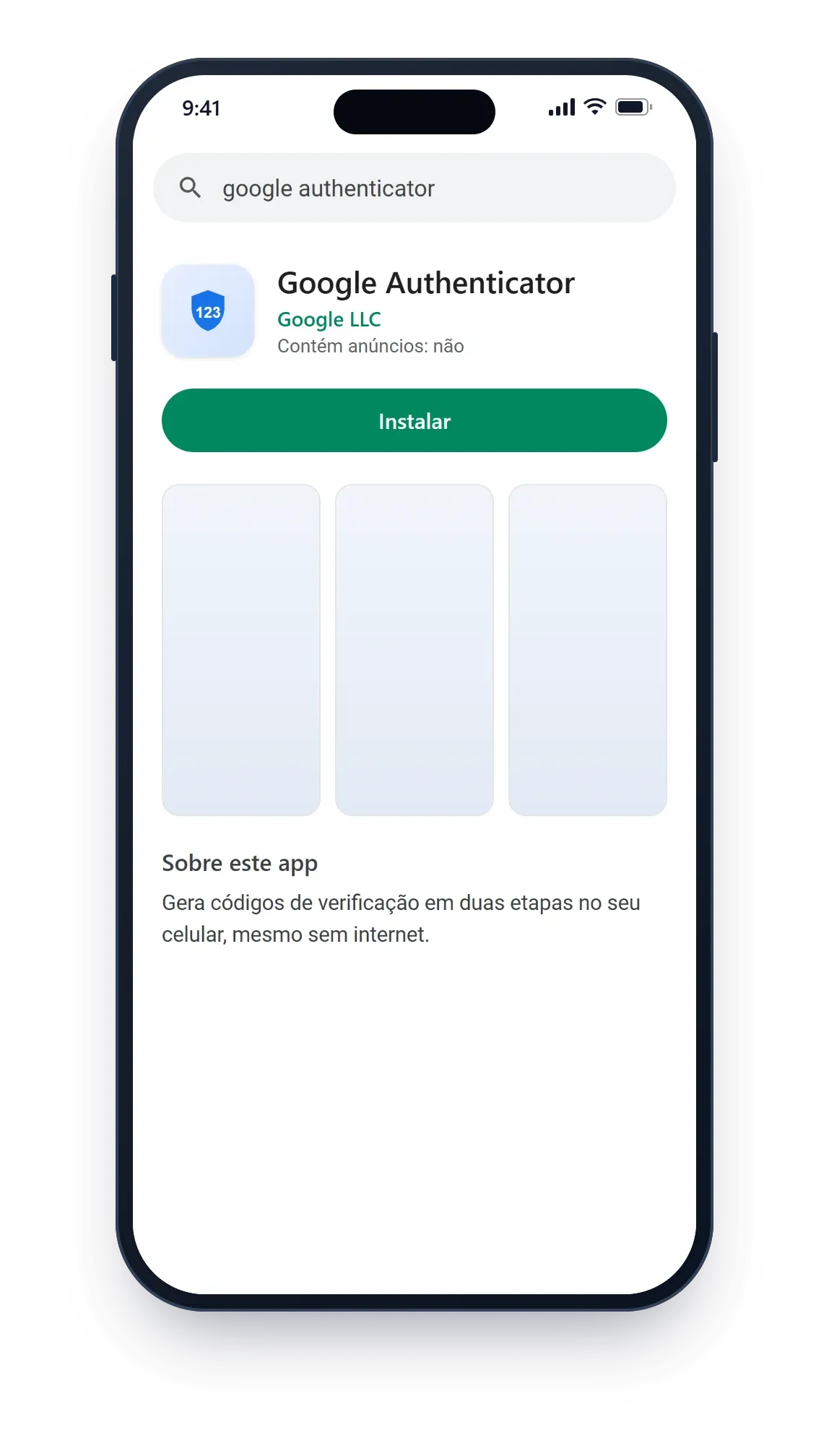
Google Authenticator na loja de aplicativos (ilustração) -
Abra o aplicativo e avance pela apresentação. Se ele oferecer entrar com a sua conta Google, você escolhe: com a conta, o aplicativo guarda uma cópia que ajuda na troca de celular. Sem a conta, ele também funciona.
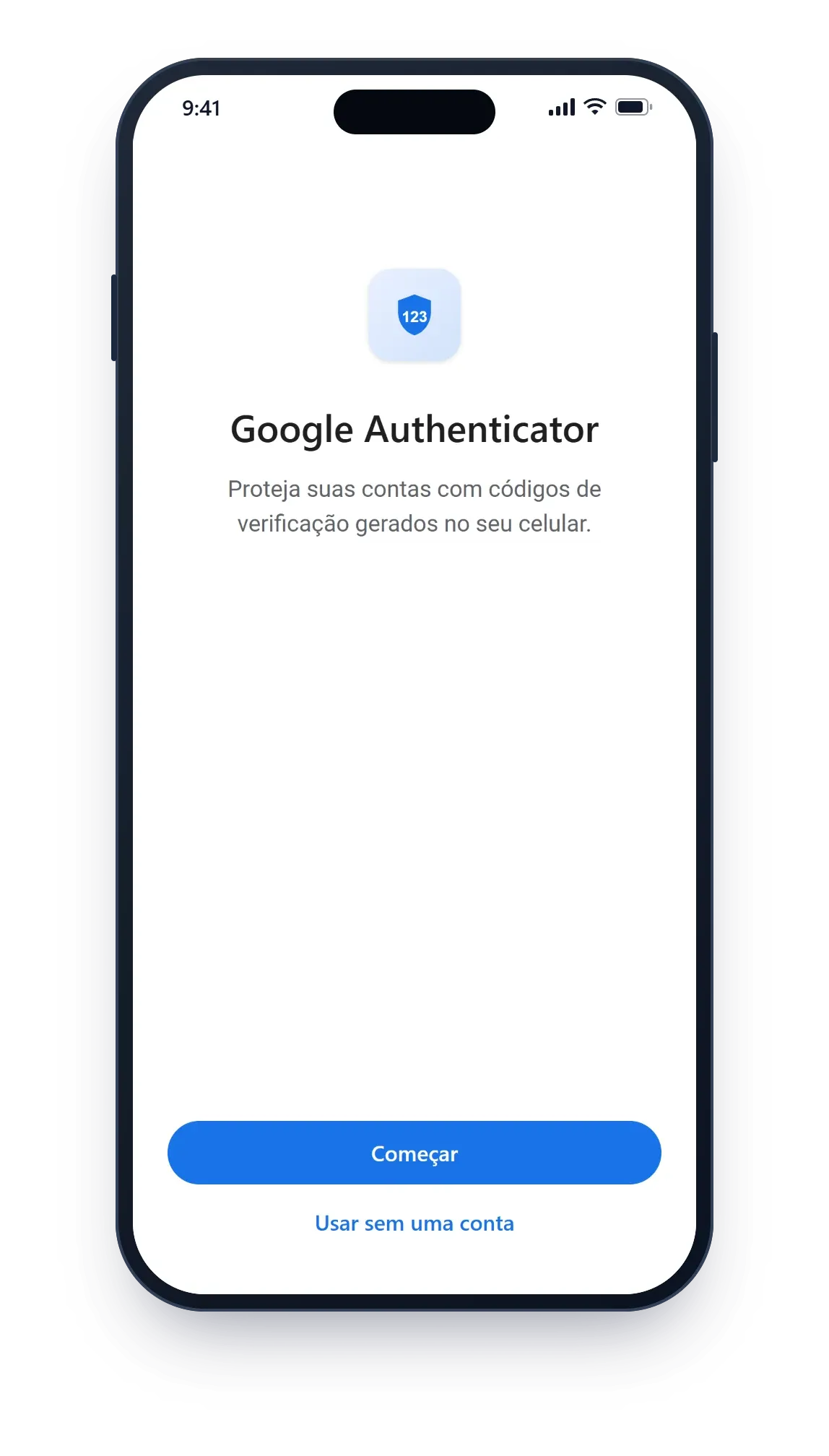
Primeira tela do aplicativo (ilustração) -
Toque no botão de adicionar (+) e escolha a opção de ler um QR Code. Se o celular pedir, permita o uso da câmera.
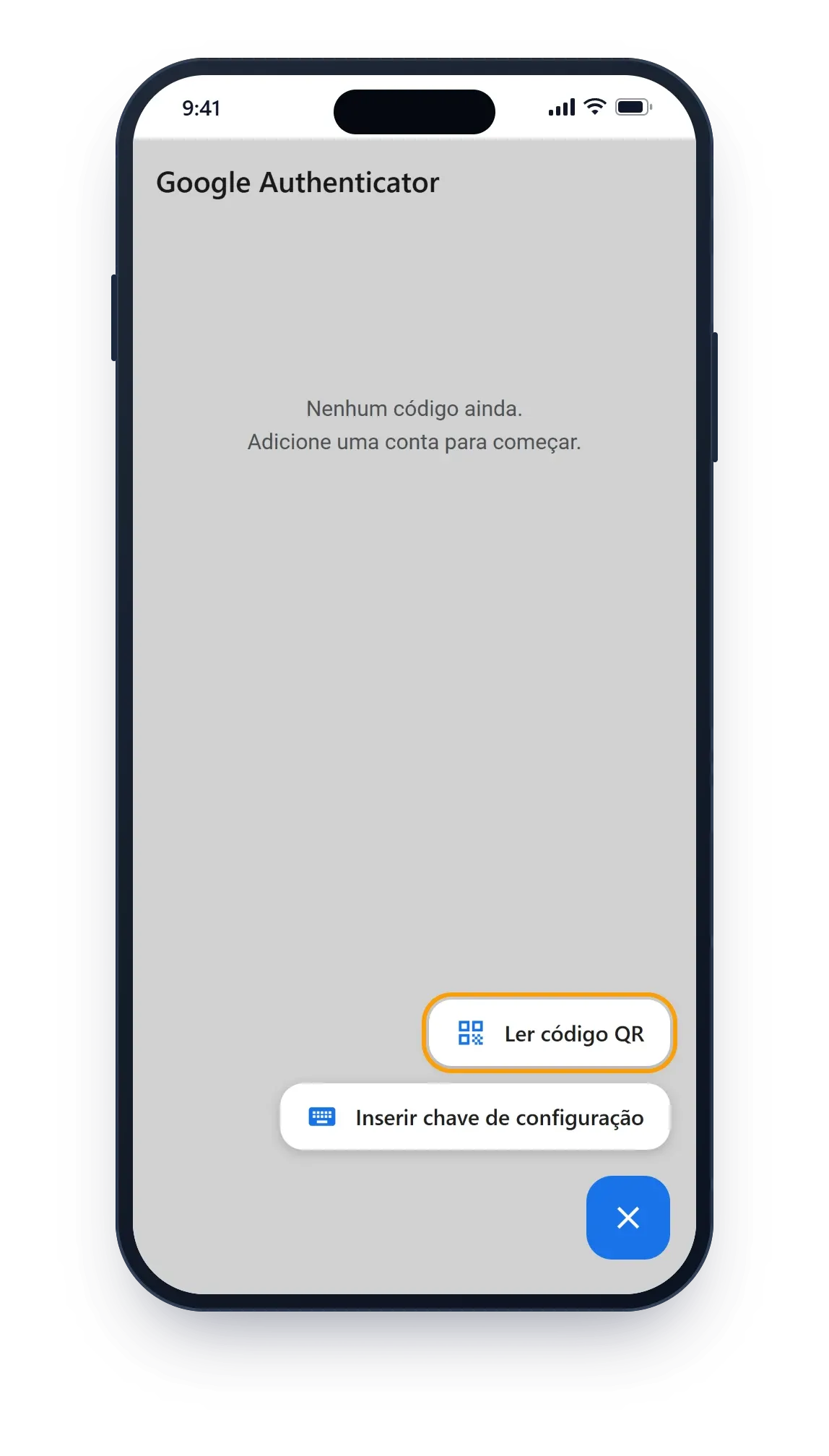
Adicionar uma conta (ilustração) -
Aponte a câmera para o QR Code da janela de ativação do GeDOA. Se preferir digitar, escolha no aplicativo a opção de inserir uma chave e use a chave de Não consegue escanear? Digite a chave manualmente.
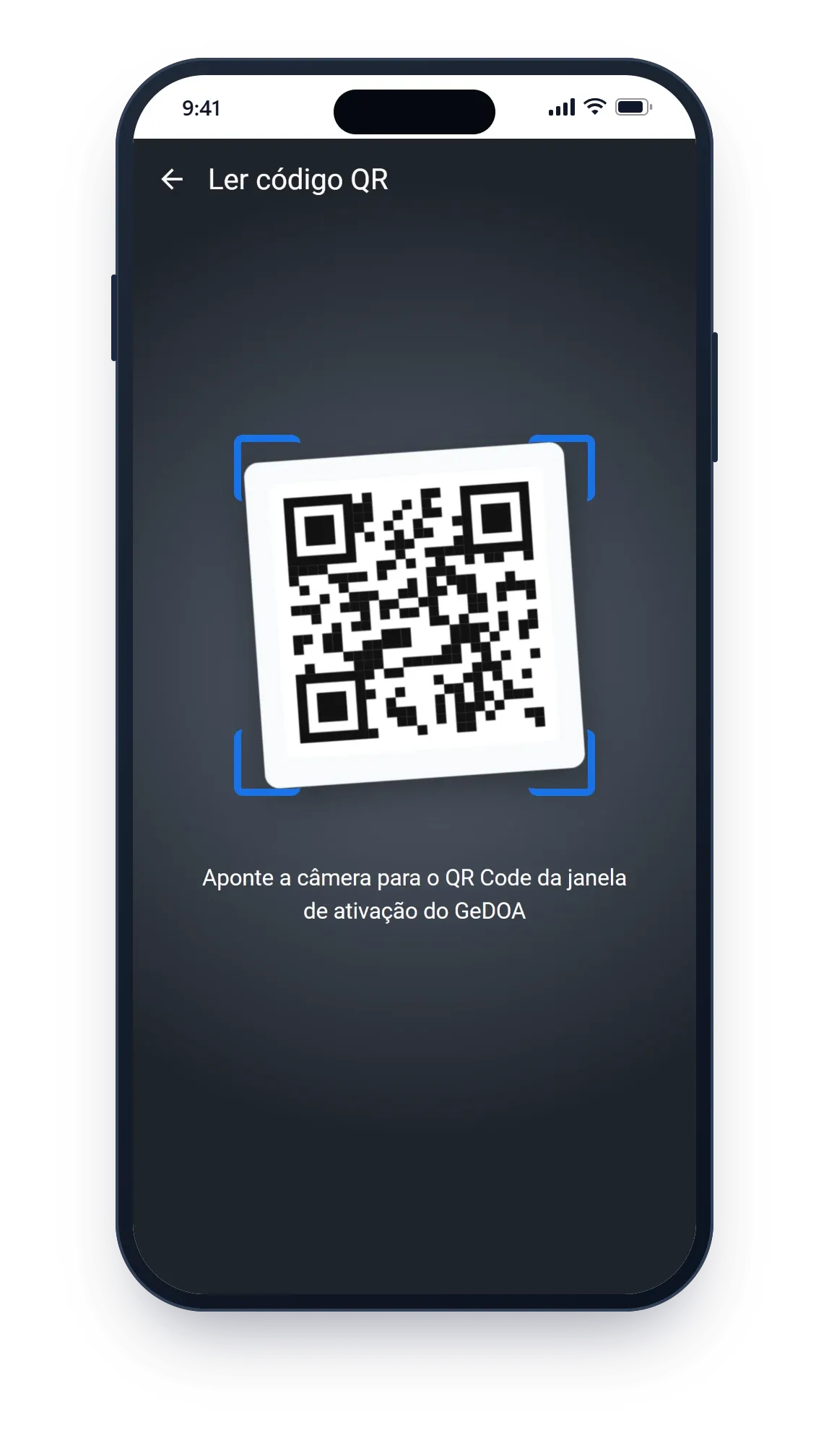
Lendo o QR Code do GeDOA (ilustração) -
A conta GeDOA aparece com o seu e-mail e um código de 6 dígitos. Digite esse código no GeDOA antes de ele mudar.
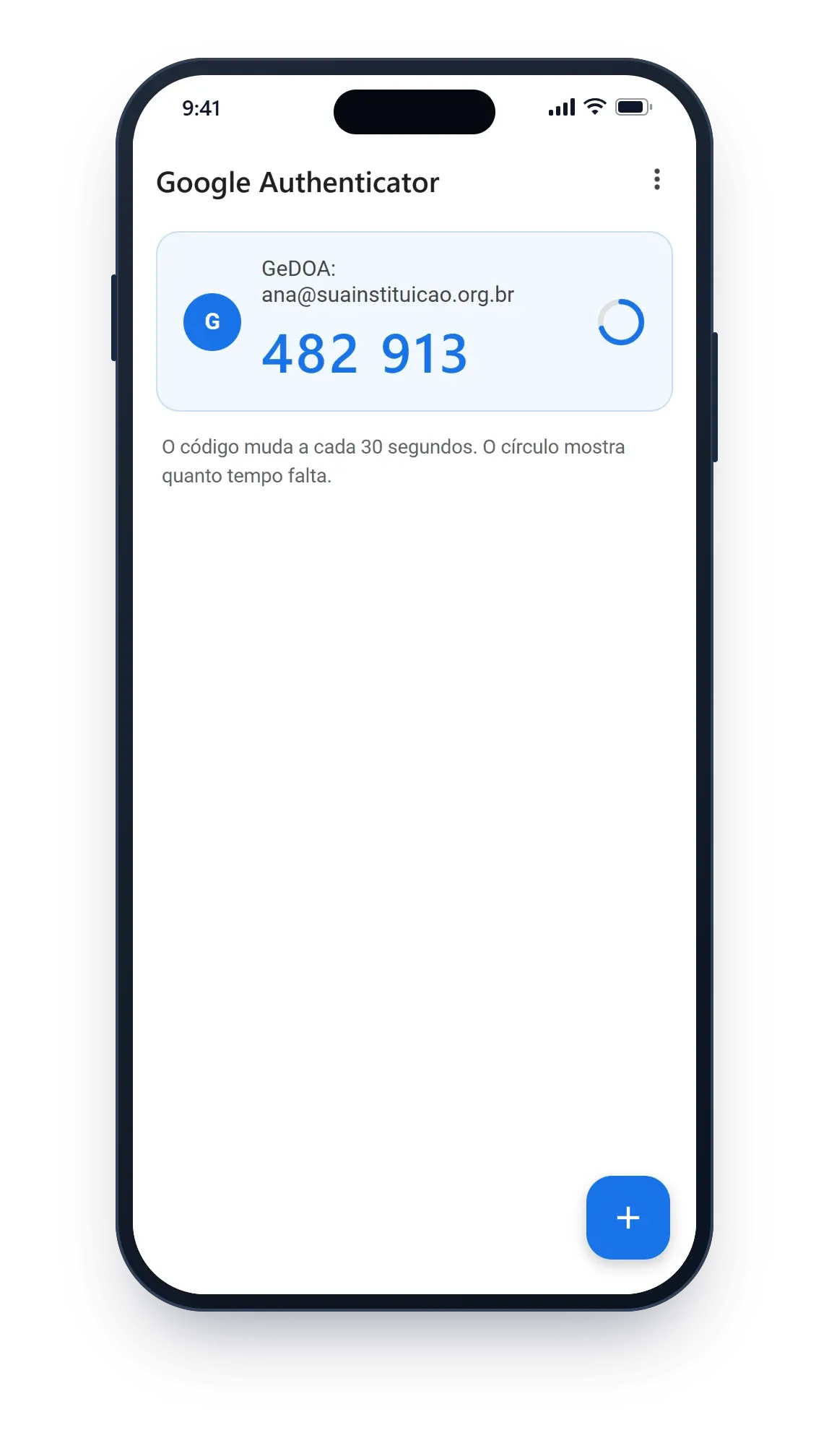
Código de 6 dígitos da conta GeDOA (ilustração)
Microsoft Authenticator
Seção intitulada “Microsoft Authenticator”-
Abra a loja do celular, busque por Microsoft Authenticator e instale. O desenvolvedor é a Microsoft Corporation.
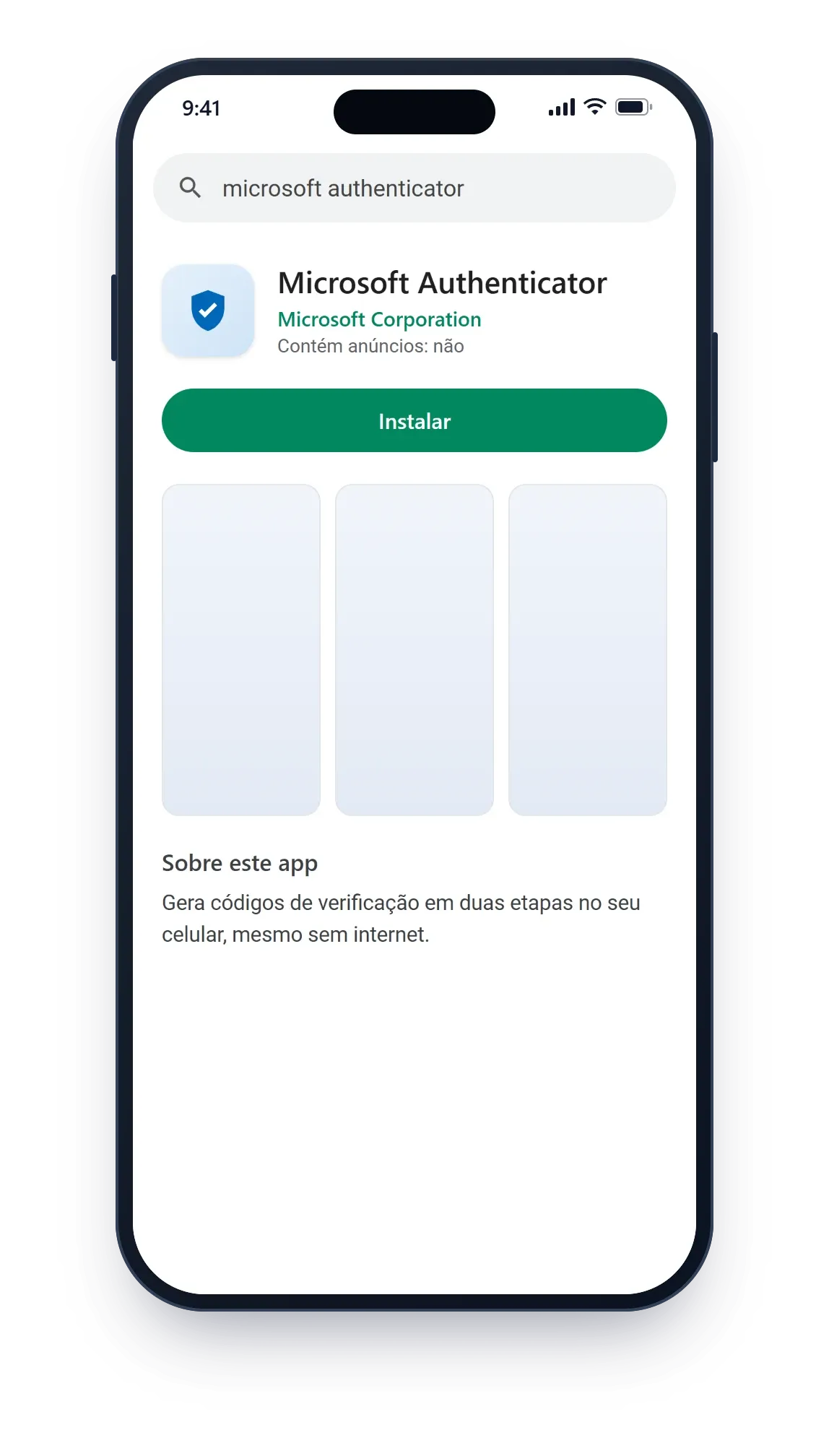
Microsoft Authenticator na loja de aplicativos (ilustração) -
Abra o aplicativo e avance pelos avisos iniciais. Entrar com uma conta Microsoft é opcional para usar com o GeDOA.
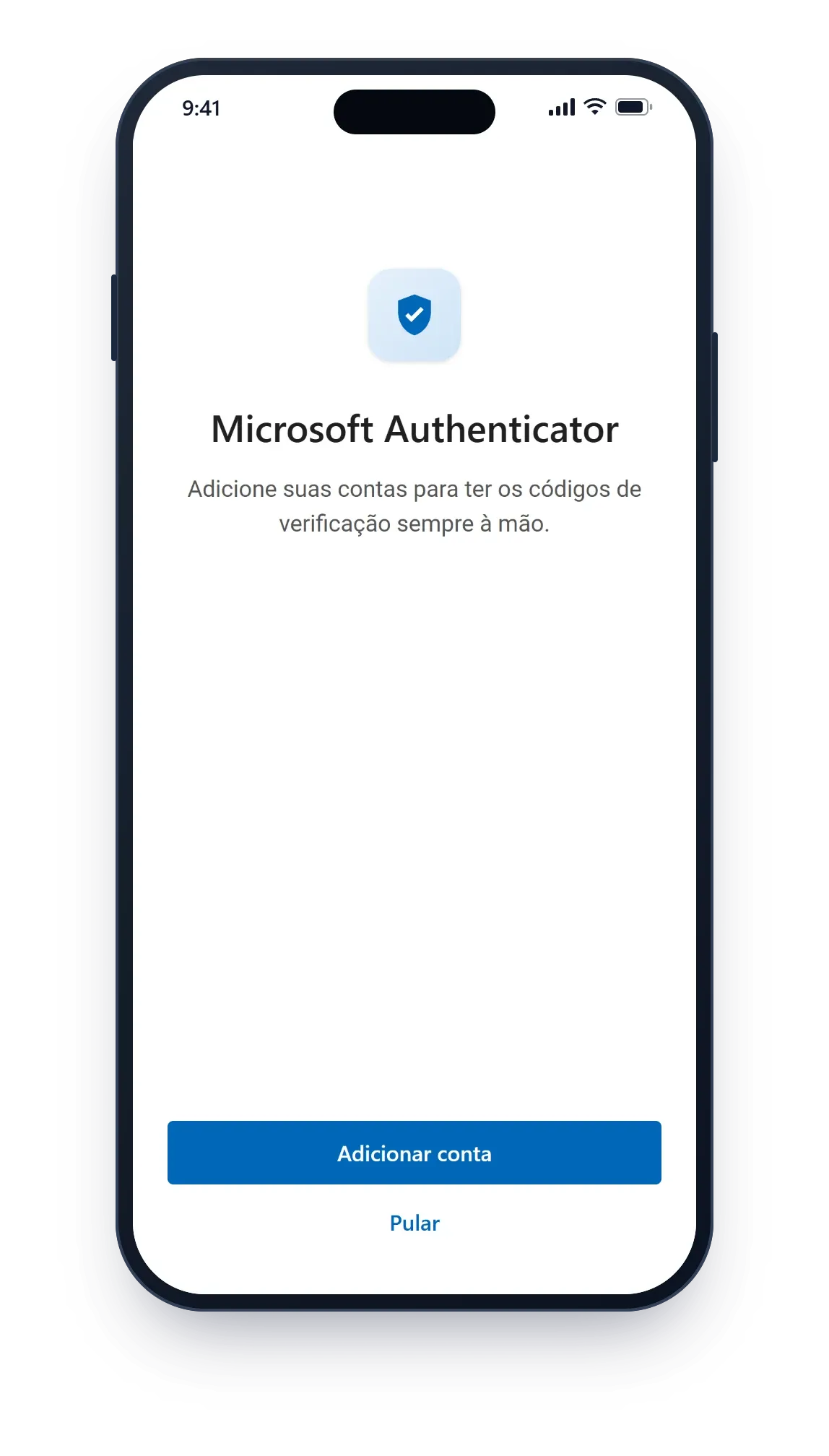
Primeira tela do aplicativo (ilustração) -
Toque no botão de adicionar (+). Quando o aplicativo perguntar o tipo de conta, escolha a opção de outra conta, que não é a pessoal nem a de trabalho ou escola.
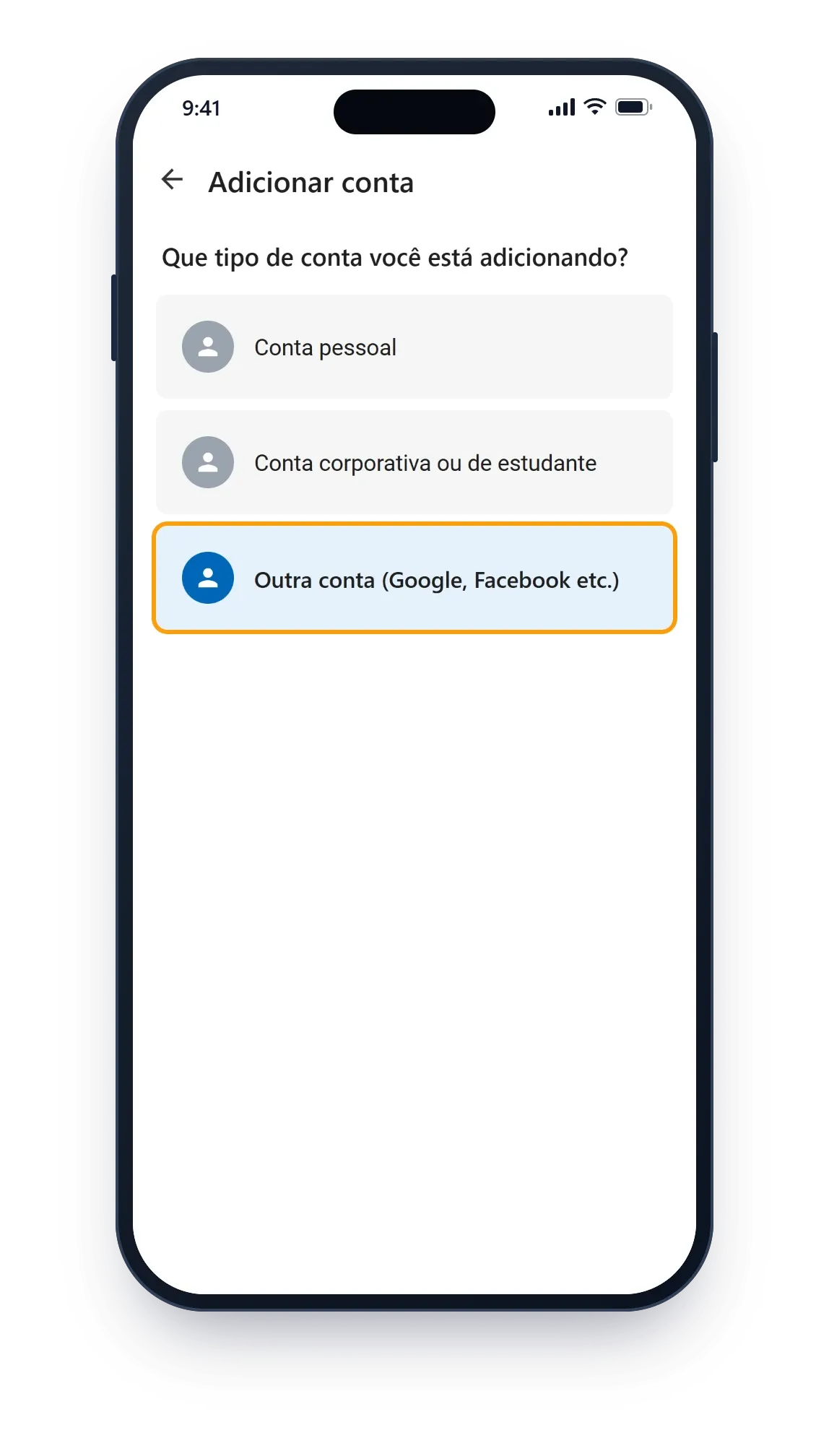
Escolher o tipo de conta (ilustração) -
Aponte a câmera para o QR Code da janela de ativação do GeDOA. Se o celular pedir, permita o uso da câmera.
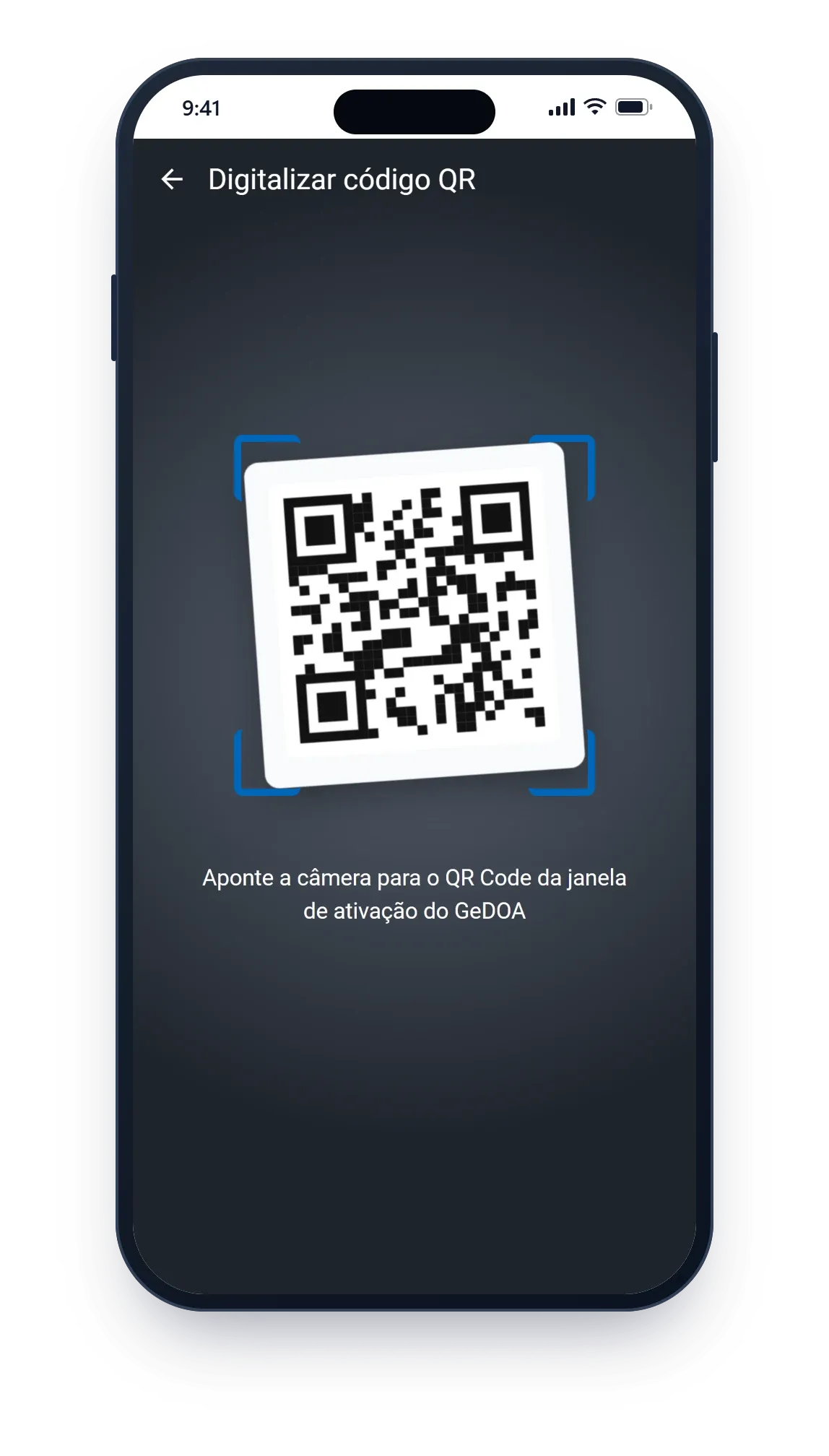
Lendo o QR Code do GeDOA (ilustração) -
Toque na conta GeDOA para ver o código de 6 dígitos e digite no GeDOA antes de ele mudar.
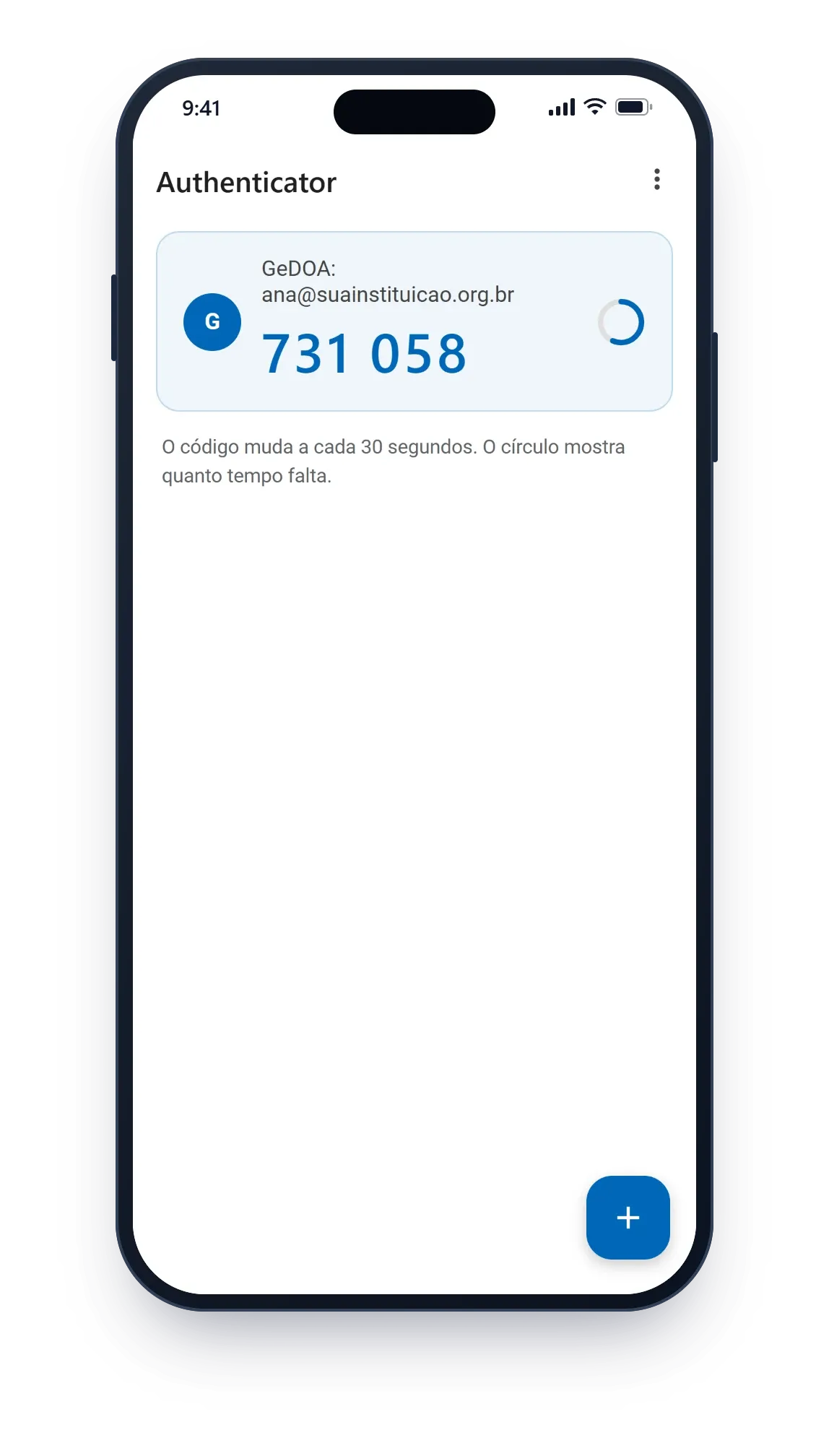
Código de 6 dígitos da conta GeDOA (ilustração)
Se trocar de celular ou perder o aplicativo
Seção intitulada “Se trocar de celular ou perder o aplicativo”- Ainda com o celular antigo, sem exigência da instituição: em Minha conta, aba Segurança, clique em Desativar e depois em Ativar agora, lendo o QR Code com o celular novo.
- Sem o celular antigo, ou com exigência: no login, clique em Não estou com meu celular e use um código de recuperação. Depois, cadastre o aplicativo no celular novo.
- Sem o celular e sem os códigos: peça ao Gestor para usar Redefinir verificação em duas etapas na sua tela de usuário. No próximo login você entra com a senha e cadastra o aplicativo de novo.
Se o aplicativo guardava uma cópia na sua conta Google ou Microsoft, a conta GeDOA pode aparecer sozinha no celular novo, depois que você entrar nessa conta.
Perguntas frequentes
Seção intitulada “Perguntas frequentes”O GeDOA diz que o código está incorreto.
Seção intitulada “O GeDOA diz que o código está incorreto.”Digite o código que está na tela agora, antes de ele mudar. Confira também se a data e a hora do celular estão no modo automático: com o relógio errado, o código não confere.
Fechei a janela sem guardar os códigos de recuperação.
Seção intitulada “Fechei a janela sem guardar os códigos de recuperação.”Em Minha conta, aba Segurança, clique em Gerar novos códigos. Aparece uma lista nova e a antiga deixa de valer.
Por que não aparece o botão Desativar?
Seção intitulada “Por que não aparece o botão Desativar?”A instituição exige a verificação para todos ou para você. A tela mostra o aviso correspondente.
GeDOA · RAS Tecnologia e Serviços · Precisa de ajuda? Fale com o administrador da sua instituição ou com o suporte GeDOA.