Sistema
Retornos
Como ler a resposta da Neoenergia sobre cada remessa, mês a mês, e o que fazer com ela.
Localização:
MenuRetornos
Depois que a remessa é enviada, a Neoenergia responde com arquivos de retorno. Eles dizem, doador por doador, se a doação entrou na conta de energia, se foi paga, se foi adiada, cancelada ou recusada, e por quê. O GeDOA busca esses arquivos sozinho e organiza tudo nesta tela. Você não precisa enviar nada.
A distribuidora manda três tipos de arquivo:
- Retorno diário: os movimentos do dia (faturado, arrecadado, prorrogado e cancelado).
- Crítica mensal: uma vez por mês, a lista de quem ela não conseguiu cobrar, com o motivo.
- Exclusão de cadastro: doadores que pediram para sair direto na distribuidora.
O que você encontra nesta tela
Seção intitulada “O que você encontra nesta tela”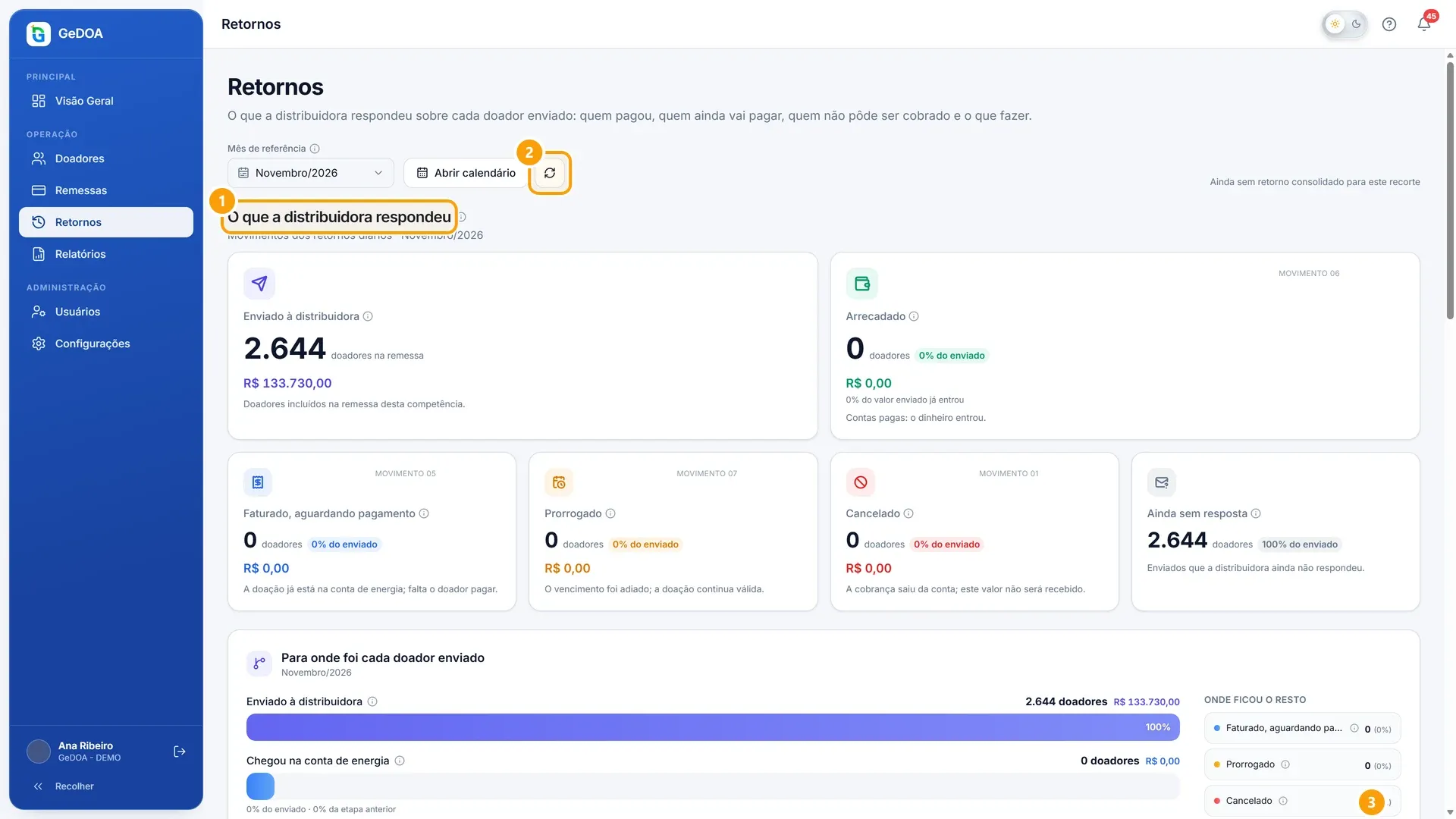
- 1Resumo do retorno
- 2Atualizar
- 3Detalhe por remessa
- O que a distribuidora respondeu é o resumo do mês escolhido. Os blocos estão explicados logo abaixo.
- Atualizar recarrega os números. Ao lado aparece quando os dados foram consolidados pela última vez. No celular, puxe a tela para baixo para atualizar.
- Detalhe por remessa lista cada remessa enviada com os totais do retorno. O ícone Ver Detalhes abre o dia a dia e os códigos (veja Detalhes e códigos de retorno).
Escolher a competência
Seção intitulada “Escolher a competência”No alto da tela, o campo Mês de referência define qual competência você está vendo. Competência é o mês em que a doação entra na conta de energia. Ao abrir a tela, o GeDOA já escolhe a mais recente. A opção Todo o histórico soma todas as remessas.
O botão Abrir calendário mostra a arrecadação dia a dia, num calendário.
Os blocos da tela
Seção intitulada “Os blocos da tela”O que a distribuidora respondeu. Cartões com o que aconteceu com os doadores enviados: Enviado à distribuidora, Arrecadado (pagou), Faturado, aguardando pagamento, Prorrogado (vencimento adiado), Cancelado (a cobrança saiu da conta) e Ainda sem resposta. Cada doador conta uma vez só, na situação mais avançada. Nos cartões com Ver doadores, um clique abre a lista de nomes, com busca e o botão Exportar XLSX.
Para onde foi cada doador enviado. Um funil com três etapas: Enviado à distribuidora, Chegou na conta de energia e Pago pelo doador. Ao lado, Onde ficou o resto mostra quantos foram prorrogados, cancelados, inativados ou ainda estão sem resposta.
Quem não pôde ser cobrado, e por quê. Vem da crítica mensal: Inativados na distribuidora, Não cadastrados, Bloqueados pelo titular, Suspensão provisória e Outras críticas. Esses doadores não aparecem como faturados nem arrecadados. Em Todo o histórico, a tela pede para escolher um mês, porque a crítica é lida mês a mês.
O que preciso fazer? Transforma as críticas numa lista de tarefas, cada uma com a quantidade de doadores, a ação sugerida e a prioridade: Agir agora, Acompanhar ou Só conferir. Quando não há nada a resolver, aparece Nada pendente por aqui. O botão Ver detalhe abre o detalhe da remessa daquela competência.
Os arquivos chegaram? Lista os arquivos recebidos da Neoenergia no período, com o tipo, a data, o número de linhas e a situação (Processado, Processando, Na fila ou Erro). Serve para conferir se os retornos estão chegando.
No celular
Seção intitulada “No celular”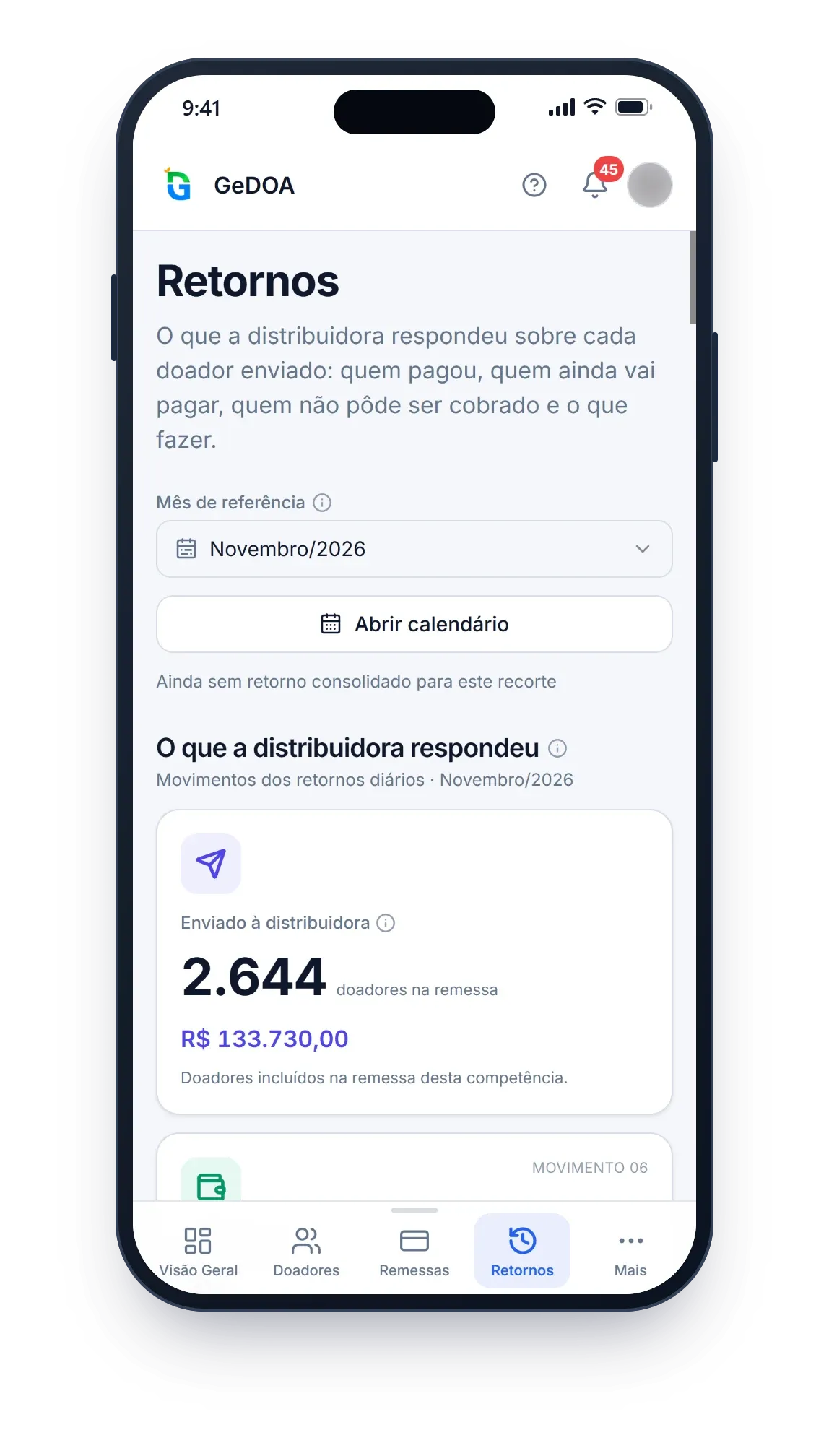
No celular, os cartões ficam em duas colunas e a tabela de Detalhe por remessa vira uma lista de cartões, cada um com o botão Ver Detalhes.
Perguntas frequentes
Seção intitulada “Perguntas frequentes”Por que o valor arrecadado é menor que o enviado?
Seção intitulada “Por que o valor arrecadado é menor que o enviado?”Parte dos doadores ainda não pagou a conta de energia, teve o vencimento adiado ou não pôde ser cobrada. Os cartões e o funil mostram onde está cada parte.
Preciso baixar os arquivos de retorno e enviar para o GeDOA?
Seção intitulada “Preciso baixar os arquivos de retorno e enviar para o GeDOA?”Não. O GeDOA busca os arquivos na pasta da Neoenergia e processa sozinho.
Um doador apareceu em Não cadastrados. O que faço?
Seção intitulada “Um doador apareceu em Não cadastrados. O que faço?”Confira o Código de Débito em Conta na conta de energia dele e corrija o cadastro. Os outros casos estão em Detalhes e códigos de retorno.
GeDOA · RAS Tecnologia e Serviços · Precisa de ajuda? Fale com o administrador da sua instituição ou com o suporte GeDOA.