Sistema
Relatórios
Para que serve cada relatório do GeDOA, como escolher o período e como exportar os dados.
Localização:
MenuRelatórios
Os relatórios mostram como anda a arrecadação da instituição: quanto entrou, quanto ficou para trás, quais doadores pedem atenção e o que a equipe fez no sistema. Use esta área para preparar a reunião da diretoria, decidir onde focar a cobrança e prestar contas.
O que você encontra nesta tela
Seção intitulada “O que você encontra nesta tela”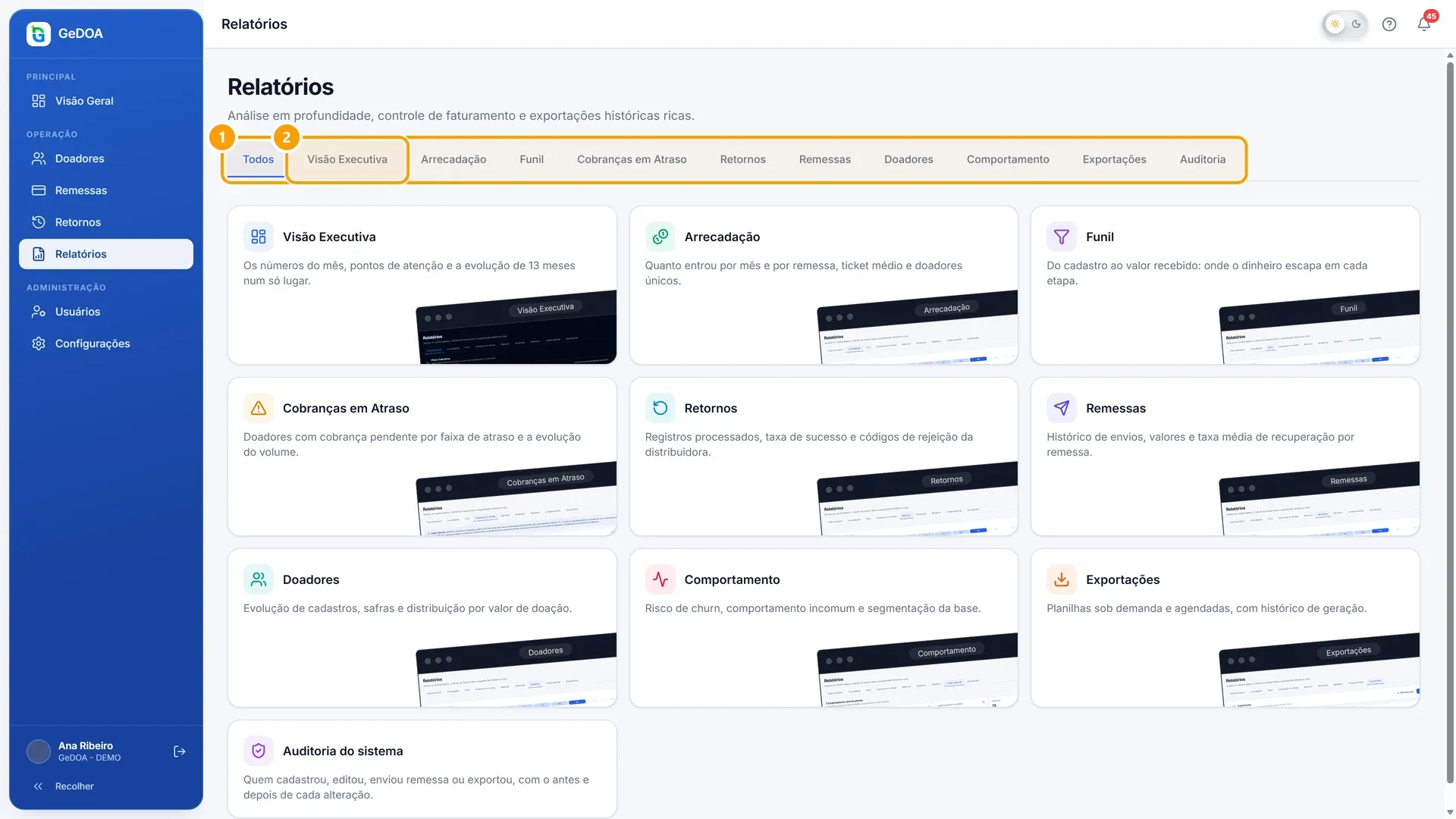
- 1Lista de relatórios
- 2Cada cartão abre um relatório
- Lista de relatórios. As abas no topo levam direto a cada relatório. A aba Todos mostra a galeria inicial.
- Cada cartão abre um relatório. O cartão traz o nome e uma frase sobre o que o relatório responde. Clique nele para abrir.
Qual relatório usar
Seção intitulada “Qual relatório usar”| Relatório | Para que serve |
|---|---|
| Visão Executiva | Os números do mês, os pontos de atenção e a evolução de 13 meses numa leitura só. |
| Arrecadação | Quanto entrou por mês e por remessa, ticket médio e doadores que pagaram. |
| Funil | Do valor enviado ao valor pago: em que etapa o dinheiro se perde. |
| Cobranças em Atraso | Doadores faturados que ainda não pagaram, separados por tempo de atraso. |
| Retornos | O que a distribuidora respondeu: pagamentos, cancelamentos e taxa de sucesso. |
| Remessas | Histórico dos envios e quanto cada remessa já recuperou. |
| Doadores | Novos cadastros por mês e quantos deles viraram pagantes. |
| Comportamento | A base separada por comportamento de pagamento e quem corre risco de sair. |
| Exportações | Planilhas completas, geradas na hora ou todo mês, e o histórico para baixar. |
| Auditoria | Quem fez o quê no sistema e quando. |
A aba Auditoria só aparece para quem tem permissão de ver a auditoria do sistema.
Como escolher o período
Seção intitulada “Como escolher o período”Arrecadação, Funil, Retornos, Remessas e Doadores usam o mesmo seletor de Período. Ao abrir, ele já vem com o ano atual, de janeiro até o mês corrente.
- No campo de ano, escolha o ano que quer ver.
- Clique no mês inicial e depois no mês final. Os meses entre os dois ficam marcados.
- Se preferir, use um atalho: 1º Tri, 2º Tri, 3º Tri, 4º Tri, 1º Sem, 2º Sem, Ano todo ou Últimos 12m.
Meses que ainda não chegaram ficam bloqueados. No celular, toque em Período, escolha os meses e toque em Aplicar.
Alguns relatórios funcionam de outro jeito. Cobranças em Atraso usa uma Janela de análise de 90, 180 ou 365 dias. Auditoria tem um calendário de datas. Visão Executiva e Comportamento mostram a situação atual e não têm filtro de período.
Como exportar
Seção intitulada “Como exportar”Quase todos os relatórios têm uma forma de levar os dados para fora. Funil e Comportamento não têm botão próprio: para eles, use a aba Exportações. Os botões que você pode encontrar são estes:
- Página: baixa em Excel só as linhas que estão na tela naquele momento.
- Exportar tudo: gera uma planilha com todos os registros do filtro atual. Você escolhe Excel (.xlsx) ou CSV (.csv) e pode marcar quais colunas quer em Colunas. O arquivo é preparado em segundo plano e fica pronto para baixar na aba Exportações.
- PDF: monta um resumo com os números principais, os gráficos e uma tabela, já com o período escolhido.
- Ícone de download no canto de alguns gráficos: baixa o gráfico como imagem.
Os botões Exportar tudo e PDF só aparecem para quem tem permissão de exportar relatórios. O Gestor sempre tem, e o perfil Usuário também tem por padrão.
Perguntas frequentes
Seção intitulada “Perguntas frequentes”Por que um relatório aparece vazio?
Seção intitulada “Por que um relatório aparece vazio?”Em instituições que acabaram de começar, os números surgem depois do envio da primeira remessa e do processamento dos primeiros retornos. Se a instituição já tem histórico, confira o período escolhido.
Por que não vejo a aba Auditoria?
Seção intitulada “Por que não vejo a aba Auditoria?”Ela depende de uma permissão específica do seu perfil. Peça ao Gestor da instituição para liberar, se fizer sentido para o seu trabalho.
Cliquei em Exportar tudo e nada foi baixado. O que aconteceu?
Seção intitulada “Cliquei em Exportar tudo e nada foi baixado. O que aconteceu?”A planilha completa entra numa fila e é montada em segundo plano. Quando ficar pronta, você recebe um aviso no GeDOA e baixa o arquivo na aba Exportações.
Consigo abrir a ficha de um doador a partir de um relatório?
Seção intitulada “Consigo abrir a ficha de um doador a partir de um relatório?”Sim. Nas tabelas com nome de doador, clique na linha para abrir a ficha dele.
GeDOA · RAS Tecnologia e Serviços · Precisa de ajuda? Fale com o administrador da sua instituição ou com o suporte GeDOA.