Sistema
Gerar uma remessa
Passo a passo para gerar e enviar a remessa do mês manualmente, quem entra nela e o que pode impedir o envio.
Localização:
MenuRemessasNova Remessa
Gerar a remessa é pedir à Neoenergia que cobre, na próxima conta de energia, a doação de cada doador ativo. O GeDOA monta o arquivo e já envia para a distribuidora. Se a sua instituição usa o envio automático, isso acontece sozinho no dia marcado e você não precisa fazer nada aqui.
Veja como fazer
Seção intitulada “Veja como fazer”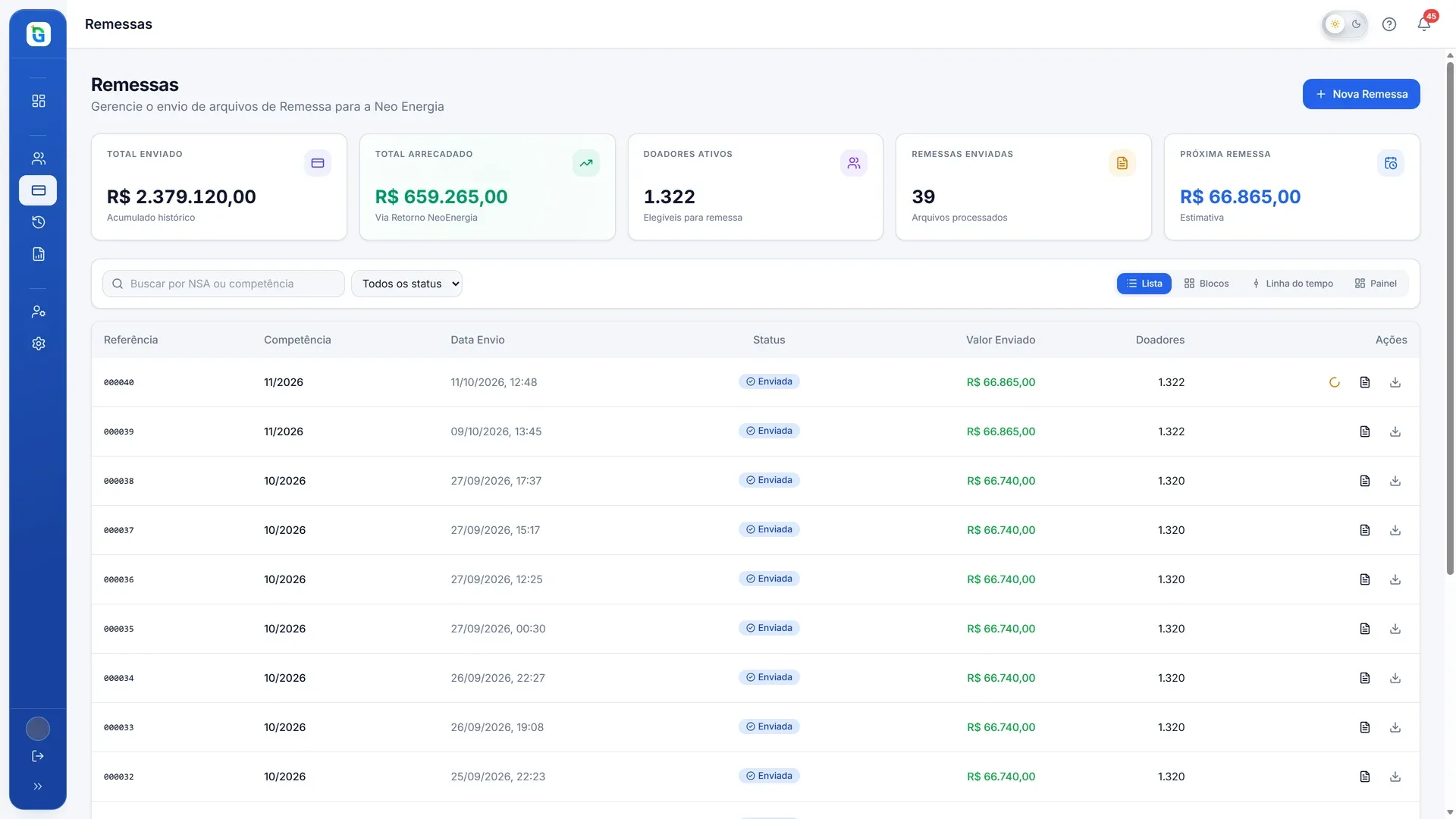
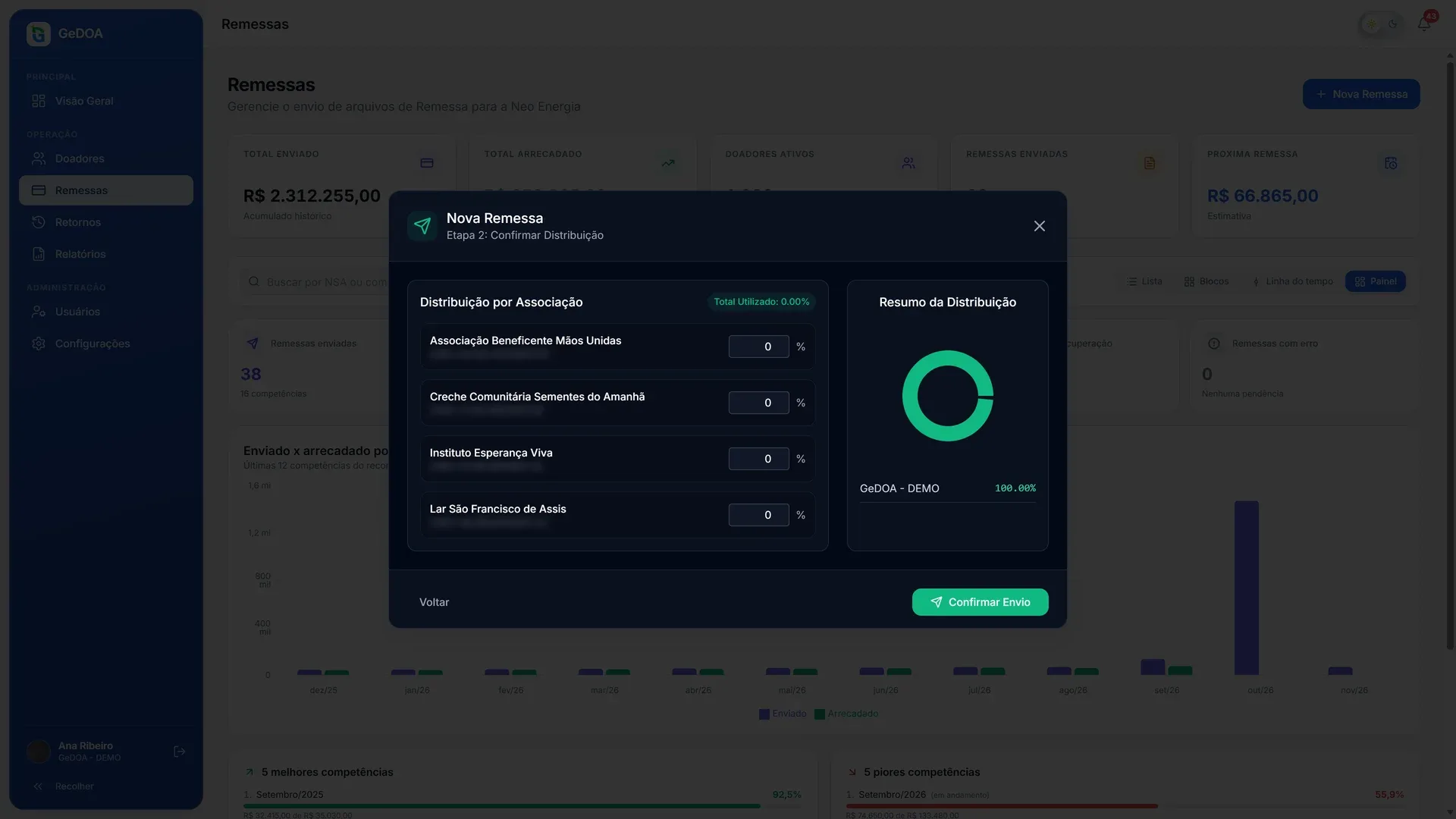
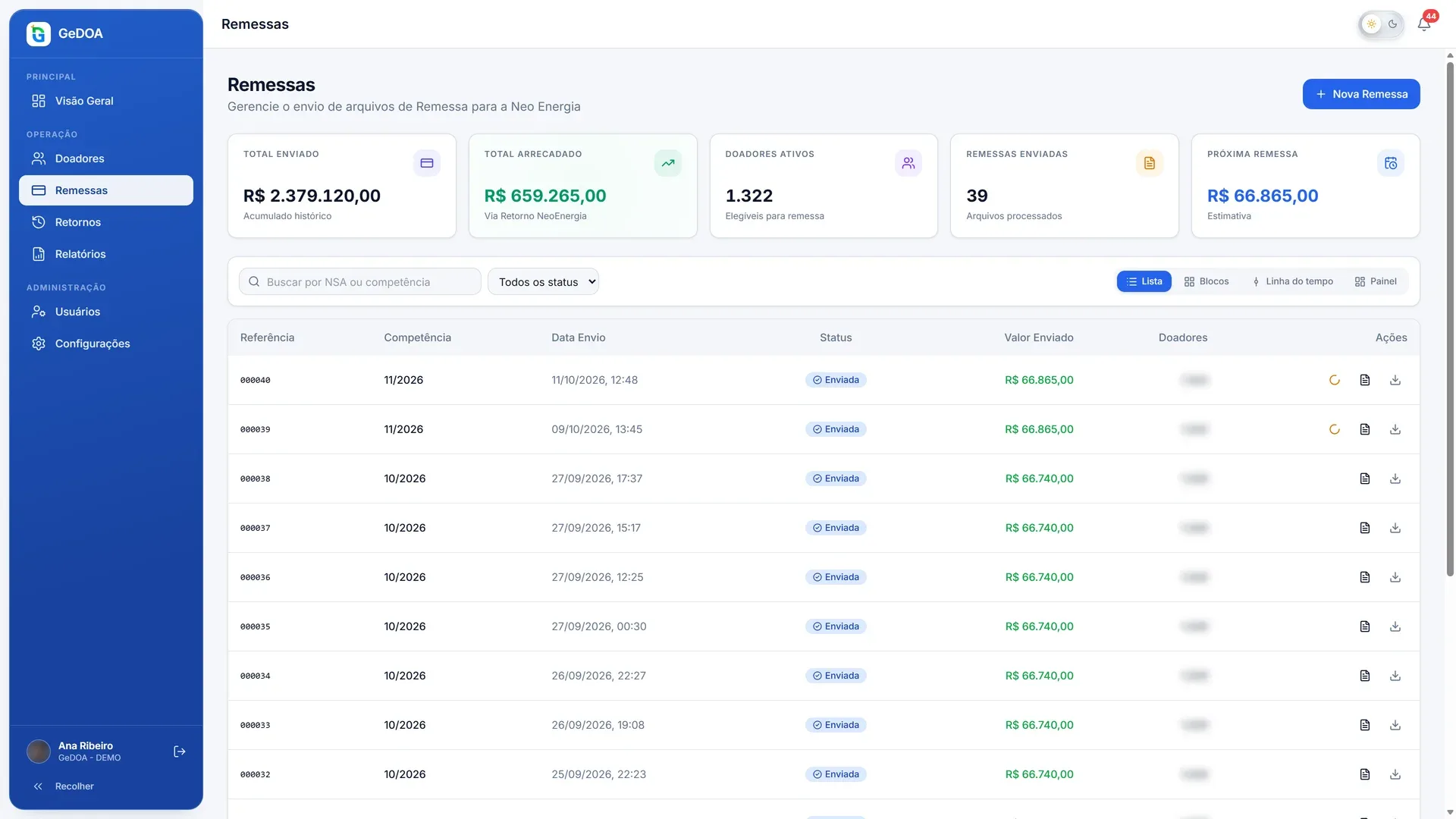
Na tela Remessas, clique em Nova Remessa.
Quem entra na remessa
Seção intitulada “Quem entra na remessa”Só entram doadores com status Ativo, cada um com o valor de doação que está no cadastro.
| Status do doador | Entra na remessa? |
|---|---|
| Ativo | Sim |
| Pendência de Cadastro | Não. Falta o arquivo de evidência (ficha assinada ou comprovante) |
| Inativo | Não. A instituição parou a cobrança |
| Inativo pela Operadora | Não. A Neoenergia recusou ou cancelou a cobrança |
Antes de montar o arquivo, o GeDOA confere os pedidos de exclusão que a Neoenergia enviou. Quem pediu para sair direto na distribuidora passa para Inativo pela Operadora e fica fora da remessa. Para saber mais sobre cada status, veja Status e pendências.
A remessa enviada neste mês é da competência do mês seguinte. Enviando em setembro, a competência é outubro.
Antes de começar
Seção intitulada “Antes de começar”O envio precisa dos dados do convênio com a Neoenergia (código do convênio, empresa conveniada, prestadora de serviço, NSA e identificação do serviço) e dos dados de acesso ao SFTP da distribuidora. Se algum estiver em branco, ao clicar em Nova Remessa abre o aviso Configurações obrigatórias pendentes com a lista do que falta. Quem tem acesso às configurações vê o botão Ir para Configurações. Os demais precisam pedir ao Gestor.
Também não é possível gerar uma remessa enquanto outra está na fila ou processando. Espere a anterior terminar.
Passo a passo
Seção intitulada “Passo a passo”A geração tem duas etapas na mesma janela. Nada é enviado até você clicar em Confirmar Envio. Antes disso, Cancelar ou o X fecham a janela sem gerar nada.
Etapa 1: conferir os números
Seção intitulada “Etapa 1: conferir os números”Em Remessas, clique em Nova Remessa.
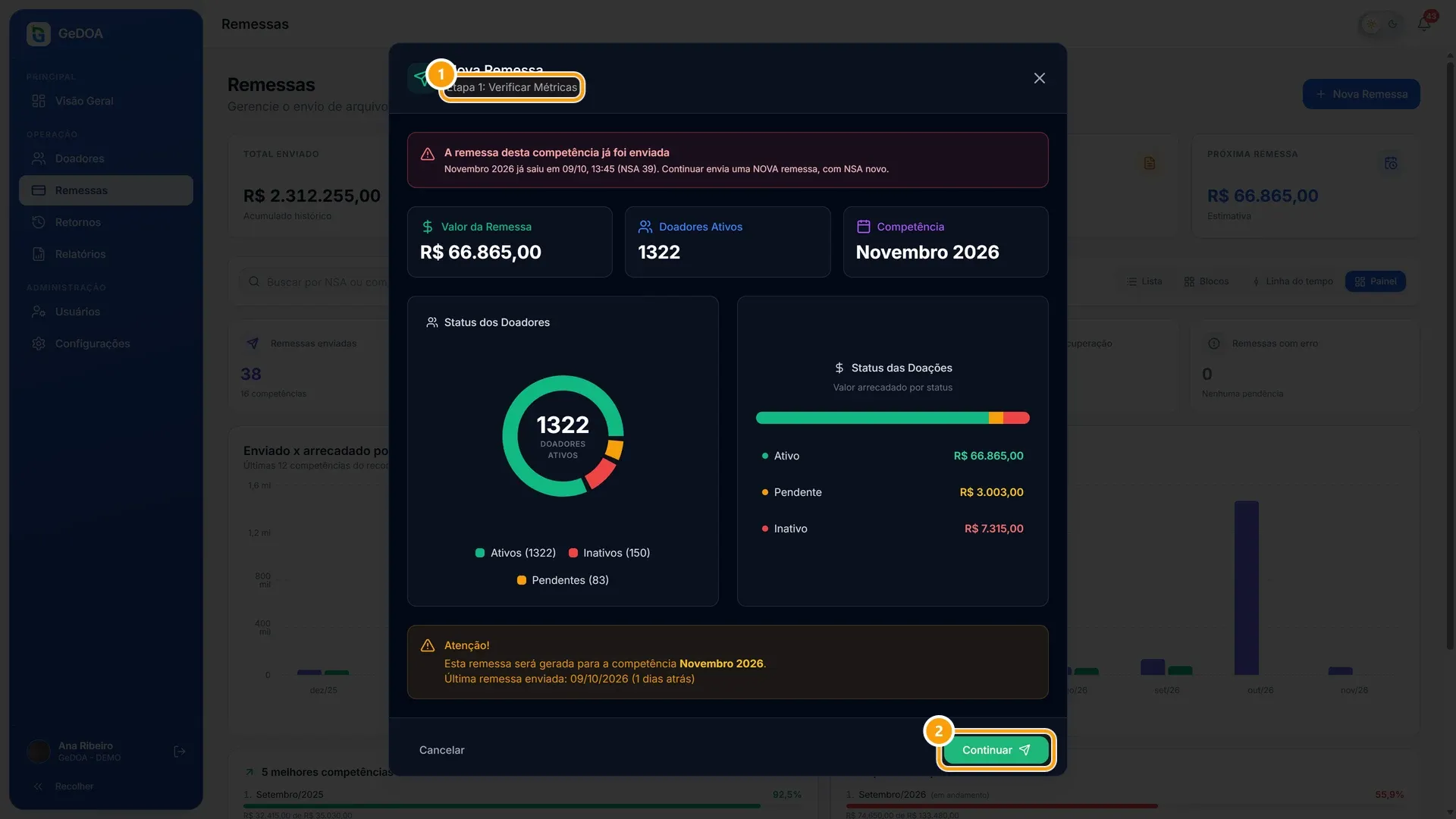
- 1Etapa atual
- 2Seguir para a distribuição
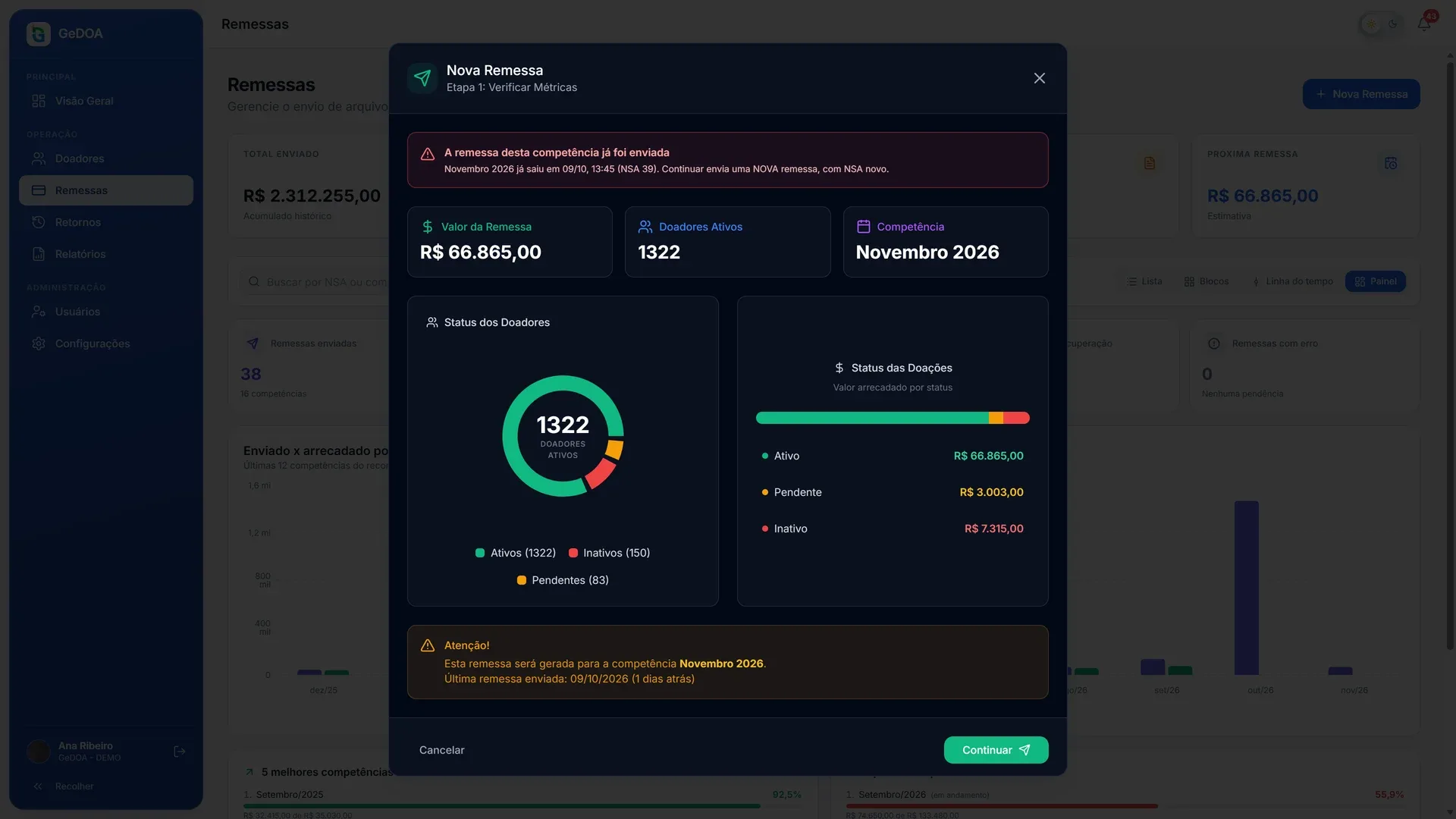
- O topo da janela mostra em que etapa você está. Aqui é a Etapa 1: Verificar Métricas.
- Continuar leva para a etapa da distribuição.
Antes de clicar em Continuar, confira:
- Valor da Remessa: o total cobrado neste envio. Se mudou muito em relação ao mês anterior, olhe a lista de doadores antes de seguir.
- Doadores Ativos: quantos doadores entram no arquivo.
- Competência: o mês em que a cobrança vai aparecer na conta de energia.
- Status dos Doadores e Status das Doações: quantos doadores estão ativos, inativos e pendentes, e o valor de cada grupo.
- O quadro amarelo de atenção repete a competência e informa a data da última remessa enviada.
Se aparecer no alto o quadro vermelho A remessa desta competência já foi enviada, leia a próxima parte antes de seguir.
O botão Continuar fica cinza quando falta alguma configuração obrigatória ou quando não há nenhum doador ativo.
Se a competência já tiver remessa enviada
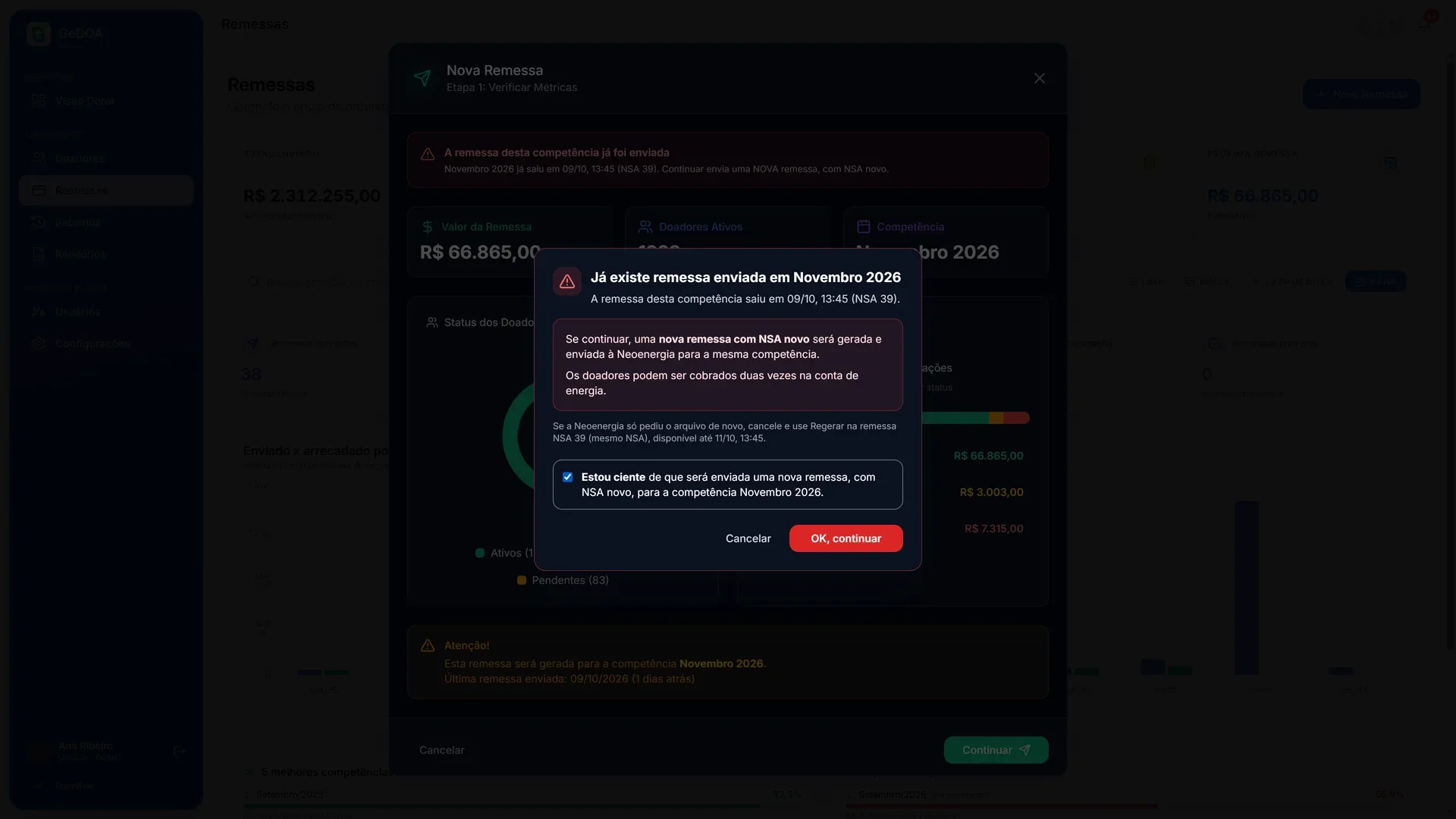
Seção intitulada “Se a competência já tiver remessa enviada”Nesse caso, clicar em Continuar abre o aviso Já existe remessa enviada em seguido do mês, com a data e o NSA da remessa anterior.
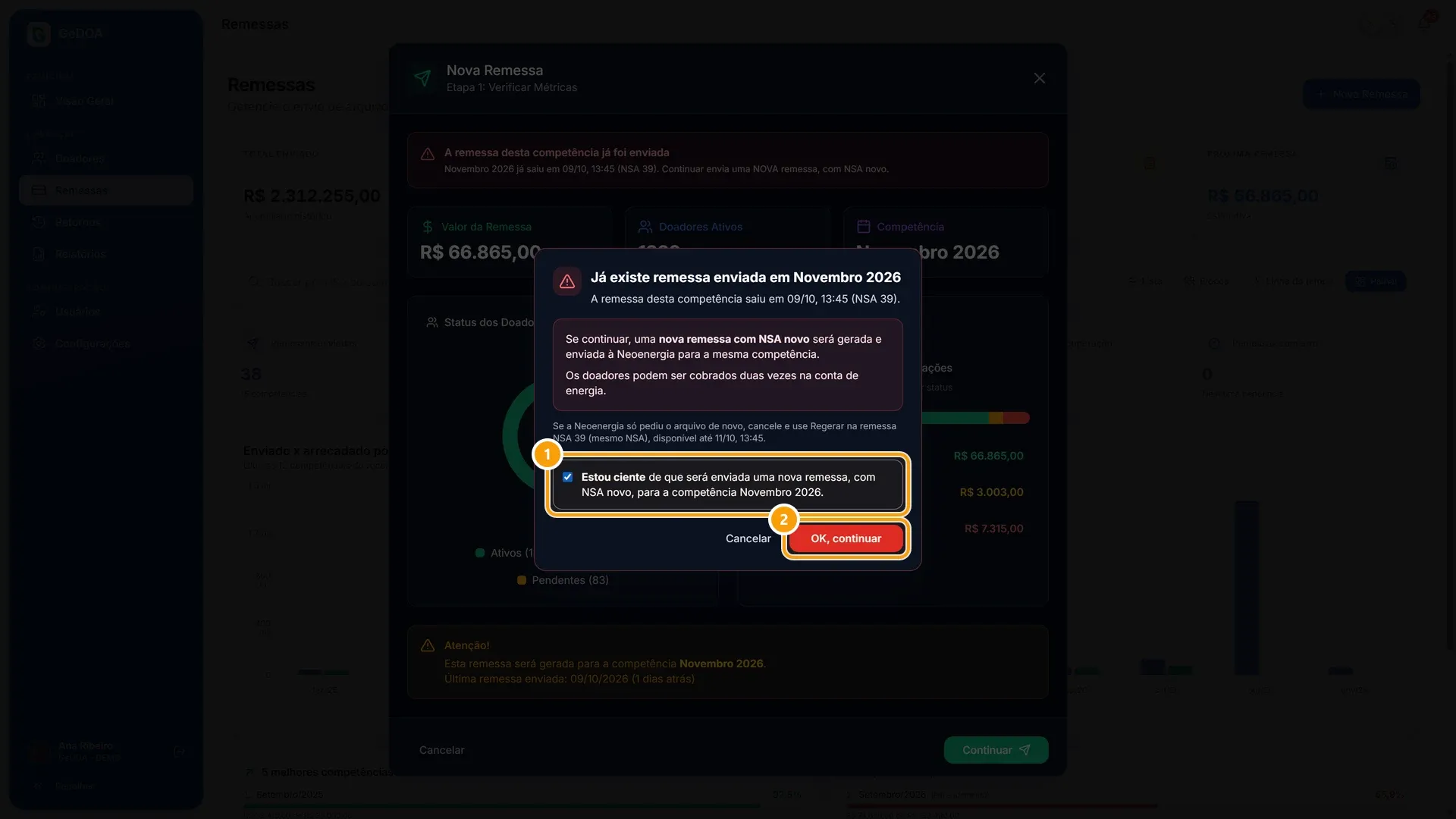
- 1Marque que está ciente
- 2Libera após 5 segundos
- Marque a caixa Estou ciente para confirmar que sabe que uma remessa nova, com NSA novo, será enviada para a mesma competência.
- O botão OK, continuar só libera 5 segundos depois de marcar a caixa. A contagem aparece no próprio botão. Ao clicar, você vai para a Etapa 2.
Cancelar fecha o aviso e mantém você na Etapa 1.
Etapa 2: conferir a distribuição
Seção intitulada “Etapa 2: conferir a distribuição”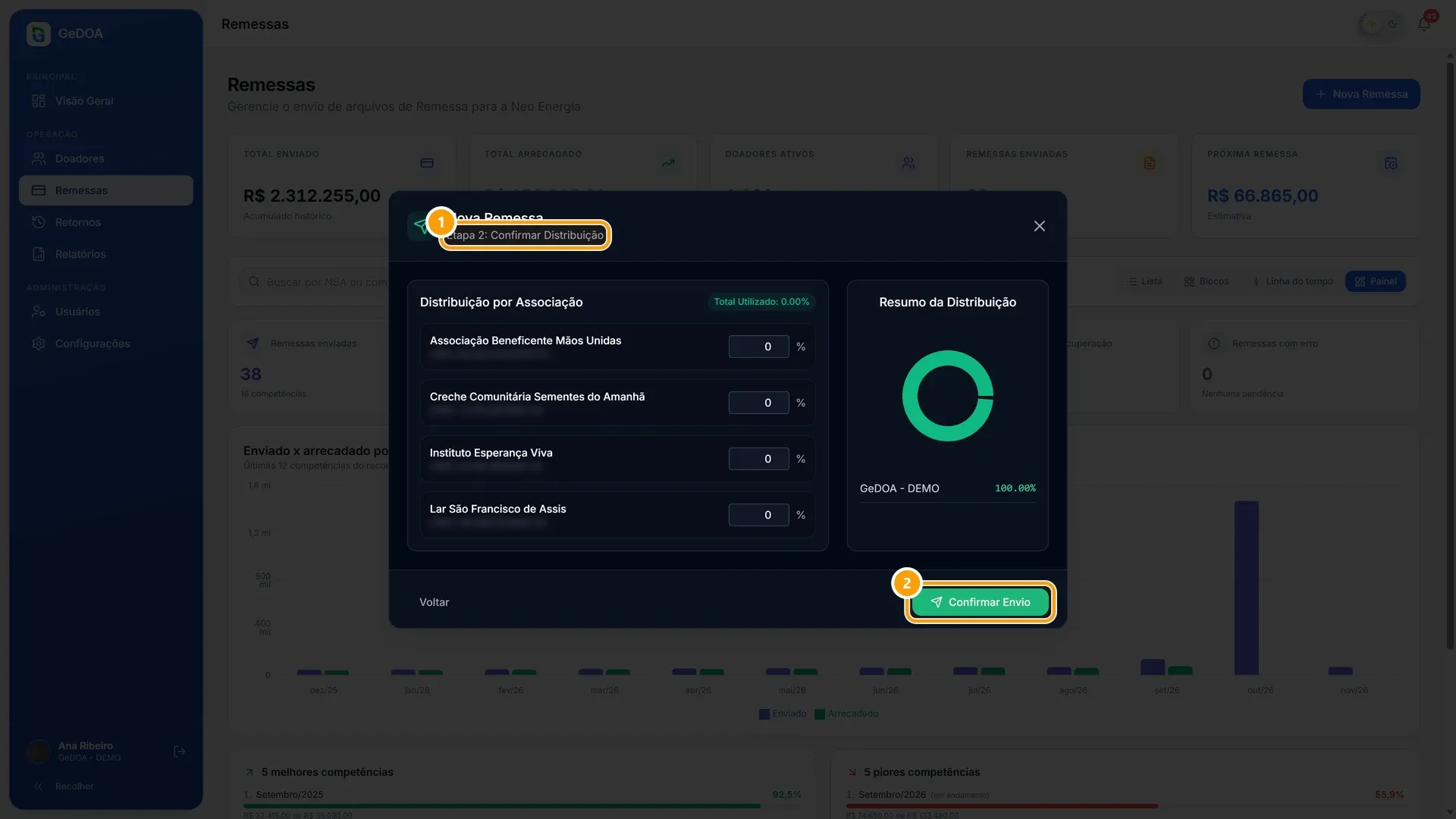
- 1Etapa atual
- 2Gera e envia o arquivo
- O topo agora mostra Etapa 2: Confirmar Distribuição.
- Confirmar Envio gera o arquivo e envia para a Neoenergia.
O rateio divide o valor da remessa entre a instituição e as associações beneficiárias cadastradas em Configurações. Em Distribuição por Associação, cada associação tem um campo de percentual e Total Utilizado mostra a soma. O que sobra fica com a instituição, como mostra o Resumo da Distribuição.
Confira se cada percentual está certo. A soma não pode passar de 100%. Se a instituição trabalha com regras fixas de rateio, os percentuais já vêm preenchidos e não podem ser mudados nesta tela. Para corrigir algo da etapa anterior, clique em Voltar.
Depois de Confirmar Envio
Seção intitulada “Depois de Confirmar Envio”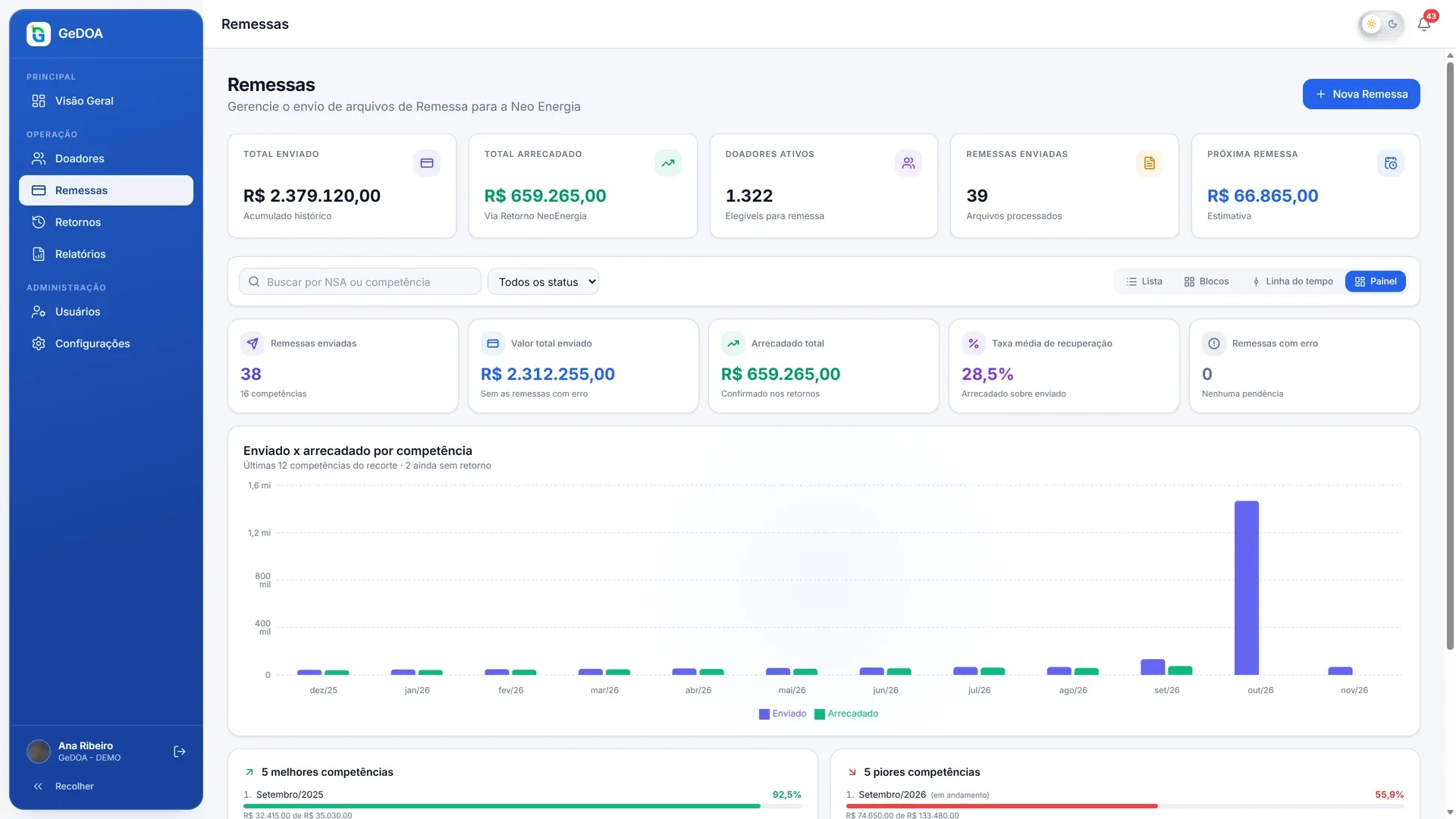
A janela fecha, você volta para a tela Remessas e um aviso confirma que a remessa foi iniciada. Os números do topo, como Remessas Enviadas e Total Enviado, passam a contar a remessa nova.
A partir daí o GeDOA trabalha sozinho: pega o próximo NSA, monta o arquivo com os doadores ativos, confere os totais e envia para a distribuidora. Na forma Lista, a linha da remessa fica como Processando, com uma barra que mostra a etapa do momento, por exemplo “Contando os doadores” ou “Enviando para a Neoenergia”. A tela se atualiza sozinha e você pode continuar usando o sistema.
Como confirmar que deu certo
Seção intitulada “Como confirmar que deu certo”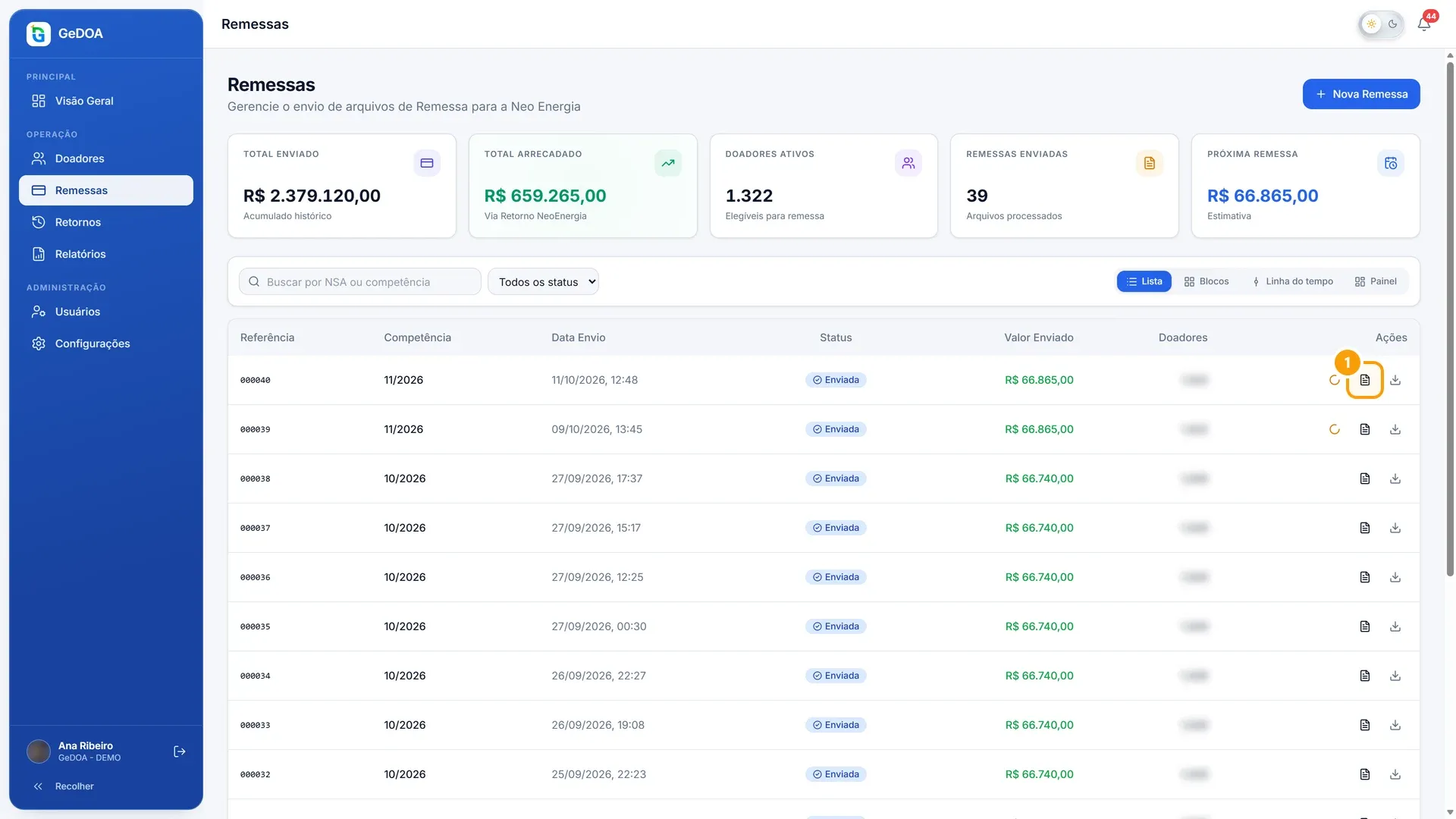
- 1Abrir os detalhes da remessa
Quando termina, a remessa nova aparece no topo da Lista com o status Enviada. Confira:
- A Referência é o NSA seguinte ao da última remessa.
- A Competência é a que você viu na Etapa 1.
- Valor Enviado e Doadores batem com o que você conferiu na Etapa 1. Uma diferença pequena pode vir dos pedidos de exclusão da Neoenergia, conferidos na hora de montar o arquivo.
- O botão de detalhes abre o resumo da remessa, com o nome do arquivo enviado. Veja Detalhes e arquivo.
Os Gestores também recebem o aviso “Remessa enviada com sucesso”, com o NSA, a quantidade de doadores e o valor. Se a remessa ficar com o selo vermelho de erro, passe o mouse sobre ele para ler o motivo e veja o que fazer em Remessas.
No celular
Seção intitulada “No celular”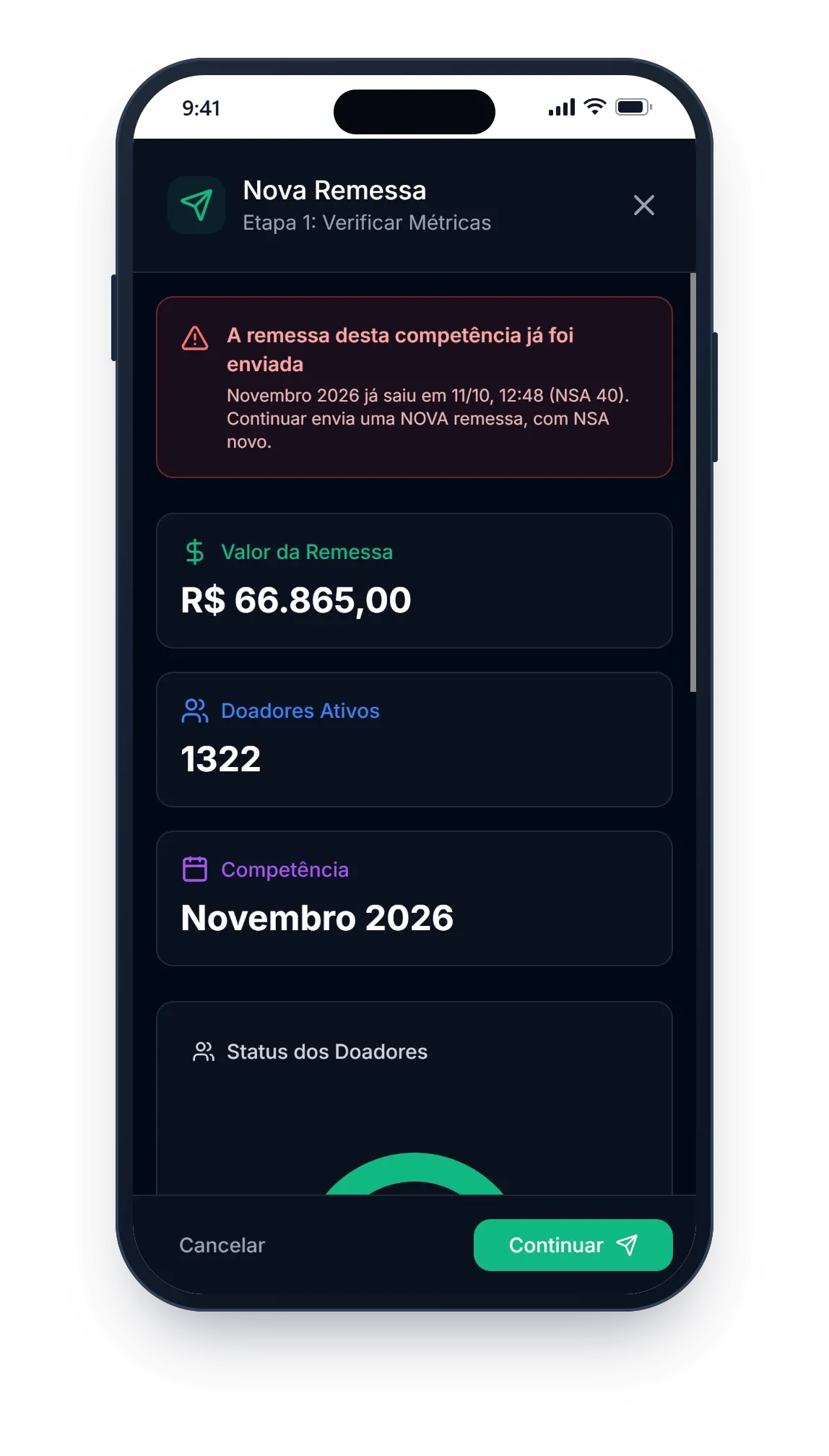
No celular, a nova remessa ocupa a tela inteira. Os números ficam em cartões, um embaixo do outro, e os botões Cancelar e Continuar ficam no rodapé.
Perguntas frequentes
Seção intitulada “Perguntas frequentes”Cadastrei um doador hoje e ele não entrou na remessa.
Seção intitulada “Cadastrei um doador hoje e ele não entrou na remessa.”Confira o status dele. Se estiver como Pendência de Cadastro, falta anexar a evidência e mudar para Ativo. Quem não estava ativo na hora da geração entra na remessa do mês seguinte.
Quanto tempo leva para a remessa ficar pronta?
Seção intitulada “Quanto tempo leva para a remessa ficar pronta?”Depende da quantidade de doadores. A barra de progresso mostra a etapa do momento e a tela se atualiza sozinha.
Gerei a remessa manualmente. O envio automático vai mandar outra?
Seção intitulada “Gerei a remessa manualmente. O envio automático vai mandar outra?”Não. Se já existe remessa criada no mês, o envio automático não roda naquele mês.
Quem pode gerar remessa?
Seção intitulada “Quem pode gerar remessa?”O Gestor. O perfil Usuário consulta as remessas, mas não gera.
GeDOA · RAS Tecnologia e Serviços · Precisa de ajuda? Fale com o administrador da sua instituição ou com o suporte GeDOA.