Sistema
Controle de acesso por horário
Como definir em que dias e horários cada grupo da equipe pode usar o GeDOA e o que acontece fora desse horário.
Localização:
MenuUsuáriosControle de Acesso
O controle de acesso por horário limita quando cada pessoa pode usar o GeDOA. Serve para manter os dados dos doadores protegidos fora do expediente: por exemplo, a equipe de atendimento só entra de segunda a sexta, das 8h às 18h. Você cria uma regra com os dias e horários e coloca nela as pessoas que devem seguir esse horário.
Quem não está em nenhuma regra acessa a qualquer hora.
Gerenciam as regras o Gestor e os perfis personalizados com a opção Controle de acesso por horário (janelas e vínculos) marcada.
Veja como fazer
Seção intitulada “Veja como fazer”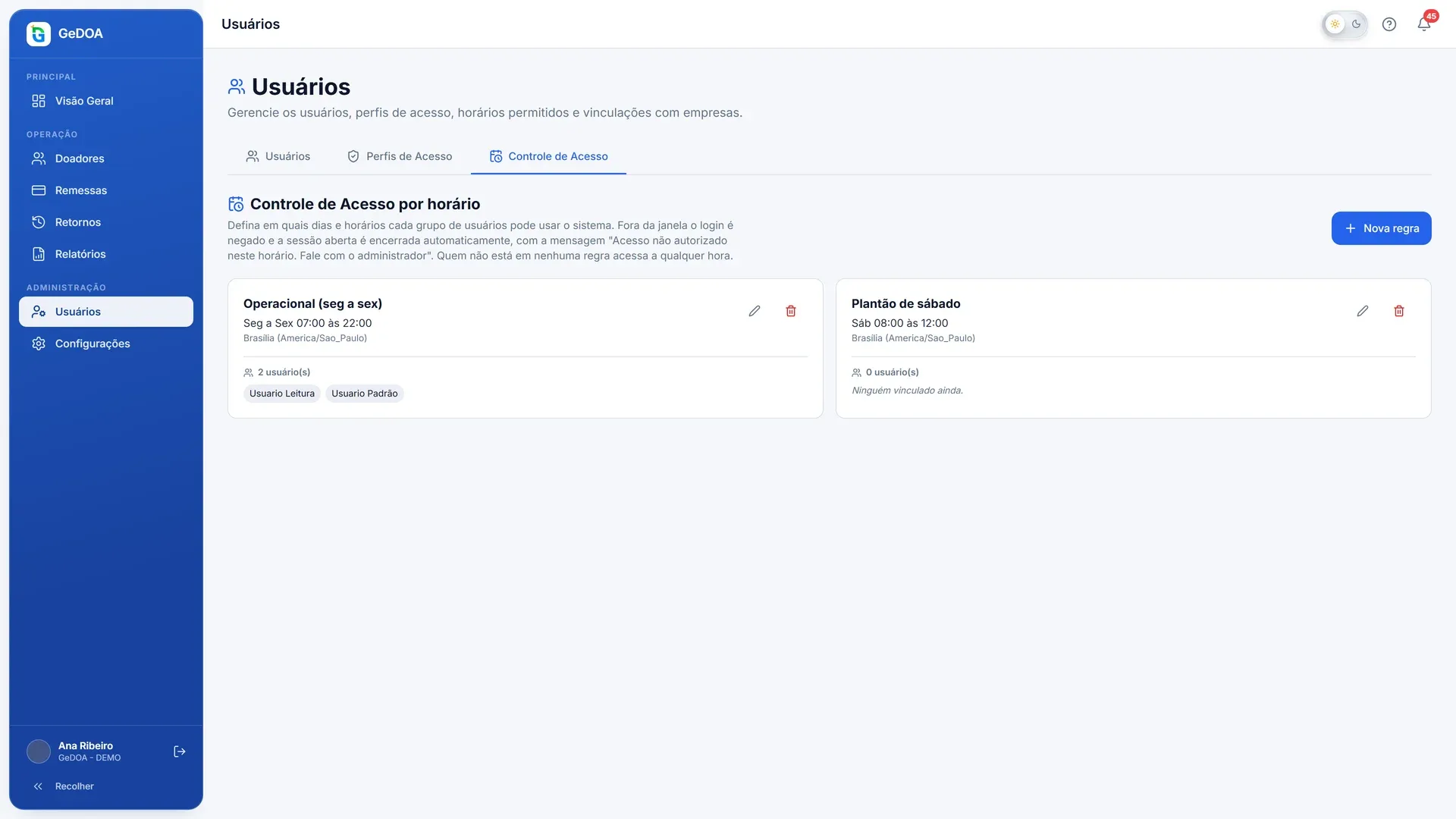
Em Usuários, aba Controle de Acesso, clique em Nova regra.
O que você encontra nesta tela
Seção intitulada “O que você encontra nesta tela”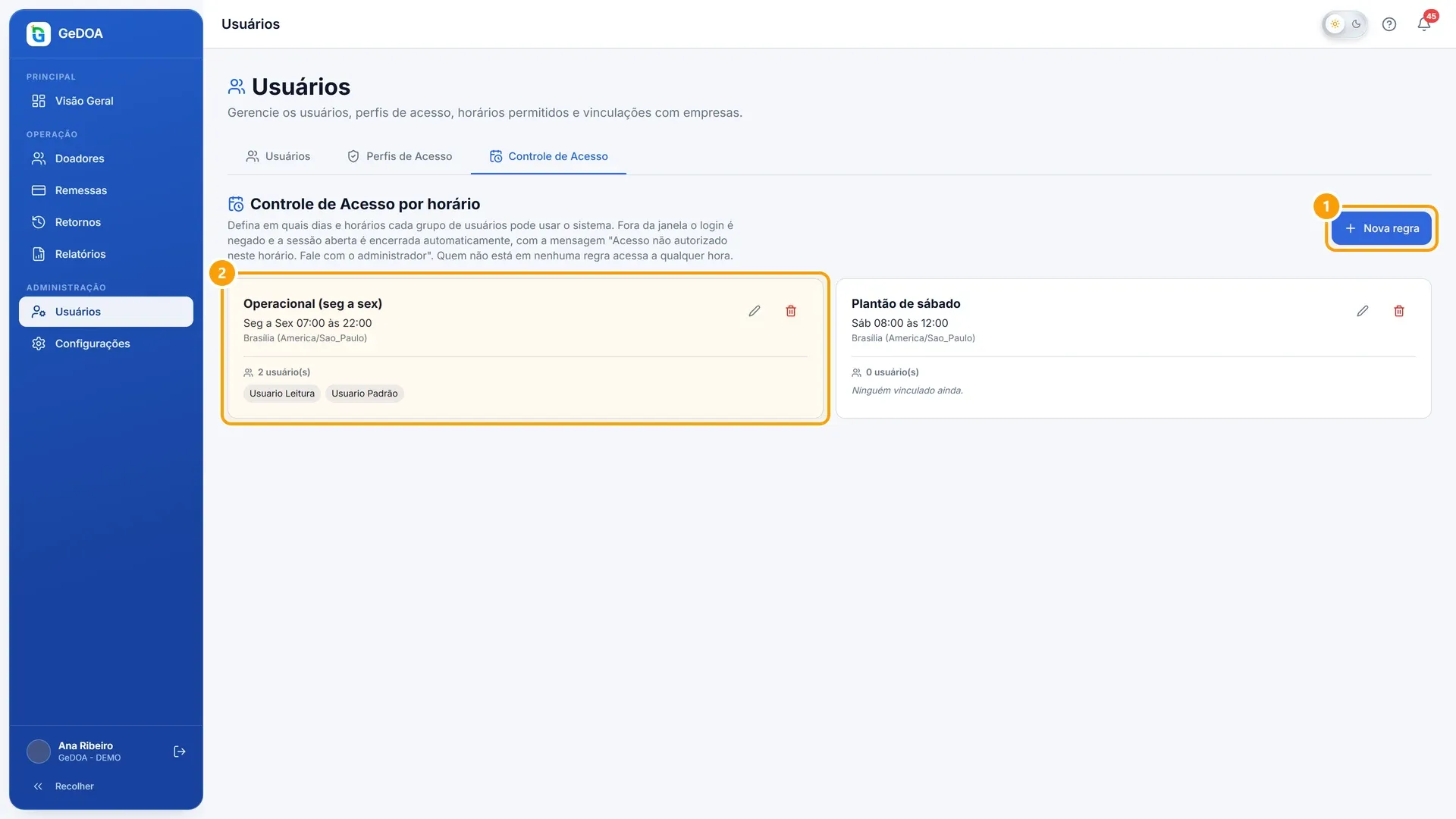
- 1Criar uma regra
- 2Regra com horários e usuários
- Criar uma regra. O botão Nova regra abre o assistente em três passos.
- Regra com horários e usuários. Cada cartão mostra o nome da regra, o resumo dos dias e horários (por exemplo, “Seg a Sex 08:00 às 18:00”), o fuso e as pessoas vinculadas. Os ícones do cartão servem para Editar e Excluir. Uma regra pausada aparece com o selo Suspensa.
Criar uma regra
Seção intitulada “Criar uma regra”-
Clique em Nova regra.
-
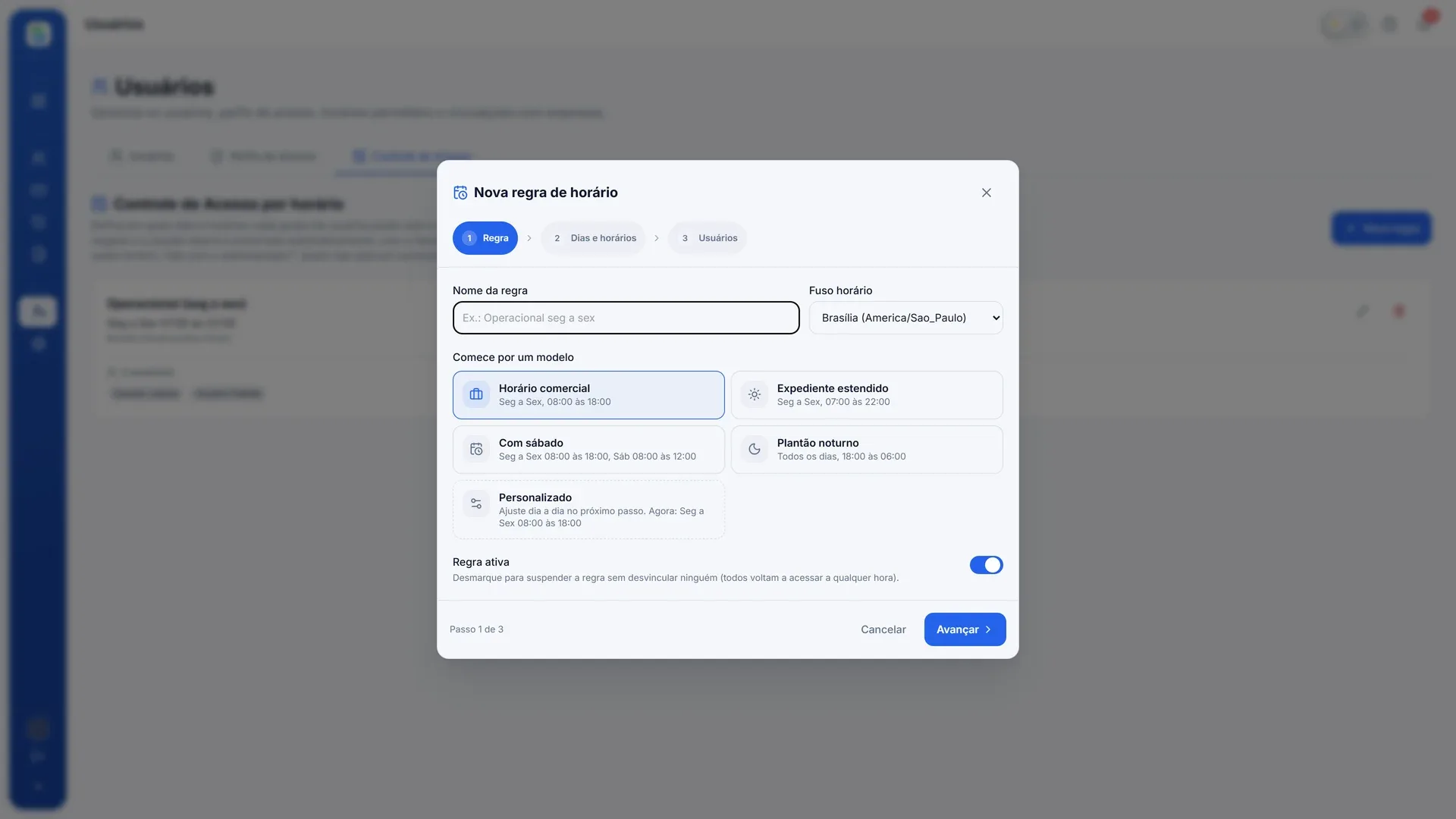
Regra. Dê um Nome da regra (por exemplo, “Operacional seg a sex”) e confira o Fuso horário. O padrão é Brasília; troque se a equipe trabalha em outro fuso. Em Comece por um modelo, escolha um ponto de partida: Horário comercial (seg a sex, 08:00 às 18:00), Expediente estendido (seg a sex, 07:00 às 22:00), Com sábado (inclui sábado de 08:00 às 12:00) ou Plantão noturno (todos os dias, 18:00 às 06:00). Se nenhum servir, ajuste no passo seguinte e o modelo vira Personalizado. Deixe Regra ativa ligado.
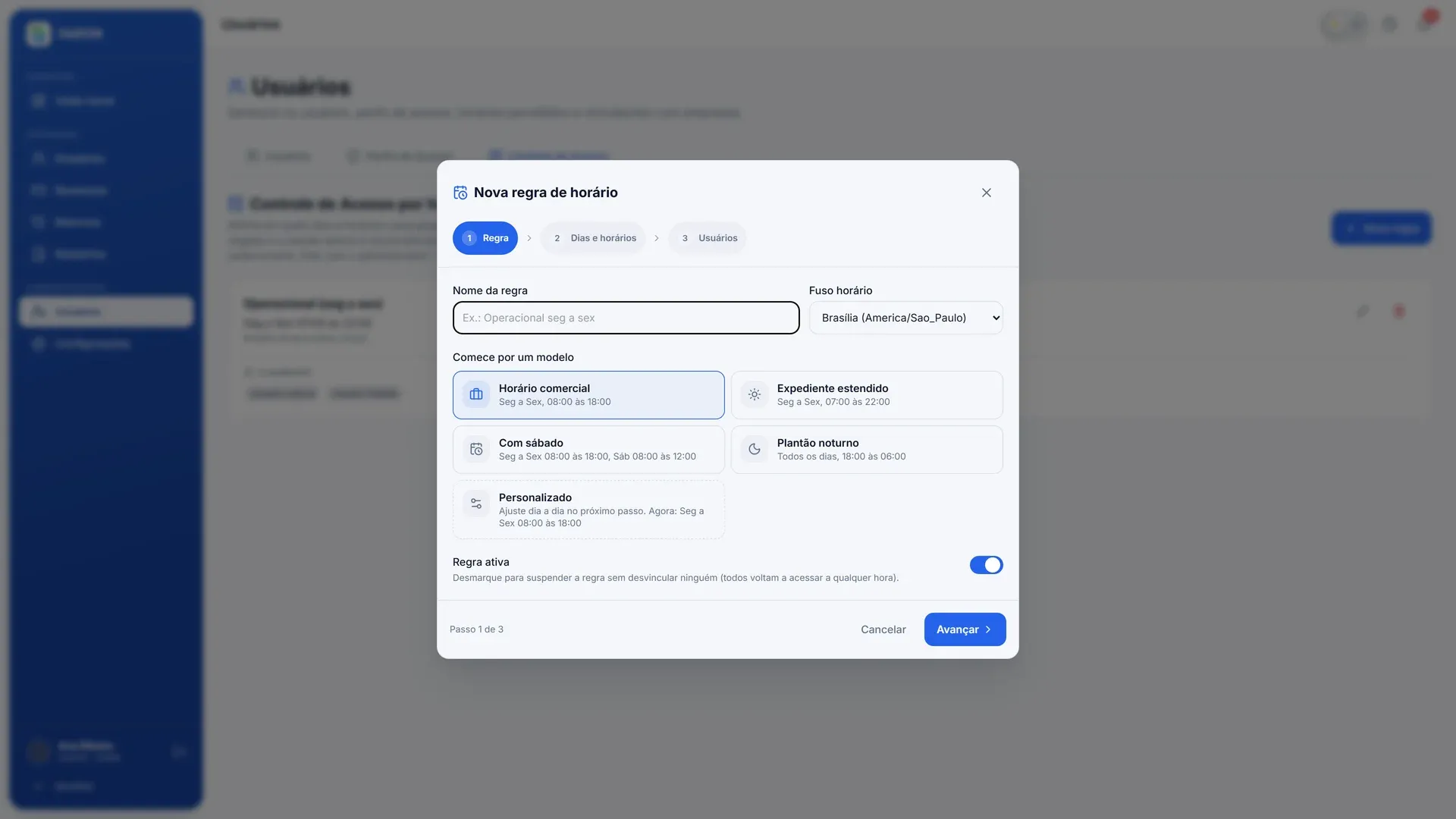
Nova regra, passo 1 -
Dias e horários. Marque os dias e a faixa de horário de cada um. O atalho aplicar a seg-sex copia o horário de um dia útil para os outros. Se o fim for menor que o início, a faixa vai até o dia seguinte (por exemplo, 22:00 às 02:00). Confira o Resumo no fim da lista. É preciso marcar pelo menos um dia.
-
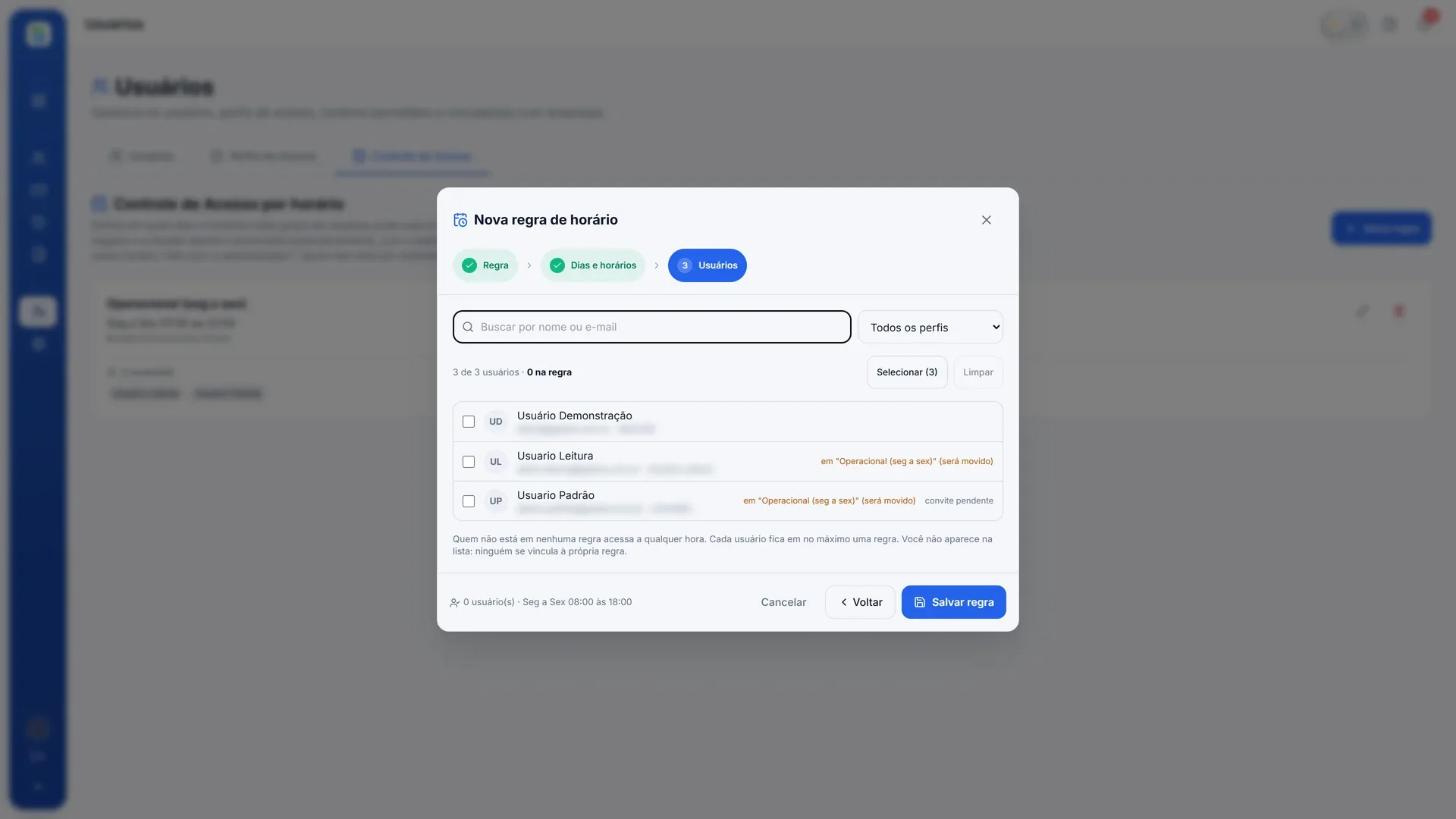
Usuários. Busque por nome ou e-mail e, se quiser, filtre por perfil. Marque as pessoas uma a uma ou use Selecionar para marcar todas as que aparecem no filtro. Limpar desmarca as filtradas. As pessoas escolhidas aparecem em etiquetas no topo; clique numa etiqueta para tirar a pessoa da regra.
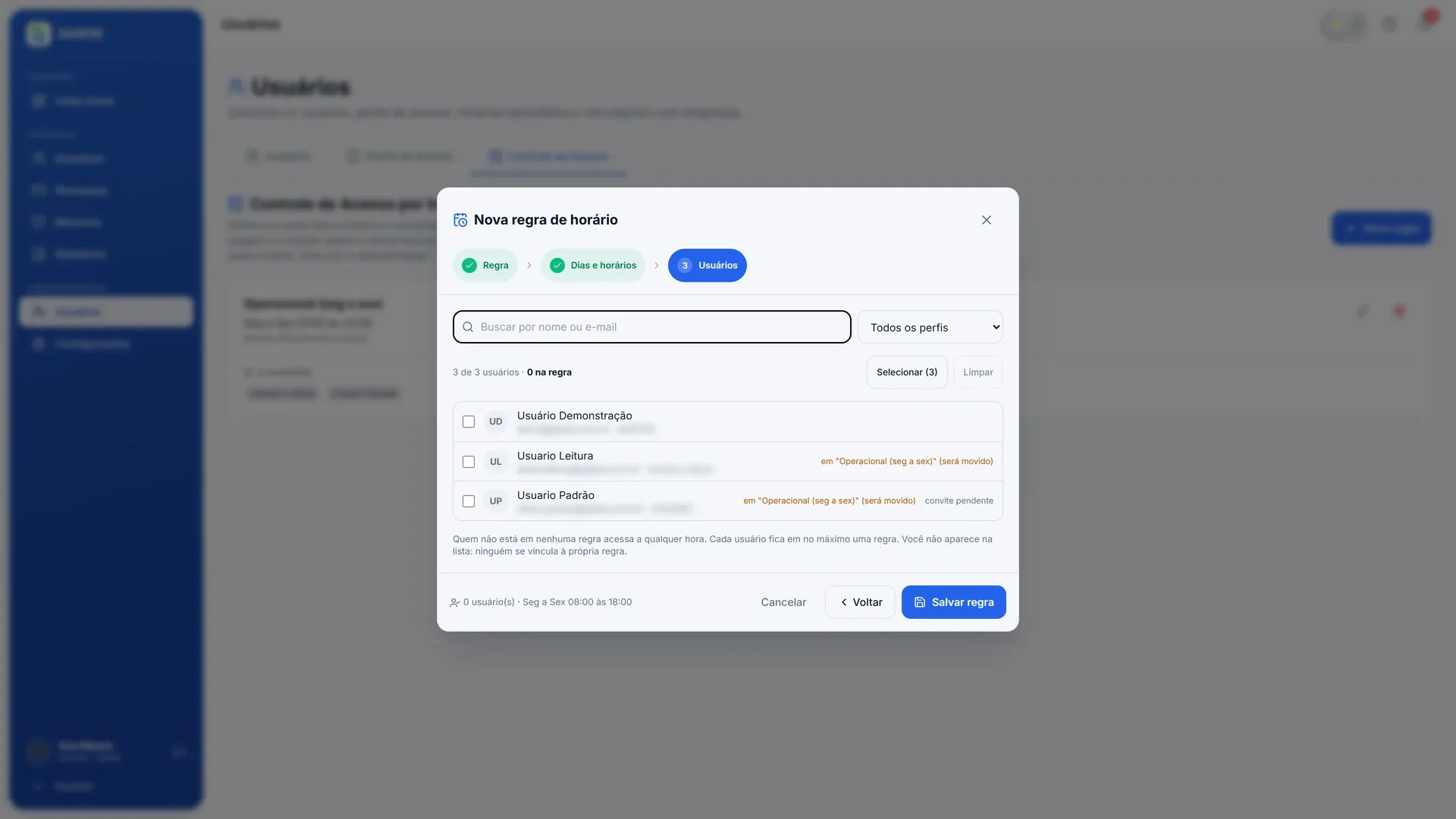
Nova regra, passo 3 -
Clique em Salvar regra.
Cada pessoa fica em uma regra só. Se você marcar alguém que já está em outra regra, a lista avisa “será movido” e a pessoa passa para a regra nova ao salvar. Quem ainda não fez o primeiro acesso aparece com a marca “convite pendente” e também pode ser incluído.
Você também pode trocar a regra de uma pessoa pela aba Horário da tela do usuário.
O que acontece fora do horário
Seção intitulada “O que acontece fora do horário”- Login negado. Quem tenta entrar fora do horário vê a mensagem “Acesso não autorizado neste horário. Fale com o administrador.” A tentativa fica registrada.
- Aviso antes de fechar. Cinco minutos antes do fim do horário, aparece no canto da tela o aviso Sua janela de acesso fecha em com os minutos que faltam. É a hora de salvar o que estiver fazendo.
- Sessão encerrada. Quando o horário acaba, o sistema encerra a sessão sozinho e volta para a tela de login com a mesma mensagem.
Regras de proteção
Seção intitulada “Regras de proteção”- Ninguém entra na própria regra. Você não aparece na lista de usuários do assistente e não consegue mudar o seu próprio horário. Assim ninguém se tranca para fora por engano.
- Só o Gestor coloca outro Gestor numa regra. Um perfil personalizado não vê os Gestores na lista do assistente e não edita, pausa nem exclui uma regra que tenha um Gestor.
- Administrador da plataforma não recebe regra. A equipe do GeDOA fica fora do controle de horário.
- Pausar sem desvincular. Para suspender uma regra por um tempo, edite e desligue Regra ativa. Todos os vinculados voltam a acessar a qualquer hora, e a regra volta a valer quando você ligar de novo.
- Excluir libera todo mundo. Ao excluir uma regra, as pessoas dela ficam sem restrição de horário.
No celular
Seção intitulada “No celular”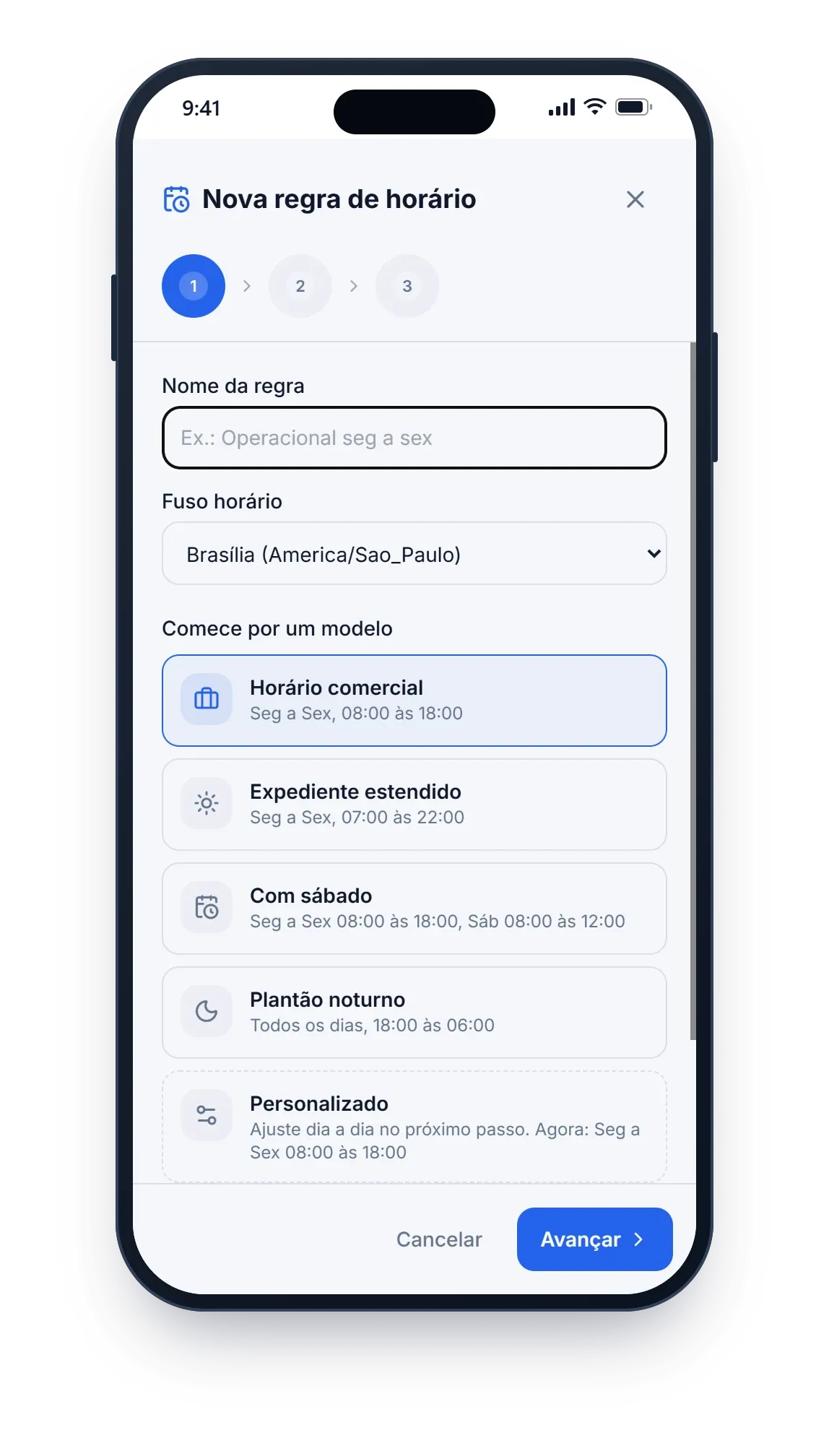
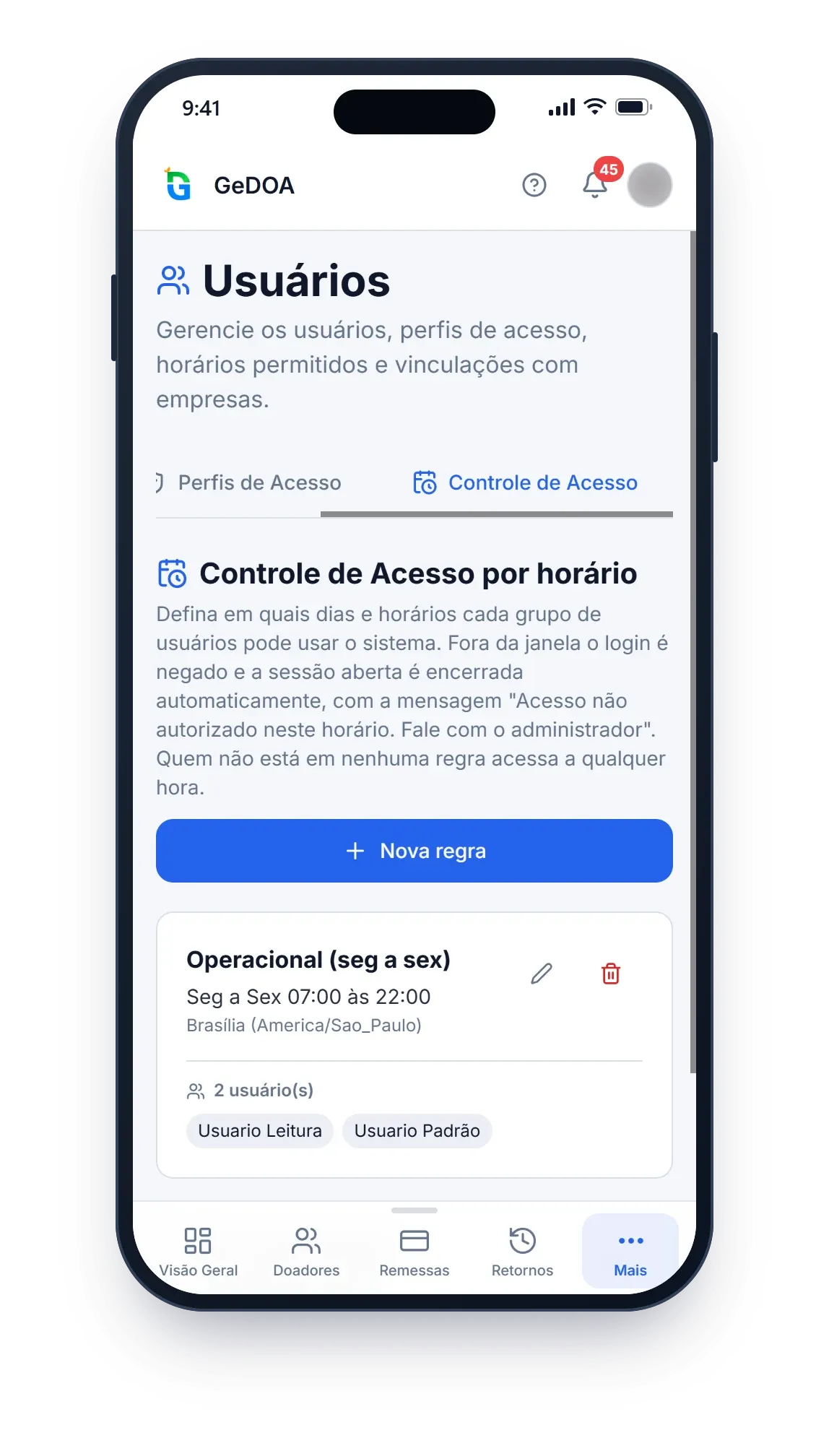
No celular, o assistente de nova regra ocupa a tela inteira. Os modelos aparecem em cartões, e os botões Cancelar e Avançar ficam no rodapé.
Perguntas frequentes
Seção intitulada “Perguntas frequentes”Uma pessoa precisa trabalhar fora do horário hoje. Como libero?
Seção intitulada “Uma pessoa precisa trabalhar fora do horário hoje. Como libero?”Abra a tela dela e, na aba Horário, escolha Sem restrição de horário. Depois do trabalho, volte a regra. Outra saída é pausar a regra inteira, desligando Regra ativa.
Dá para ter dois horários no mesmo dia, como manhã e tarde?
Seção intitulada “Dá para ter dois horários no mesmo dia, como manhã e tarde?”Não. Cada dia aceita uma faixa de horário.
GeDOA · RAS Tecnologia e Serviços · Precisa de ajuda? Fale com o administrador da sua instituição ou com o suporte GeDOA.