Conceitos
Primeiro acesso
Como entrar no GeDOA pela primeira vez com a senha temporária, criar a sua senha, entrar com o Google e ativar a verificação em duas etapas.
Localização:
Menuapp.gedoa.com.brTela de login
Quando o Gestor cadastra você no GeDOA, chega um e-mail com o assunto Seu acesso ao GeDOA. Ele traz uma senha temporária, que serve só para o primeiro acesso. Ao entrar com ela, você cria a sua senha definitiva e, se a instituição exigir, ativa a verificação em duas etapas.
A tela de login
Seção intitulada “A tela de login”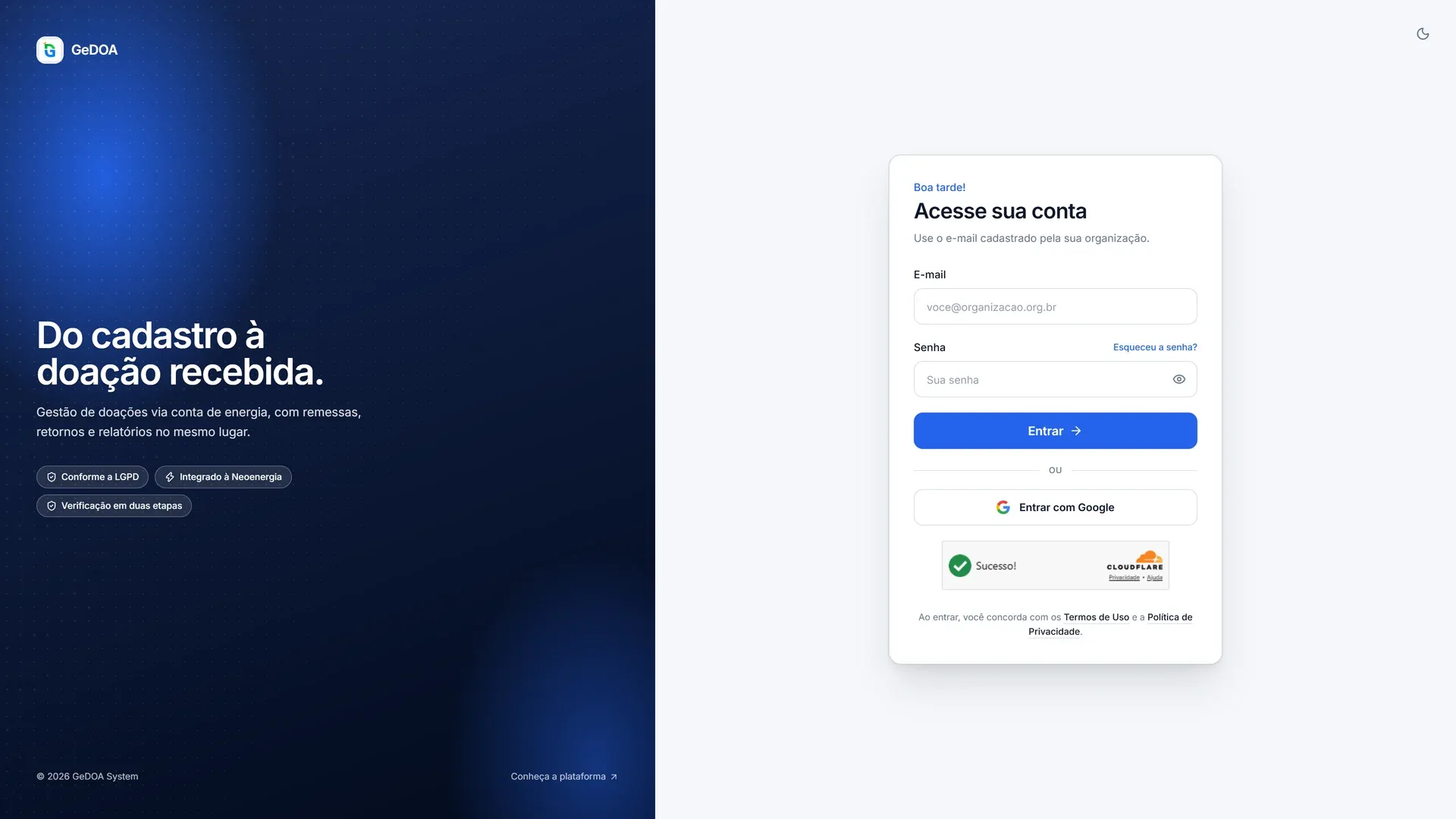
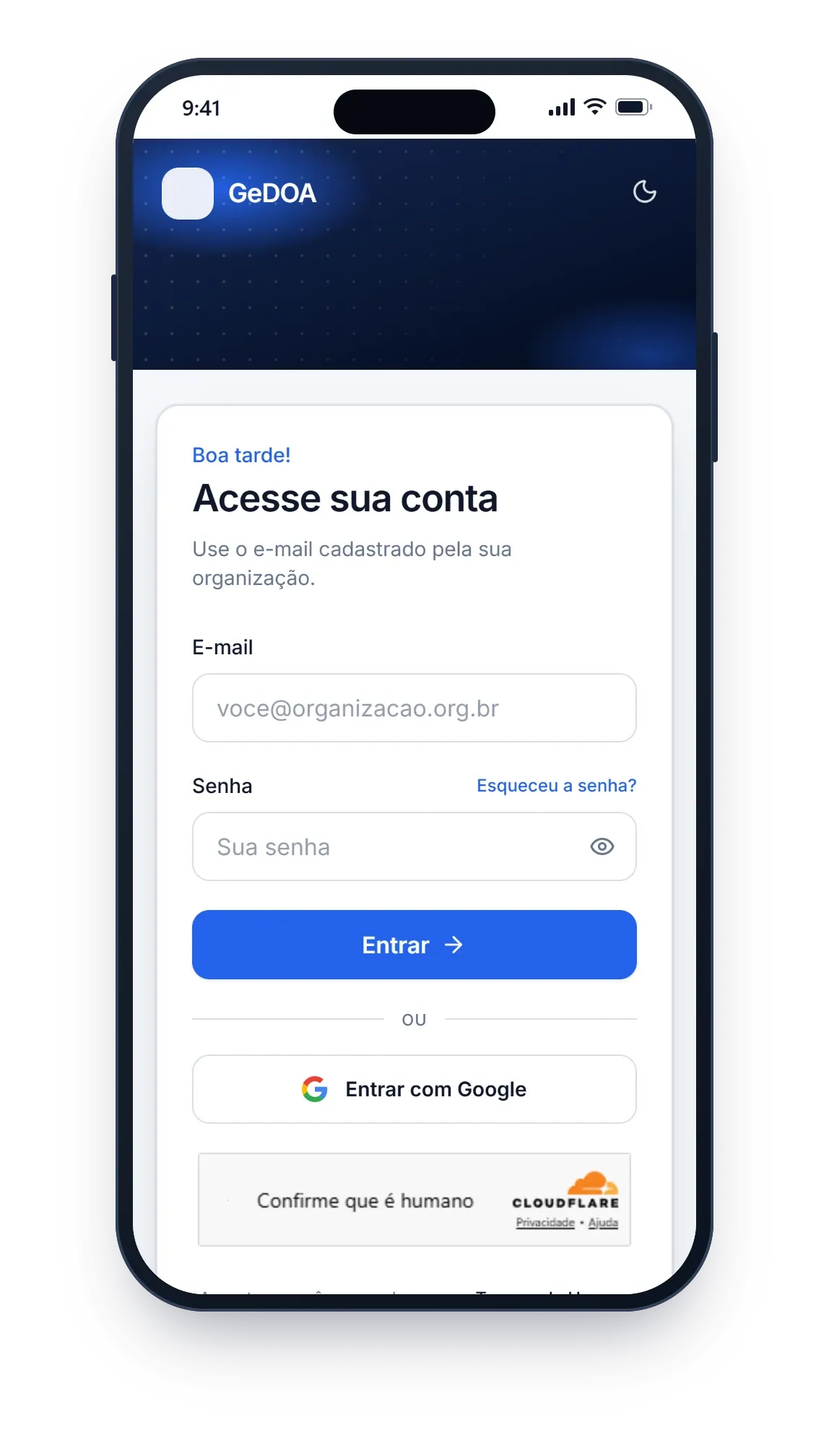
A tela tem os campos E-mail e Senha (o ícone de olho mostra o que você digitou), o link Esqueceu a senha?, o botão Entrar e o botão Entrar com Google. Antes de entrar, faça a verificação anti-robô que aparece abaixo dos botões. Se você pular essa etapa, o sistema avisa: “Confirme que você não é um robô.”
Entrar pela primeira vez
Seção intitulada “Entrar pela primeira vez”- Abra o e-mail Seu acesso ao GeDOA e clique em Acessar o GeDOA. Se o botão não funcionar, copie o link que aparece logo abaixo dele e cole no navegador.
- Digite o seu e-mail e a senha temporária. Copiar e colar a senha do e-mail evita erro de digitação.
- Faça a verificação anti-robô e clique em Entrar.
- Abre a tela Defina sua nova senha. Preencha Nova senha e Confirmar senha. A lista abaixo do campo marca cada regra cumprida: pelo menos 8 caracteres, uma letra maiúscula, uma letra minúscula e um caractere especial (como @ # $).
- Clique em Criar Senha e Entrar. Aparece a mensagem de senha definida e você entra no sistema.
A senha temporária não vence por tempo, mas só vale até você criar a definitiva. Se precisar parar no meio, use Sair da conta e volte depois com a mesma senha temporária.
Entrar com o Google
Seção intitulada “Entrar com o Google”Se o seu e-mail no GeDOA é uma conta Google, você pode entrar sem digitar senha. Duas condições:
- O e-mail precisa estar cadastrado pelo Gestor. Caso contrário, aparece “Esta conta Google não está cadastrada no GeDOA”.
- O primeiro acesso com a senha temporária precisa estar concluído.
Faça a verificação anti-robô, clique em Entrar com Google e escolha a conta. Por padrão, o login com o Google não pede o código da verificação em duas etapas. Você pode exigir esse código em Minha conta, e a instituição pode tornar isso obrigatório para todos.
Verificação em duas etapas
Seção intitulada “Verificação em duas etapas”Serve para proteger a sua conta mesmo que alguém descubra a sua senha. Além dela, o GeDOA pede um código de 6 dígitos gerado por um aplicativo autenticador no seu celular, como o Google Authenticator ou o Microsoft Authenticator.
Se a instituição exige a verificação, a tela Configure a verificação em duas etapas aparece logo depois da criação da senha, e só dá para seguir depois de concluir. Se não exige, você pode ativar quando quiser em Minha conta, aba Segurança. O passo a passo completo, com o Google Authenticator e o Microsoft Authenticator, está em Verificação em duas etapas.
- Instale um aplicativo autenticador no celular.
- Clique em Começar. Aparece um QR Code.
- No aplicativo, adicione uma conta e aponte a câmera para o QR Code. No celular, você pode tocar em Abrir no meu app autenticador. Sem câmera, abra Não consegue escanear? Digite a chave manualmente e digite a chave no aplicativo.
- Digite o código de 6 dígitos que o aplicativo mostra e clique em Confirmar e ativar.
- O GeDOA mostra 8 códigos de recuperação. Clique em Copiar ou Baixar e guarde em um lugar seguro.
- Clique em Guardei meus códigos, entrar.
Nos próximos acessos, depois da senha, a tela Verificação em duas etapas pede o código do aplicativo. Digite e clique em Confirmar. Sem o celular, clique em Não estou com meu celular e use um código de recuperação. Veja como funcionam os códigos e o que fazer ao trocar de celular em Verificação em duas etapas.
No celular
Seção intitulada “No celular”O login é o mesmo no navegador do celular. O GeDOA também pode ser instalado como aplicativo (veja Minha conta).
Perguntas frequentes
Seção intitulada “Perguntas frequentes”O e-mail com a senha temporária não chegou. O que faço?
Seção intitulada “O e-mail com a senha temporária não chegou. O que faço?”Procure na caixa de spam ou lixo eletrônico. Se não estiver lá, peça ao Gestor para reenviar o acesso pela tela Usuários. O novo e-mail chega com o assunto Sua senha temporária de acesso ao GeDOA e traz outra senha. A anterior deixa de valer.
A senha temporária não funciona.
Seção intitulada “A senha temporária não funciona.”Confira se não entrou um espaço a mais ao copiar. Se você já criou a senha definitiva, a temporária deixou de valer: use a sua senha ou recupere a senha.
Apareceu “Acesso não autorizado neste horário”.
Seção intitulada “Apareceu “Acesso não autorizado neste horário”.”A instituição definiu dias e horários para o seu acesso. Fora deles, o login é recusado. Fale com o Gestor (veja Usuários).
Apareceu “Seu usuário está inativo”.
Seção intitulada “Apareceu “Seu usuário está inativo”.”O seu cadastro foi desativado na instituição. Só o Gestor pode reativar.
GeDOA · RAS Tecnologia e Serviços · Precisa de ajuda? Fale com o administrador da sua instituição ou com o suporte GeDOA.