Sistema
Remessa e SFTP
Dados do convênio, NSA, envio automático da remessa e conexão SFTP com a distribuidora.
Localização:
MenuConfiguraçõesRemessa
Estas duas seções ligam o GeDOA à distribuidora de energia. Remessa guarda os códigos do convênio e o agendamento do envio mensal. SFTP guarda o endereço e o acesso ao canal da distribuidora onde a remessa é depositada e de onde os retornos são lidos. Normalmente são preenchidas uma vez, na implantação, com os dados que a Neoenergia passa à instituição.
Quem vê: o Gestor e os perfis personalizados com a permissão Configurar SFTP.
Remessa
Seção intitulada “Remessa”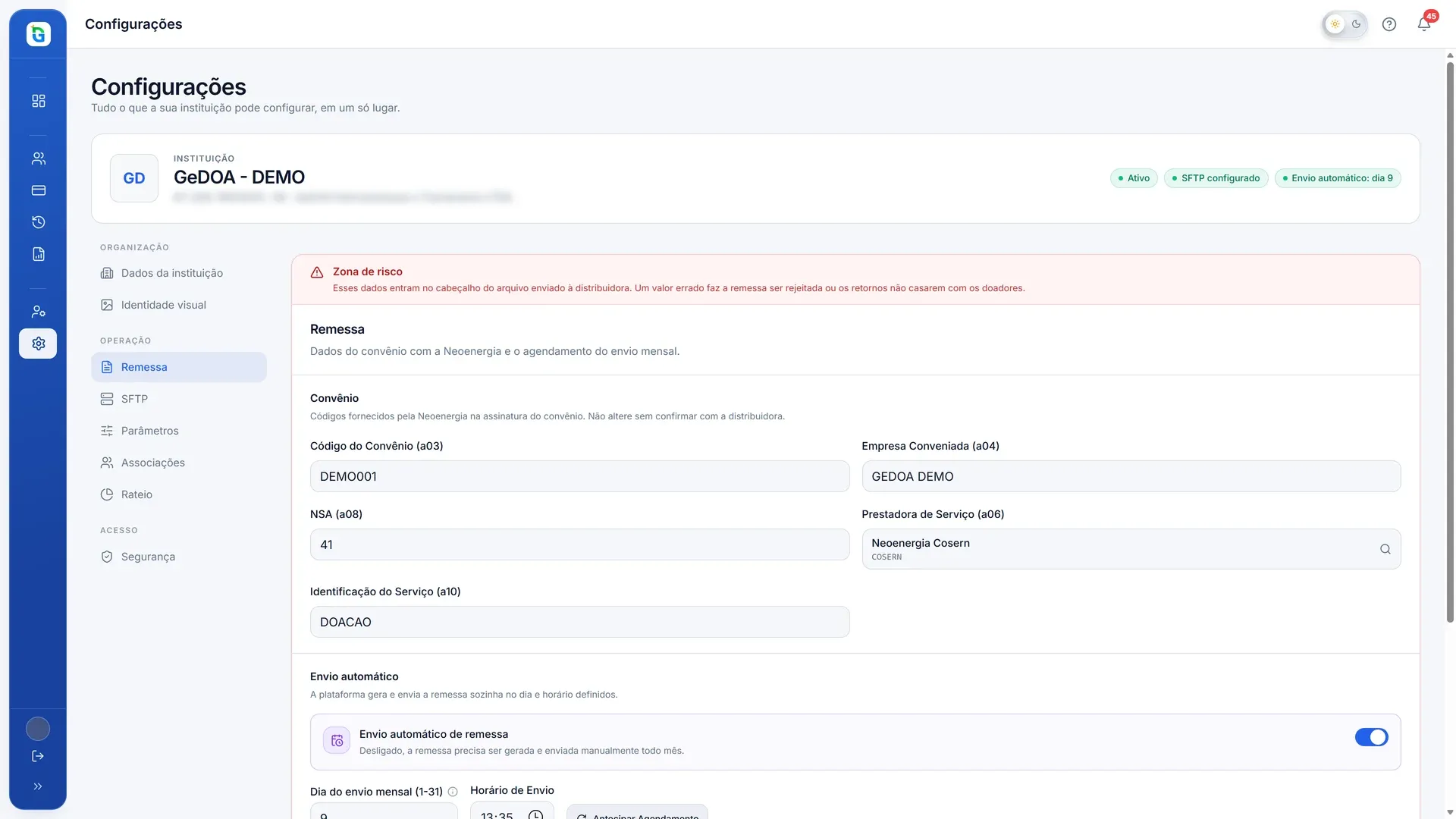
Convênio
Seção intitulada “Convênio”Códigos fornecidos pela Neoenergia na assinatura do convênio. Eles entram no cabeçalho do arquivo enviado.
- Código do Convênio (a03) e Empresa Conveniada (a04).
- NSA (a08): o número sequencial do arquivo. É o número que a próxima remessa vai usar. O GeDOA soma 1 sozinho a cada remessa gerada, então você só mexe aqui se a distribuidora pedir.
- Prestadora de Serviço (a06): clique no campo e escolha a distribuidora numa lista. Se aparecer “Valor fora da lista padrão”, selecione a prestadora correta.
- Identificação do Serviço (a10).
Envio automático
Seção intitulada “Envio automático”Ligue Envio automático de remessa para o GeDOA gerar e enviar a remessa sozinho todo mês. Desligado, alguém precisa gerar e enviar a remessa manualmente em Remessas.
Com o envio ligado, escolha:
- Dia do envio mensal (1-31). A Neoenergia recomenda enviar até o dia 22 de cada mês. Se você escolher um dia depois do 22, o campo fica destacado com um aviso.
- Horário de Envio. A remessa começa a ser processada a partir desse horário.
Regras do envio automático:
- Se o dia cair num sábado ou domingo, o envio é antecipado para a sexta-feira.
- Se o dia não existir no mês (dia 31 num mês de 30 dias), o envio acontece no último dia útil.
- Se já houver uma remessa enviada no mês, mesmo manual, o envio automático não roda.
O botão Antecipar Agendamento faz a verificação do agendamento na hora. Se as condições forem atendidas, a remessa é gerada; senão, aparece o aviso de que nenhuma remessa foi gerada.
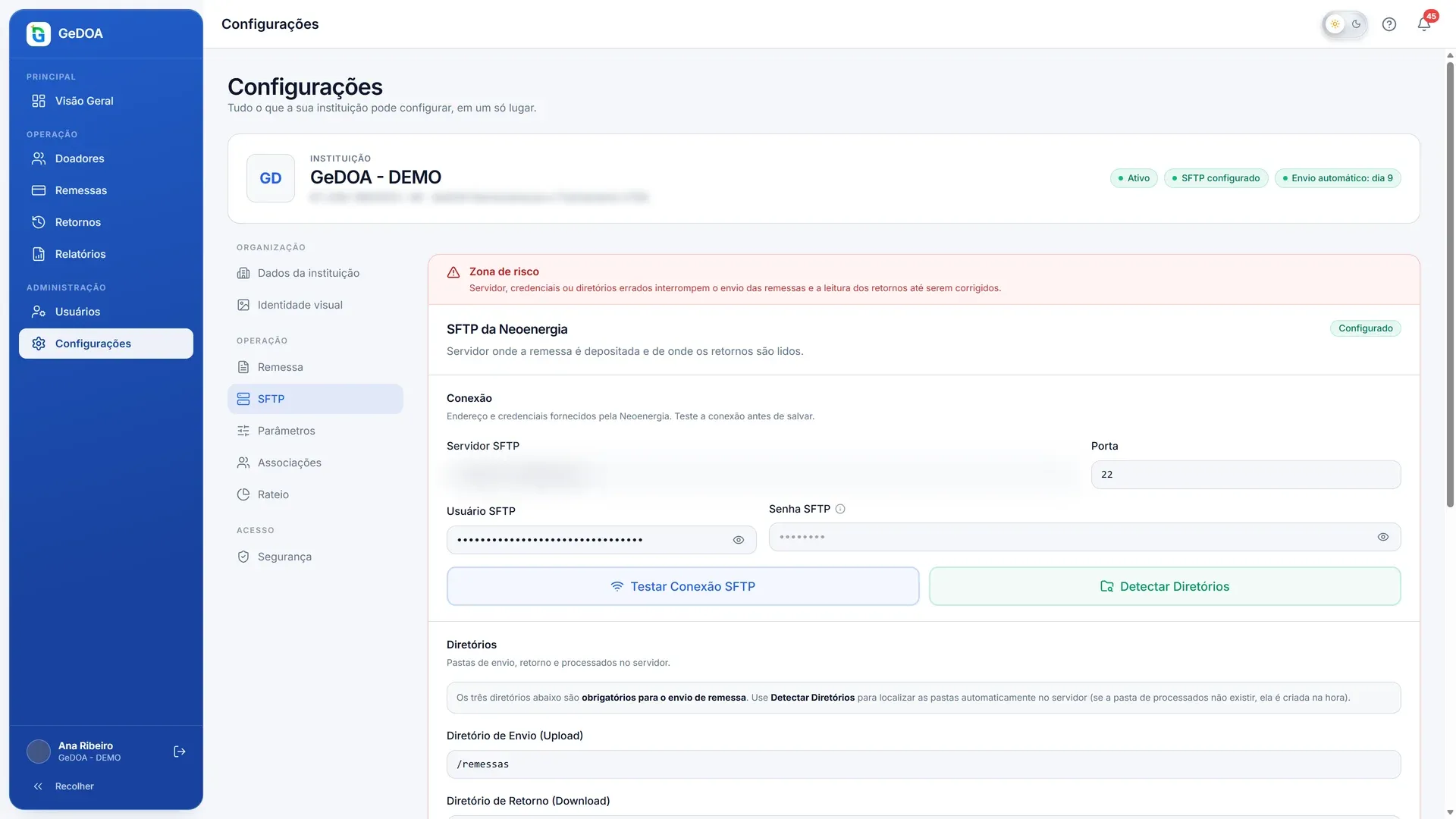
O selo no topo mostra Configurado ou Pendente.
Conexão. Preencha Servidor SFTP, Porta (normalmente 22), Usuário SFTP e Senha SFTP. A senha atual nunca é mostrada: deixe o campo em branco para manter a que já está gravada e preencha só para trocar.
Diretórios. Diretório de Envio (Upload), Diretório de Retorno (Download) e Diretório Retorno Processados. Os três são obrigatórios para o envio da remessa.
Histórico. As últimas dez tentativas de conexão, com o resultado de cada uma.
Antes de salvar, use os botões:
- Testar Conexão SFTP: confere se a distribuidora aceita o acesso informado.
- Detectar Diretórios: procura as pastas de remessa e retorno no SFTP da distribuidora e preenche os campos. Se a pasta de processados não existir, ela é criada. Confira os caminhos encontrados e salve.
Como salvar com segurança
Seção intitulada “Como salvar com segurança”- Altere os campos da seção e clique em Salvar remessa ou Salvar SFTP.
- Na janela Confirmar alterações em Remessa (ou em SFTP), confira cada campo: o valor antigo aparece riscado e o novo ao lado. A senha aparece só como “nova senha (oculta)”.
- Marque “Entendo que isso afeta o envio das remessas e o processamento dos retornos.”
- Clique em Confirmar e salvar.
No celular
Seção intitulada “No celular”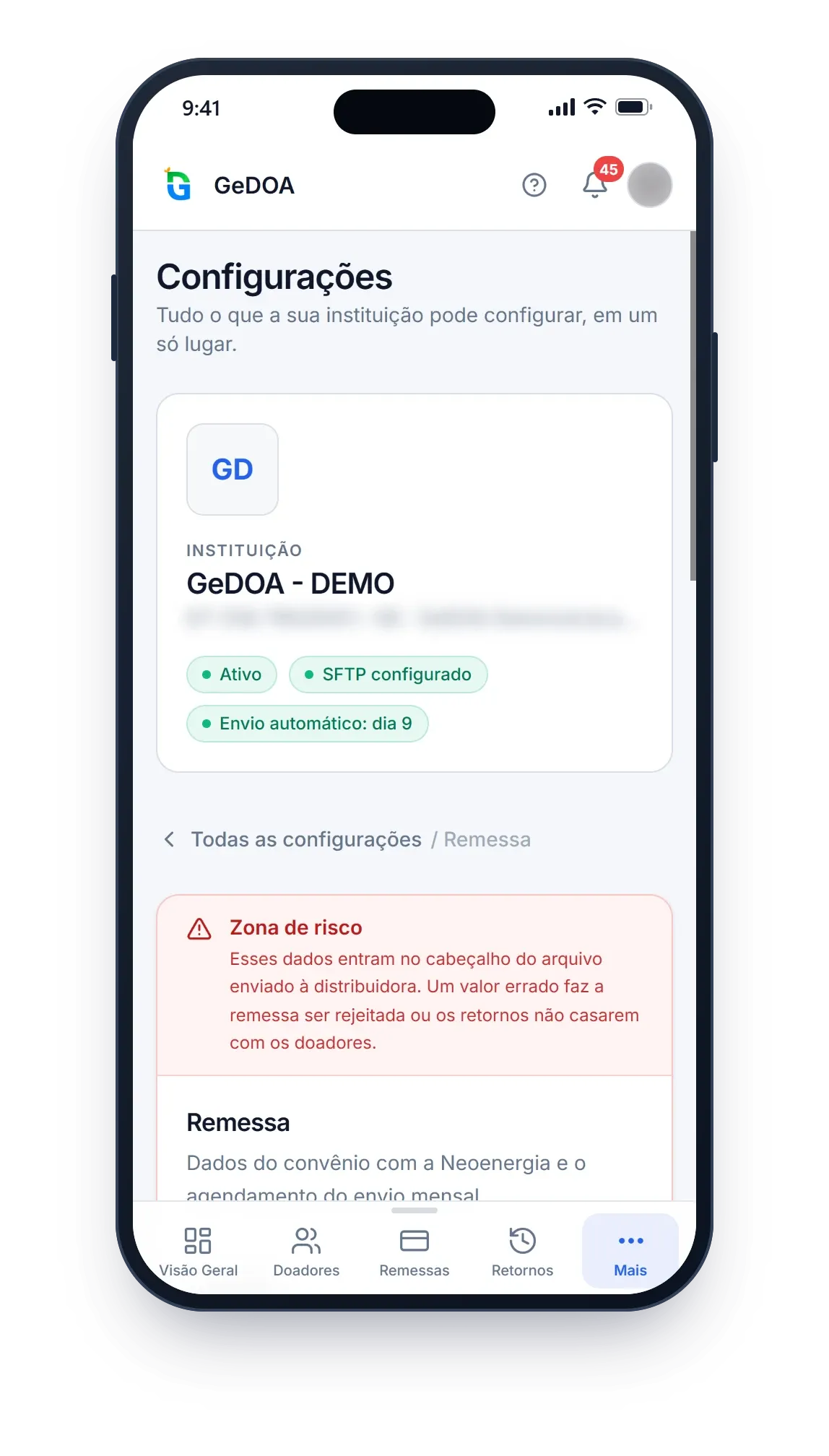
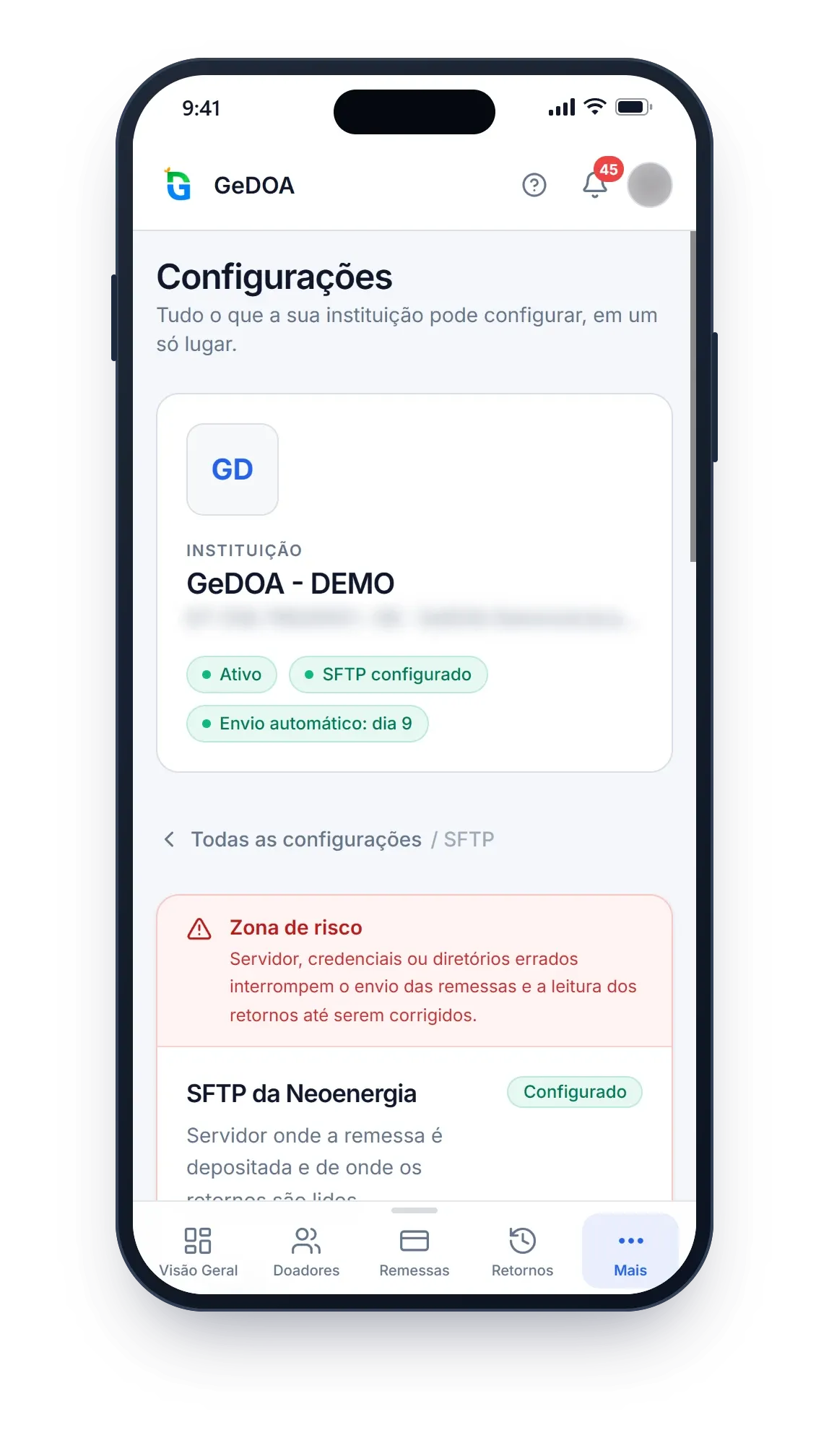
No celular, cada seção abre sozinha na tela, com o aviso Zona de risco no alto. Para voltar à lista das seções, toque em Todas as configurações.
Perguntas frequentes
Seção intitulada “Perguntas frequentes”A remessa automática não saiu no dia. Por quê?
Seção intitulada “A remessa automática não saiu no dia. Por quê?”Confira se Envio automático de remessa está ligado e se já não havia uma remessa enviada no mês. Lembre que, em fim de semana, o envio é antecipado para sexta-feira.
O teste de conexão falhou. O que faço?
Seção intitulada “O teste de conexão falhou. O que faço?”Confira Servidor SFTP, Porta, Usuário SFTP e Senha SFTP com a distribuidora. O Histórico mostra o resultado de cada tentativa e ajuda a explicar o problema ao suporte.
Posso mudar o NSA para corrigir uma remessa?
Seção intitulada “Posso mudar o NSA para corrigir uma remessa?”Só com orientação da distribuidora. Um NSA fora da sequência pode fazer o arquivo ser recusado.
GeDOA · RAS Tecnologia e Serviços · Precisa de ajuda? Fale com o administrador da sua instituição ou com o suporte GeDOA.