Sistema
Remessas
Histórico das remessas enviadas, quanto cada uma já recuperou e o detalhe de cada envio.
Localização:
MenuRelatóriosRemessas
Cada remessa é o arquivo de cobranças que a instituição envia à distribuidora. Este relatório acompanha o resultado de cada uma ao longo do tempo: quanto foi enviado, quanto já voltou pago, quanto ainda está pendente e quanto foi cancelado. Use para comparar remessas e descobrir se a última está indo melhor ou pior que as anteriores. Para gerar e enviar remessas, use a tela Remessas do menu.
O que você encontra nesta tela
Seção intitulada “O que você encontra nesta tela”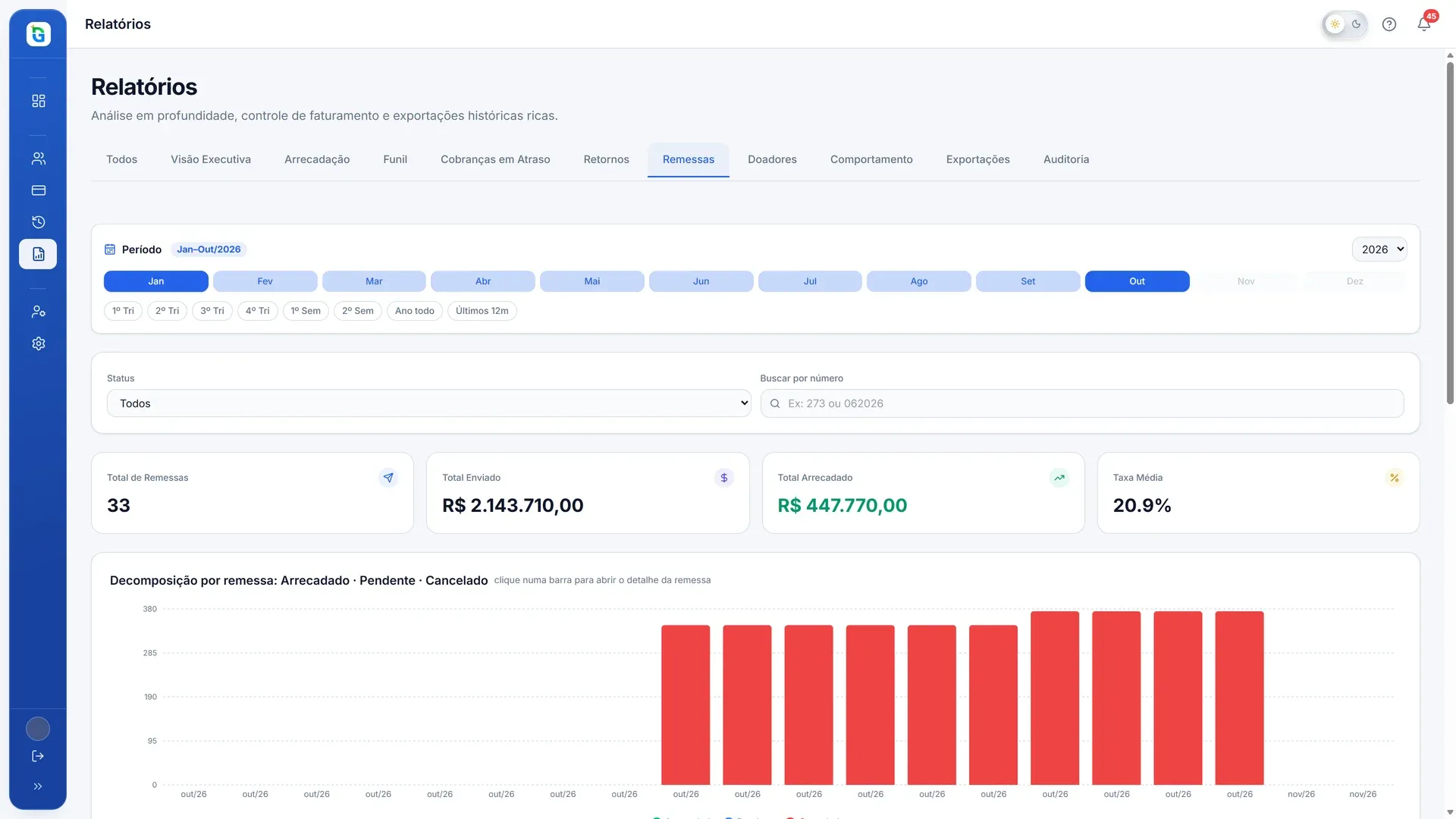
Filtros. O seletor de meses define o período. Ao lado, Status filtra por situação da remessa (Não Enviada, Enviada, Erro na Geração, Pendente de Processamento ou Em Processamento). O campo Buscar por número aceita o número da remessa (por exemplo, 273) ou a competência no formato mês e ano (por exemplo, 062026). Pressione Enter para buscar.
Números principais.
- Total de Remessas: quantas remessas há no período.
- Total Enviado: soma dos valores cobrados nessas remessas.
- Total Arrecadado: quanto delas já foi pago.
- Taxa Média: a média da porcentagem recuperada por remessa.
Decomposição por remessa. Gráfico de barras com uma barra por competência, dividida em Arrecadado (verde), Pendente (azul) e Cancelado (vermelho). Clique em uma barra para abrir o detalhe daquela remessa.
Histórico de Remessas. Tabela com Referência, Competência, Data Envio, Enviado, Arrecadado, Pendente, Cancelado, % Recup., Doadores e Status. A porcentagem recuperada muda de cor: verde a partir de 90%, amarelo entre 70% e 90%, laranja entre 30% e 70% e vermelho abaixo disso. Clique em uma linha para abrir o detalhe. O botão Exportar baixa em Excel as remessas da página que está na tela.
O detalhe de uma remessa
Seção intitulada “O detalhe de uma remessa”Ao clicar em uma remessa, você vê:
- Cabeçalho com o número, o status, a competência, a data de envio, o valor enviado, o valor recuperado e a Taxa de recuperação. O quadro Performance compara essa taxa com a média das 3 últimas remessas e diz se está acima ou abaixo.
- Rateio da Remessa: Previsto × Realizado, quando a instituição usa rateio e o seu perfil pode ver. Previsto é a divisão do valor enviado. Realizado é a divisão do que já foi pago.
- Cartões por situação: Arrecadado, Faturado, Prorrogado, Cancelado e Inativos. Clique em um cartão para listar os doadores daquela situação.
- Linha do tempo dos retornos: quanto voltou em cada dia depois do envio.
- Lista de doadores da situação escolhida, com busca e o botão Exportar da página.
Para voltar, clique em Voltar para Remessas.
Como comparar a remessa atual com as anteriores
Seção intitulada “Como comparar a remessa atual com as anteriores”- Escolha Últimos 12m no seletor de período.
- Olhe a coluna % Recup. do histórico. As remessas mais antigas tendem a ter porcentagens maiores, porque tiveram mais tempo para receber.
- Abra a remessa mais recente e veja o quadro Performance.
No celular
Seção intitulada “No celular”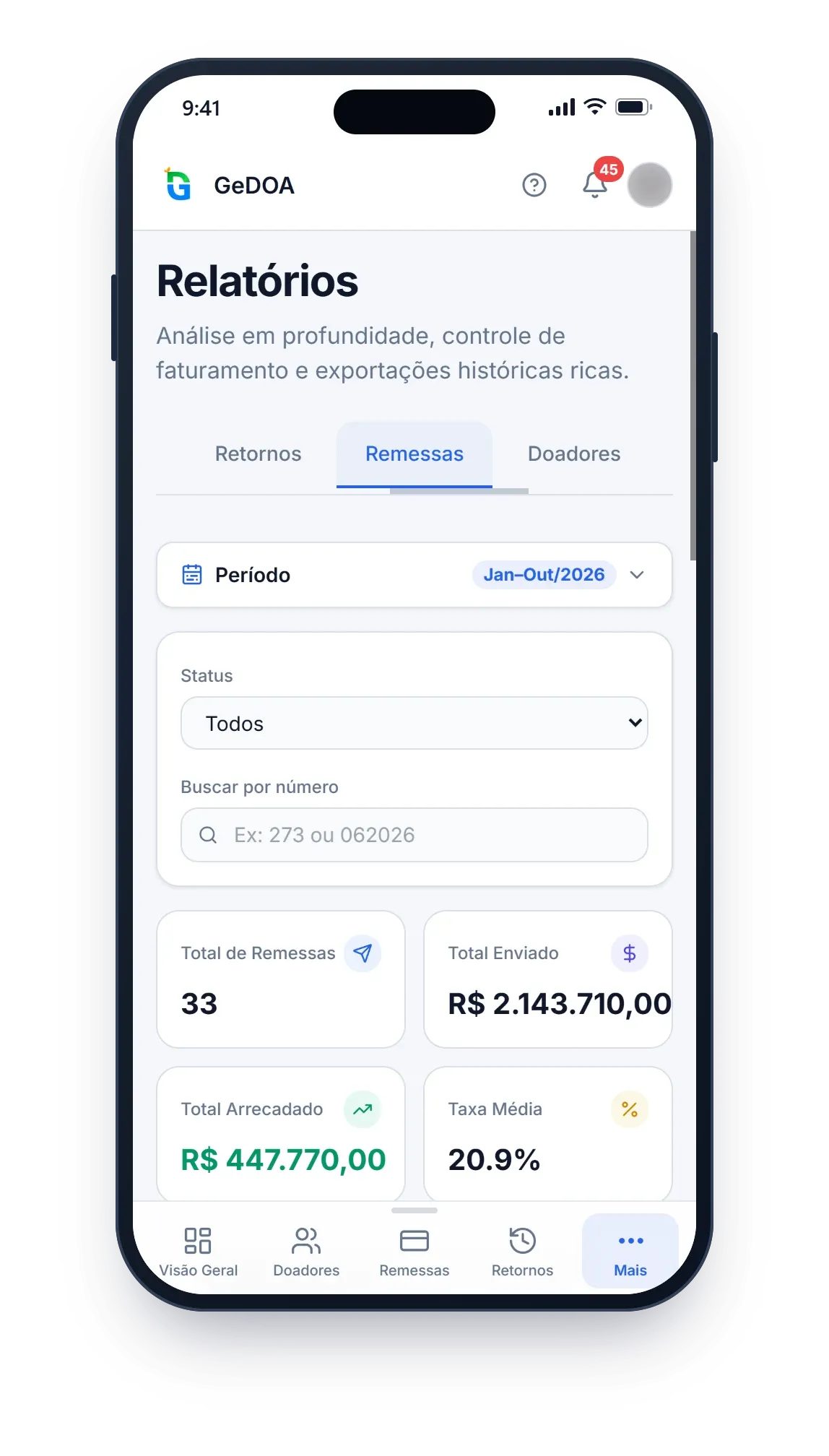
No celular, as abas do alto (Todos, Visão Executiva, Arrecadação e as demais) rolam para o lado. O filtro de Status e a busca por número ficam no alto, e os totais aparecem em duas colunas.
Perguntas frequentes
Seção intitulada “Perguntas frequentes”Qual a diferença entre Pendente e Cancelado?
Seção intitulada “Qual a diferença entre Pendente e Cancelado?”Pendente é o valor faturado que ainda pode ser pago. Cancelado é o valor que não vai mais ser cobrado naquela remessa.
O que são os Inativos no detalhe da remessa?
Seção intitulada “O que são os Inativos no detalhe da remessa?”São doadores que a distribuidora informou como inativos. Esse cartão mostra só a quantidade e não abre lista.
Como exporto todas as remessas de uma vez?
Seção intitulada “Como exporto todas as remessas de uma vez?”O botão Exportar desta tela baixa só a página atual. Para o histórico completo, use Histórico de remessas na aba Exportações.
GeDOA · RAS Tecnologia e Serviços · Precisa de ajuda? Fale com o administrador da sua instituição ou com o suporte GeDOA.