Conceitos
Navegando pelo sistema
Menu lateral, cabeçalho, notificações, tema, ajuda, uso no celular e encerramento automático da sessão.
Todas as telas do GeDOA seguem o mesmo desenho: o menu à esquerda, um cabeçalho no alto e o conteúdo no centro. Conhecer essas três partes ajuda a achar qualquer coisa mais rápido, no computador ou no celular.
Veja como fazer
Seção intitulada “Veja como fazer”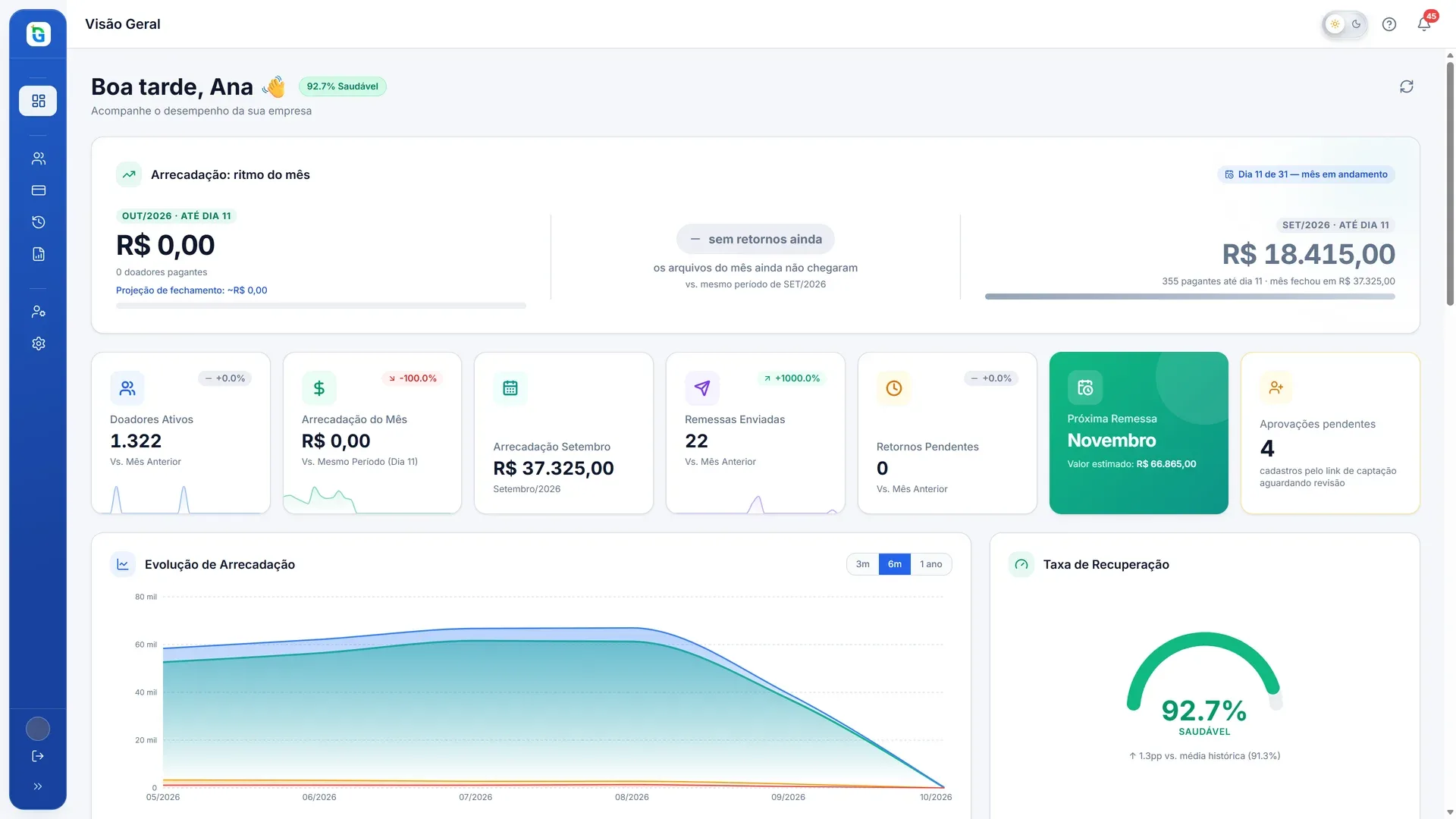
Clique no ícone de interrogação ao lado do sino.
Menu lateral
Seção intitulada “Menu lateral”O menu mostra só os módulos que o seu perfil de acesso pode abrir, separados em grupos: Principal, Operação e Administração. O módulo aberto fica destacado.
No rodapé do menu ficam:
- o seu nome e a sua foto: clique para abrir Minha conta;
- o ícone de sair, que encerra a sessão neste aparelho;
- o botão Recolher, que deixa o menu estreito, só com os ícones. Passe o mouse sobre um ícone para ver o nome do módulo. Para abrir de novo, clique no mesmo botão. O GeDOA lembra a sua escolha neste navegador.
Cabeçalho
Seção intitulada “Cabeçalho”À esquerda aparece o nome da tela em que você está. À direita, da esquerda para a direita:
- Selo do período de teste: só aparece quando a instituição está em teste, com os dias que faltam.
- Tema: o ícone de sol ou lua troca entre o tema claro e o escuro. Outras opções (Clássico e Auto) ficam em Minha conta, aba Aparência.
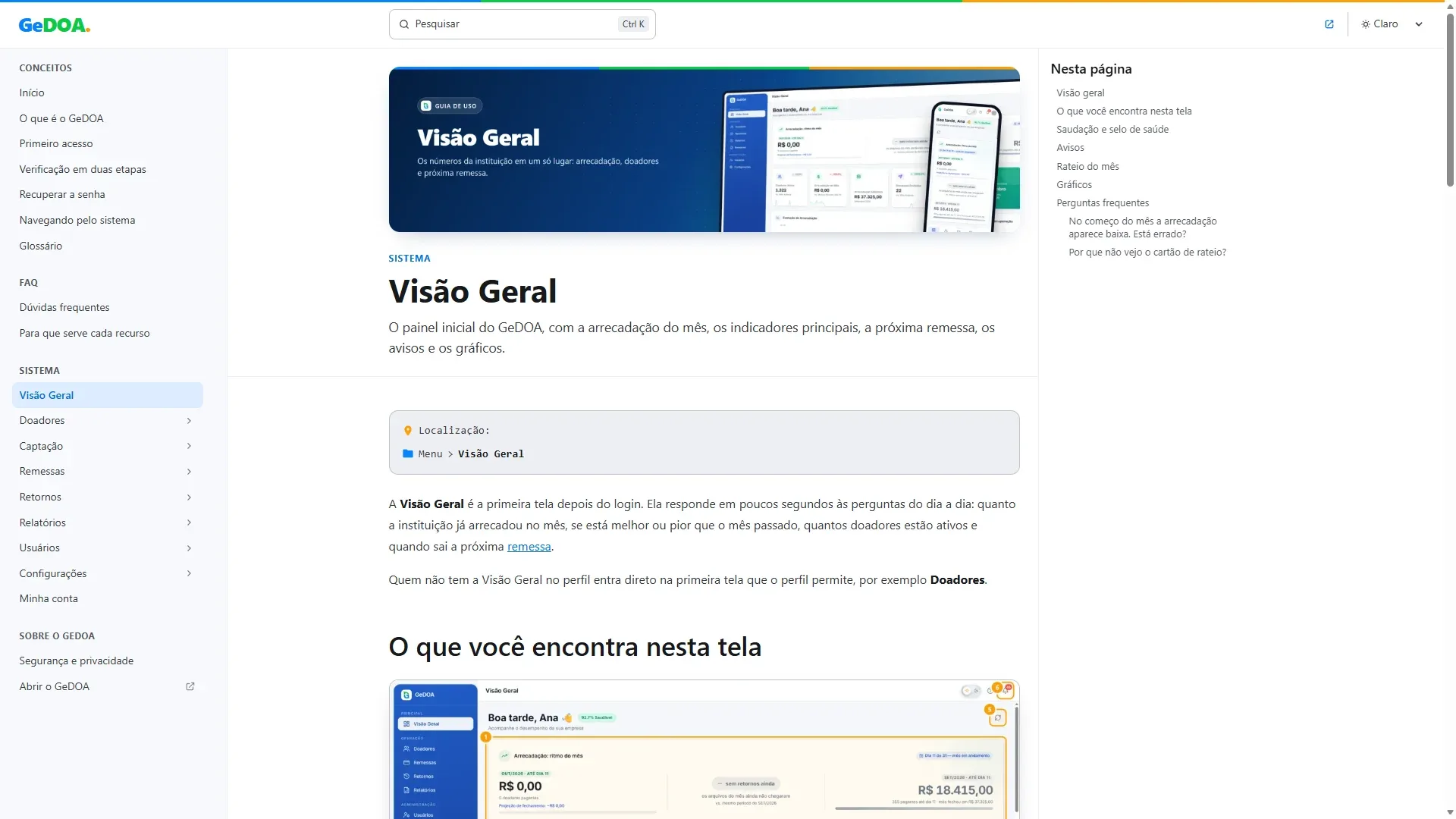
- Ajuda: o ícone de interrogação (?) abre, em outra aba, a página deste guia sobre a tela em que você está. Em Doadores, ele abre o guia de Doadores; em Remessas, o de Remessas, e assim por diante.
- Notificações: o sino, explicado a seguir.
Notificações
Seção intitulada “Notificações”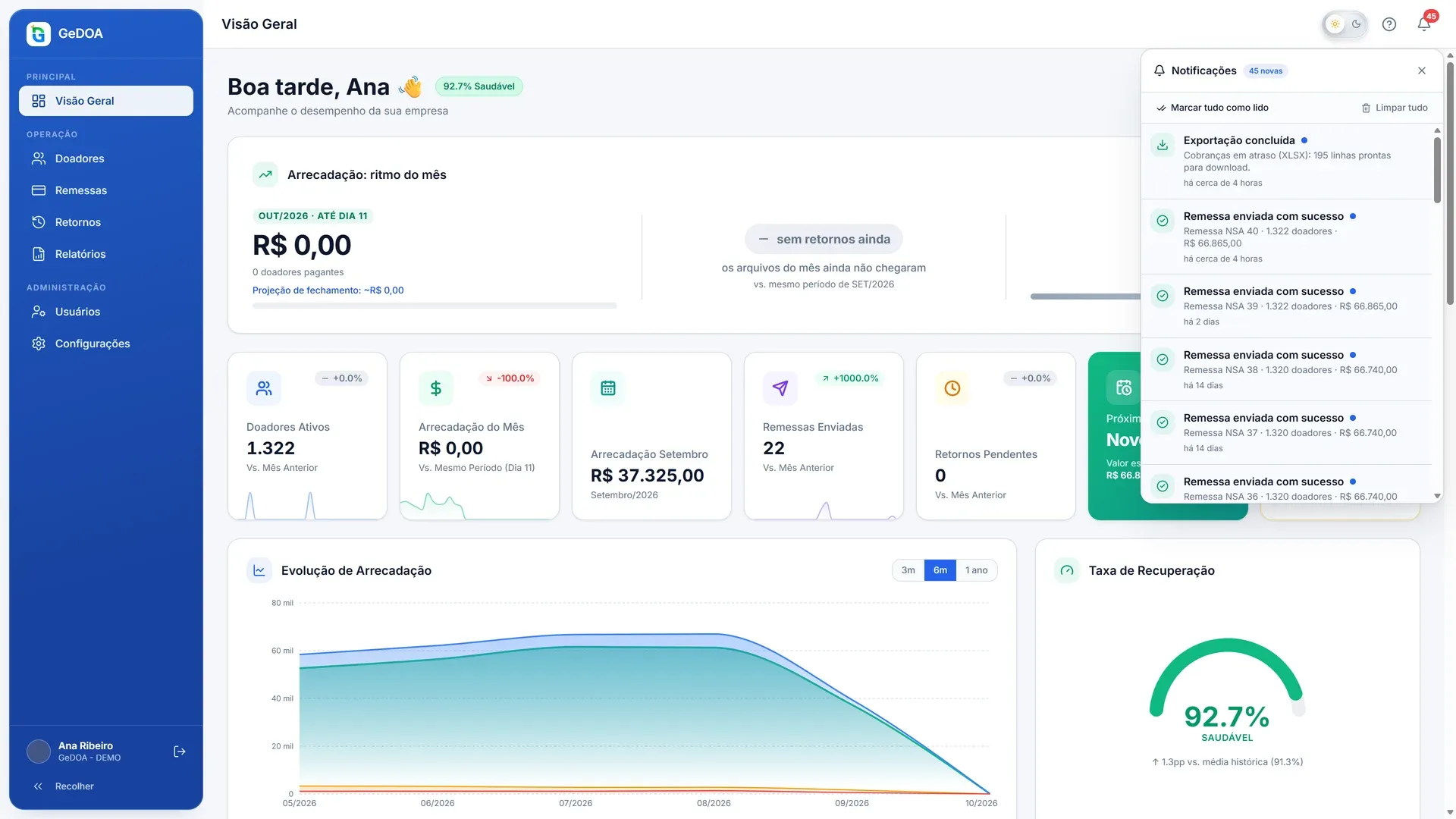
O sino avisa quando algo importante acontece: uma remessa foi enviada ou deu erro, os retornos foram processados, um relatório ficou pronto, uma importação terminou ou doadores foram inativados. Os avisos que você recebe dependem do seu perfil.
O número vermelho no sino mostra quantas notificações você ainda não leu. Ao clicar no sino, abre o painel Notificações:
- clique em uma notificação para marcá-la como lida e, quando houver, ir para a tela relacionada;
- Ver mais abre o texto completo das mensagens longas;
- o ícone de lixeira apaga uma notificação;
- Marcar tudo como lido e Limpar tudo cuidam da lista inteira.
Quando não há nada novo, o painel avisa que está tudo em dia. Para receber avisos também por e-mail, WhatsApp ou no celular, ajuste os canais em Minha conta, aba Notificações.
No celular
Seção intitulada “No celular”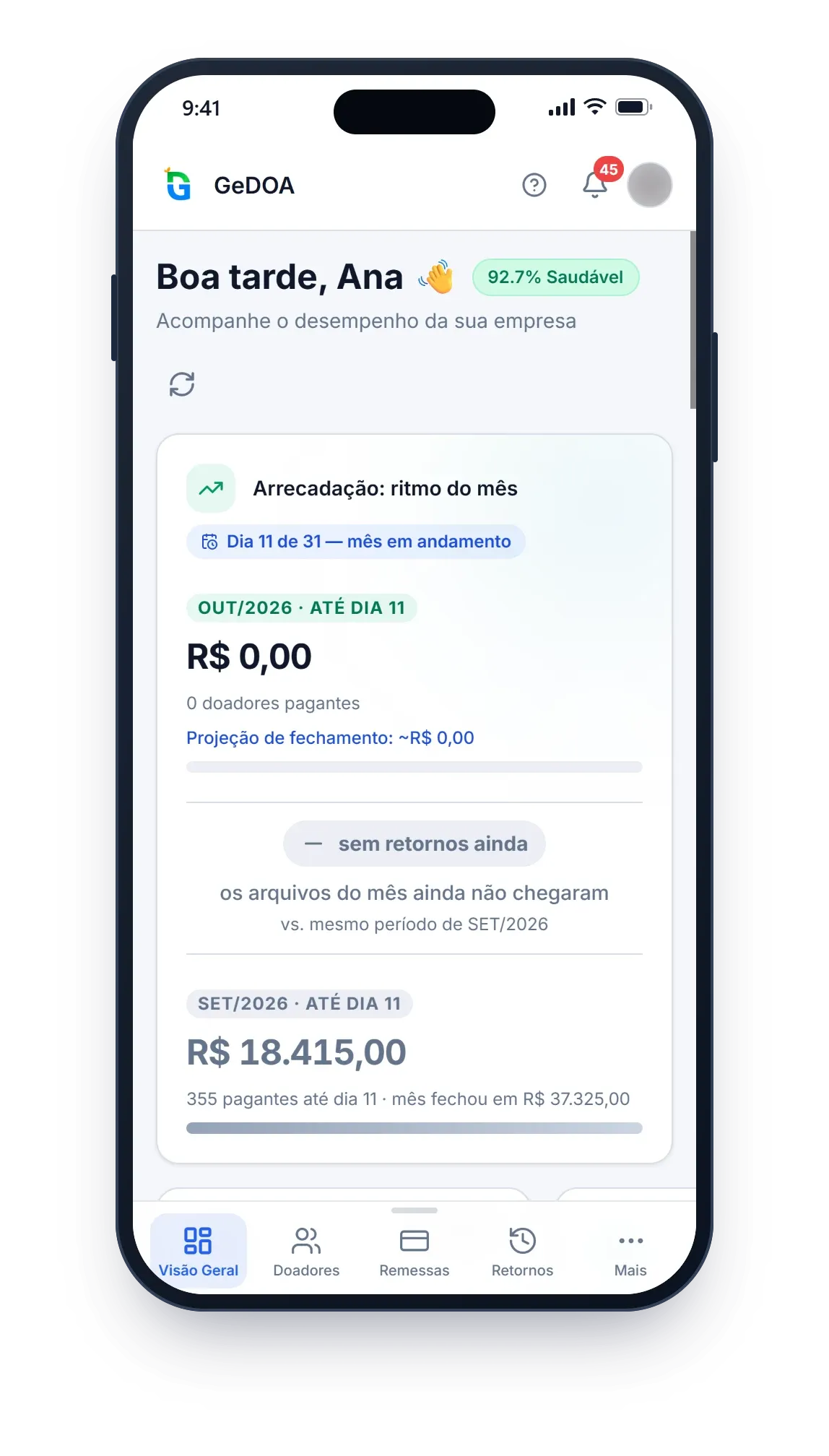
No celular, o menu lateral dá lugar a duas barras:
- No alto: o logo do GeDOA (volta para a Visão Geral), o tema, a ajuda, o sino e a sua foto, que abre Minha conta.
- Embaixo: os quatro primeiros módulos do seu menu e o botão Mais. Em Mais ficam Minha conta, os demais módulos e Sair da conta. Você também abre esse painel arrastando a barra para cima.
A barra de baixo se esconde quando você rola a página para baixo e volta quando rola para cima.
Para ter o GeDOA na tela inicial como um aplicativo, veja a aba Aplicativo em Minha conta. No celular ou no aplicativo instalado, pode aparecer um convite para ativar as notificações. Toque em Habilitar para aceitar.
Encerramento automático da sessão
Seção intitulada “Encerramento automático da sessão”A instituição pode configurar duas regras que encerram a sua sessão sozinhas. Se nenhuma estiver ligada, nada disso acontece.
Por inatividade. O Gestor define um tempo máximo sem uso em Configurações. Um minuto antes do fim, aparece a janela Você ainda está aí? com a contagem. Clique em Continuar conectado para seguir trabalhando ou em Sair agora. Mexer em qualquer aba do GeDOA aberta no mesmo navegador conta como atividade. Se o tempo acabar, a tela de login mostra “Sua sessão foi encerrada por inatividade”.
Fora do horário permitido. O Gestor pode limitar os dias e horários de acesso de cada pessoa em Usuários. Cinco minutos antes do fim do seu horário, aparece o aviso Sua janela de acesso fecha em com os minutos que faltam. Quando o horário termina, a sessão é encerrada e a tela de login mostra “Acesso não autorizado neste horário. Fale com o administrador.”
Perguntas frequentes
Seção intitulada “Perguntas frequentes”Um módulo sumiu do meu menu.
Seção intitulada “Um módulo sumiu do meu menu.”O menu segue o seu perfil de acesso. Se o Gestor mudou o seu perfil, o menu muda junto.
O ícone de ajuda abriu a página inicial do guia.
Seção intitulada “O ícone de ajuda abriu a página inicial do guia.”Algumas telas ainda não têm página própria. Nesse caso, a ajuda abre o início do guia.
GeDOA · RAS Tecnologia e Serviços · Precisa de ajuda? Fale com o administrador da sua instituição ou com o suporte GeDOA.