Sistema
Lista de doadores
Como encontrar, filtrar e acompanhar os doadores da instituição na tela Doadores.
Localização:
MenuDoadores
A tela Doadores reúne todas as pessoas que doam para a sua instituição pela conta de energia. É aqui que você confere quem está ativo, quem tem cadastro incompleto e quem foi inativado, além de abrir a ficha de cada doador. Só quem está Ativo entra na próxima remessa, por isso vale olhar esta tela antes de gerar cada uma.
O que você encontra nesta tela
Seção intitulada “O que você encontra nesta tela”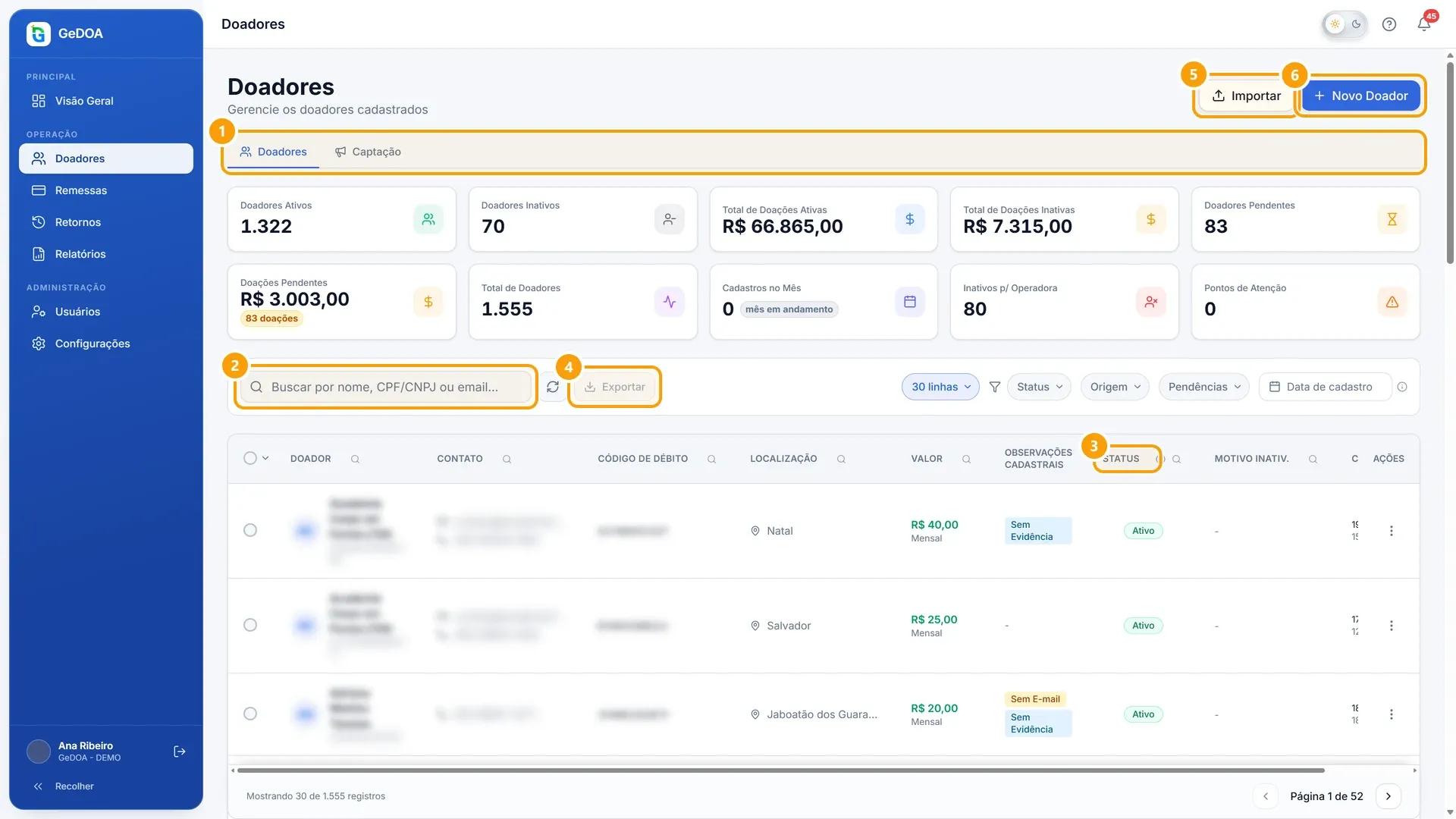
- 1Abas Doadores e Captação
- 2Busca por nome, CPF ou e-mail
- 3Filtros (status, origem, pendências, data)
- 4Exportar
- 5Importar planilha
- 6Cadastrar um doador
- Abas Doadores e Captação. Doadores é a lista. Captação guarda o link de cadastro e os cadastros que chegaram por ele (veja Link de captação). O perfil Usuário Leitura não vê a aba Captação.
- Busca. Digite pelo menos 3 letras do nome, do CPF/CNPJ ou do e-mail. Quando a busca encontra muita gente, a tela mostra os 500 primeiros por nome e pede para você refinar.
- Filtros. Status, Origem, Pendências e Data de cadastro. Explicamos cada um logo abaixo.
- Exportar. Gera uma planilha com os doadores marcados. Só aparece para quem tem a permissão de exportar (veja Exportar doadores e ficha em PDF).
- Importar planilha. O botão Importar cadastra vários doadores de uma vez (veja Importar planilha).
- Cadastrar um doador. O botão Novo Doador abre o cadastro manual (veja Cadastrar e editar).
Indicadores do topo
Seção intitulada “Indicadores do topo”Os cartões mostram Doadores Ativos, Doadores Inativos, Total de Doações Ativas, Total de Doações Inativas, Doadores Pendentes, Doações Pendentes, Total de Doadores, Cadastros no Mês (com a comparação com o mês anterior), Inativos p/ Operadora e Pontos de Atenção.
Alguns cartões são atalhos: clique em Doadores Pendentes ou Doações Pendentes para listar só os pendentes, em Inativos p/ Operadora para ver quem a Neoenergia recusou ou cancelou, e em Pontos de Atenção para ver quem está sem telefone, sem Código de Débito em Conta ou sem valor de doação. Os cartões não aparecem para o perfil Usuário Leitura.
Filtros
Seção intitulada “Filtros”- Status: Ativo, Pendência de Cadastro, Inativo ou Inativo pela Operadora. O que cada um significa está em Status e pendências.
- Origem: Cadastro manual, Captação (link) ou Importação.
- Pendências: Sem nome, Sem e-mail, Sem telefone, Sem evidência, Sem código de débito ou Sem valor de doação.
- Data de cadastro: escolha um dia ou um período. Vale a data em que o doador entrou no GeDOA.
Os filtros se somam. Para começar de novo, clique em Limpar.
Colunas da lista
Seção intitulada “Colunas da lista”Cada linha mostra Doador, Contato, Código de Débito, Localização, Valor (mensal), Observações Cadastrais, Status, Motivo inativ. e Criado em. Passe o mouse no ícone ao lado de Status para ler o que cada status significa.
Clique no nome de uma coluna para ordenar: o primeiro clique ordena do menor para o maior, o segundo inverte e o terceiro volta ao normal (ordem por nome). A lupa ao lado do nome filtra só aquela coluna, por exemplo um município ou um valor.
Paginação e seleção
Seção intitulada “Paginação e seleção”No chip Linhas você escolhe ver 30, 50 ou 100 doadores por página. O rodapé mostra quantos registros existem e as setas trocam de página.
A caixa de seleção do cabeçalho marca os doadores da página. A setinha ao lado dela oferece a opção com o total, por exemplo Selecionar todos os 1.500 registros filtrados, que pega todos os que passam pelos filtros, mesmo em outras páginas. Com doadores marcados, aparece uma barra com Limpar seleção, Ativar pendentes e Exportar. Ativar pendentes só muda quem está Pendente; os demais ficam como estão.
Ações da linha
Seção intitulada “Ações da linha”O botão de três pontinhos no fim da linha abre Editar, Histórico, Exportar Ficha e, quando a assinatura eletrônica está ligada, Solicitar assinatura. Quem pode editar também abre o cadastro clicando no nome ou no código de débito.
No celular e no tablet
Seção intitulada “No celular e no tablet”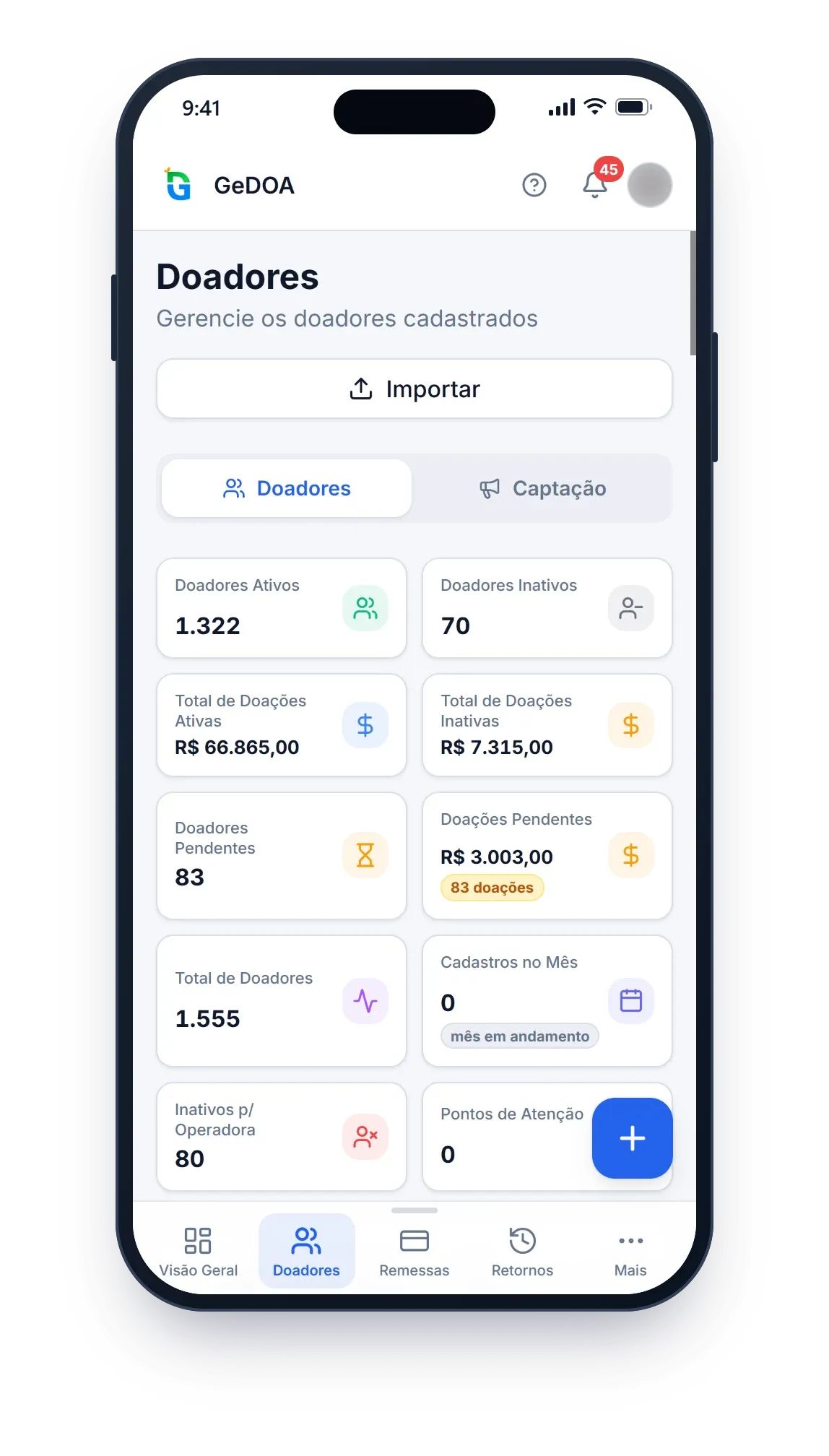
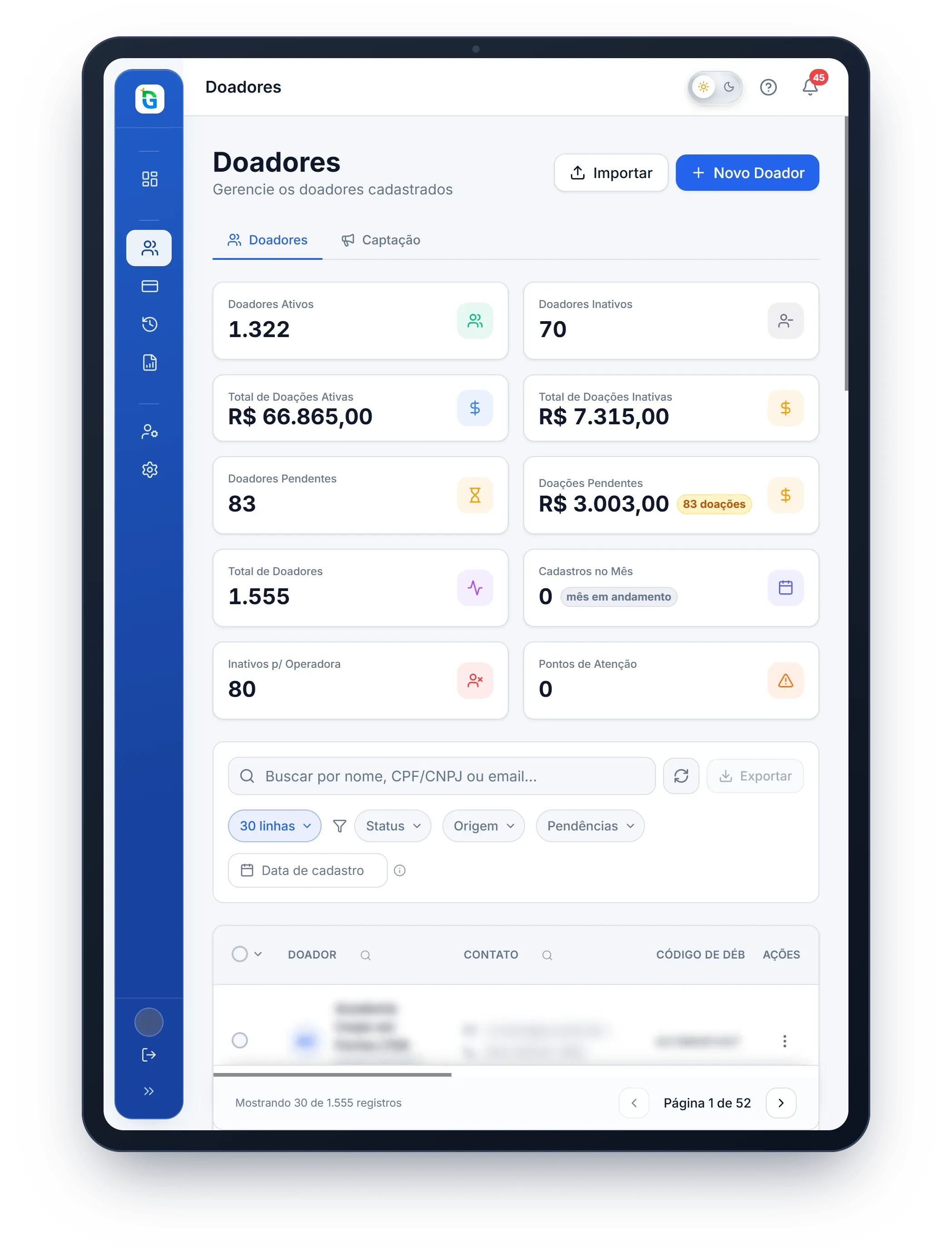
No celular cada doador vira um cartão. Deslize o cartão para a esquerda para ver Editar, Histórico e Ficha. Os filtros, a ordenação e a quantidade por página ficam no botão de filtros, ao lado da busca. O botão redondo no canto da tela cadastra um novo doador.
Perguntas frequentes
Seção intitulada “Perguntas frequentes”Por que não vejo o botão Exportar?
Seção intitulada “Por que não vejo o botão Exportar?”Ele depende da permissão de exportar doadores. No perfil padrão, só o Gestor tem. Peça ao Gestor para liberar no seu perfil de acesso.
Digitei o nome e nada apareceu. O que houve?
Seção intitulada “Digitei o nome e nada apareceu. O que houve?”A busca começa a partir de 3 letras. Confira também se não ficou algum filtro ligado. Clique em Limpar e tente de novo.
GeDOA · RAS Tecnologia e Serviços · Precisa de ajuda? Fale com o administrador da sua instituição ou com o suporte GeDOA.