Sistema
Perfis de acesso
O que cada perfil padrão pode fazer e como criar um perfil personalizado com a matriz de permissões.
Localização:
MenuUsuáriosPerfis de Acesso
O perfil de acesso diz o que cada pessoa vê e pode fazer no GeDOA. Todo usuário tem um perfil. Use esta aba para conferir o que cada perfil libera e, se os perfis padrão não servirem, criar um sob medida para a sua equipe.
O que você encontra nesta tela
Seção intitulada “O que você encontra nesta tela”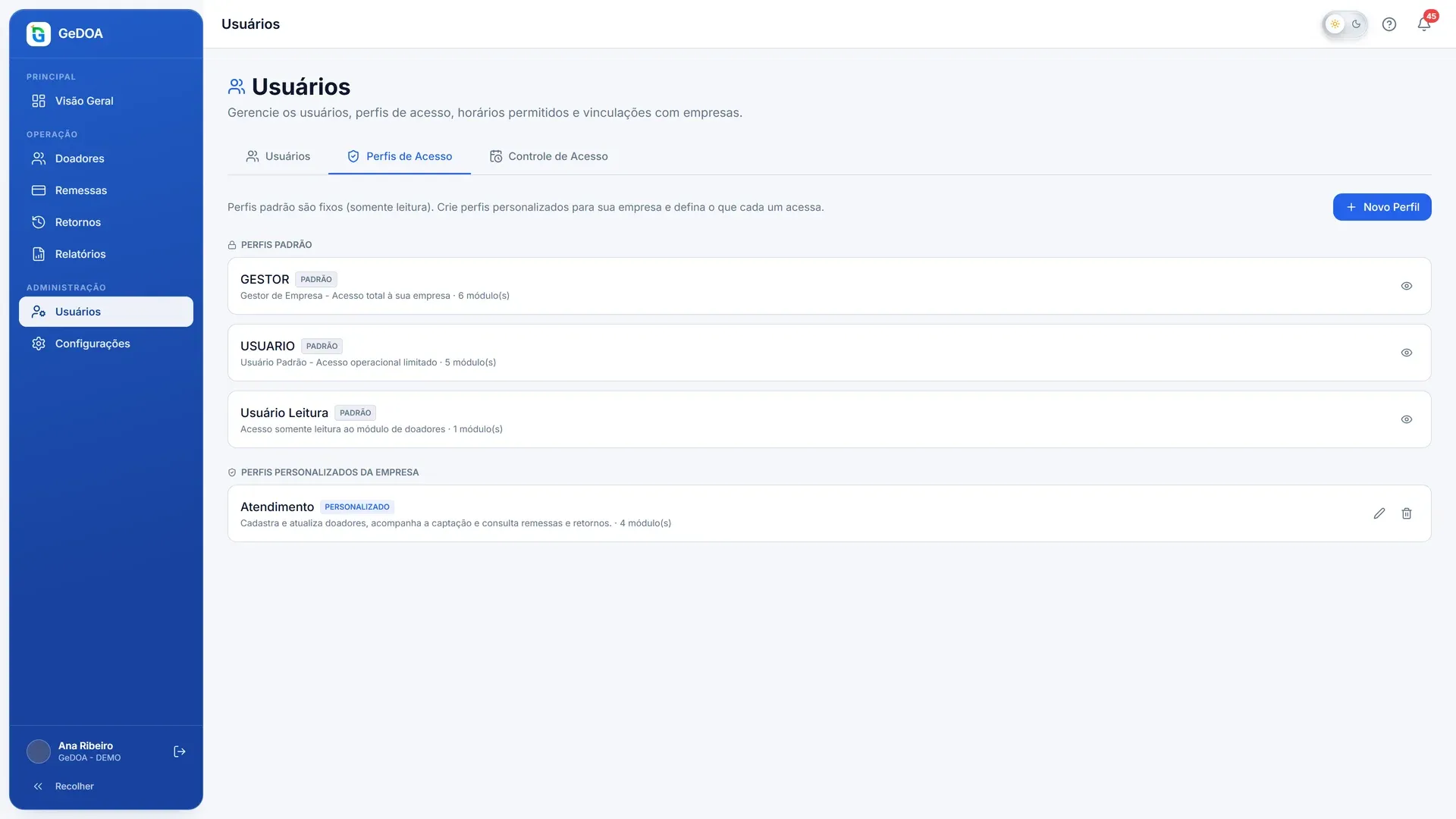
A aba tem duas listas:
- Perfis padrão: vêm prontos e não podem ser alterados. O ícone de olho (Ver permissões) mostra o que cada um libera.
- Perfis personalizados da empresa: criados pela sua instituição. Cada cartão traz a descrição e quantos módulos o perfil libera, com os ícones Editar e Excluir.
Os perfis padrão
Seção intitulada “Os perfis padrão”| Perfil | O que pode |
|---|---|
| Gestor | Tudo o que a instituição usa: Visão Geral, Doadores, Captação, Remessas, Retornos, Relatórios, Configurações e Usuários. É o único que cria e edita usuários e perfis. |
| Usuário | Visão Geral, Doadores, Remessas, Retornos e Relatórios. Cadastra e edita doadores, importa planilha e pede a assinatura eletrônica. Em Remessas, só consulta: não cria, não envia e não exclui. Não vê Usuários nem Configurações. |
| Usuário Leitura | Só o módulo Doadores. Vê a lista e a ficha de cada doador e pode completar campos que estão em branco e corrigir o CPF/CNPJ, mas não muda os outros campos já preenchidos nem a situação do doador. Não cadastra, não vê os totais do topo da lista e não acessa a Captação. |
Existe ainda o administrador da plataforma, que é a equipe do GeDOA. Esse perfil não aparece para a instituição e não pode ser dado a ninguém da equipe.
Criar um perfil personalizado
Seção intitulada “Criar um perfil personalizado”Só o Gestor cria, edita e exclui perfis personalizados.
- Na aba Perfis de Acesso, clique em Novo Perfil.
- Preencha Nome do perfil (por exemplo, “Operador de Remessas”) e, se quiser, uma Descrição. A descrição aparece no cartão quando alguém escolhe o perfil para um usuário.
- Em Permissões por módulo, ligue Ver aba em cada módulo que o perfil deve enxergar. Os módulos são Visão Geral, Doadores, Remessas, Retornos, Relatórios, Configurações e Usuários.
- Com a aba ligada, aparecem as ações do módulo. Marque só o que a pessoa precisa fazer, como Cadastrar doador, Exportar doadores ou Enviar remessa.
- Se quiser conferir o resultado de forma visual, abra a aba Árvore de acesso. Ela desenha o perfil, os módulos liberados e as ações de cada um.
- Clique em Salvar.
Desligar Ver aba de um módulo desmarca todas as ações dele.
As ações com a marca sensível mexem com dados delicados ou com dinheiro, como ver o rateio, enviar remessa, ver a auditoria ou o histórico de acessos. Libere só para quem realmente precisa.
Editar ou excluir um perfil
Seção intitulada “Editar ou excluir um perfil”Use o ícone Editar no cartão do perfil personalizado. As mudanças valem para todas as pessoas que usam aquele perfil.
Para excluir, use o ícone Excluir. Se o perfil ainda estiver em uso, aparece a janela Perfil não pode ser excluído com a lista das pessoas vinculadas. Troque o perfil dessas pessoas na tela do usuário e depois tente de novo.
No celular
Seção intitulada “No celular”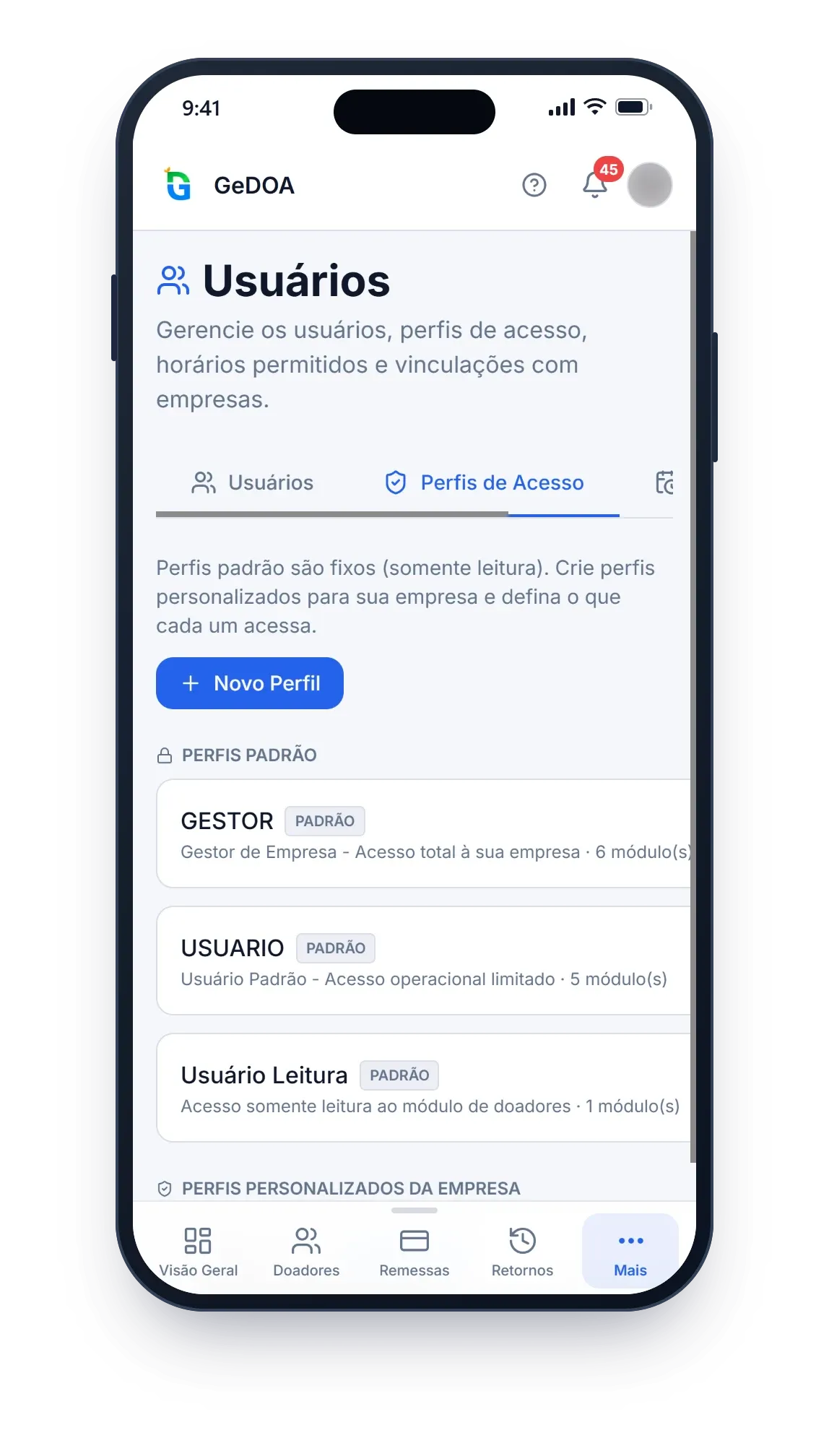
No celular, as abas Usuários, Perfis de Acesso e Controle de Acesso rolam para o lado. Os perfis aparecem em cartões, com o botão Novo Perfil logo acima.
Perguntas frequentes
Seção intitulada “Perguntas frequentes”Posso mudar o que o perfil Usuário faz?
Seção intitulada “Posso mudar o que o perfil Usuário faz?”Não. Os perfis padrão são fixos. Crie um perfil personalizado com as permissões que você quer e coloque a pessoa nele.
Quero alguém que só consulte remessas e retornos. Como faço?
Seção intitulada “Quero alguém que só consulte remessas e retornos. Como faço?”Crie um perfil personalizado, ligue Ver aba em Remessas e Retornos e marque só Visualizar remessas, Visualizar retornos e, se fizer sentido, Ver valores arrecadados.
Criei o perfil, mas ele não aparece para escolher. Por quê?
Seção intitulada “Criei o perfil, mas ele não aparece para escolher. Por quê?”O perfil personalizado aparece para os usuários da sua instituição, no passo Perfil do cadastro e na aba Perfil e acesso da tela do usuário. Feche e abra a janela de novo para carregar a lista atualizada.
GeDOA · RAS Tecnologia e Serviços · Precisa de ajuda? Fale com o administrador da sua instituição ou com o suporte GeDOA.