Sistema
Exportar doadores e ficha em PDF
Como exportar doadores para Excel ou CSV, baixar a ficha do doador em PDF e consultar o histórico de alterações.
Localização:
MenuDoadores
Nesta página você vê três jeitos de tirar informação da tela Doadores: a planilha com vários doadores (para conferir, cruzar com outra base ou mandar para a contabilidade), a ficha de um doador em PDF e o histórico completo de um cadastro.
Exportar doadores
Seção intitulada “Exportar doadores”A exportação gera um arquivo com os doadores que você marcou na lista. No perfil padrão, só o Gestor tem a permissão de exportar. Os outros perfis só exportam se o Gestor liberar a opção Exportar doadores no perfil de acesso.
- Na tela Doadores, aplique os filtros que quiser (por exemplo, Status: Ativo).
- Marque os doadores. Para pegar todos os que passam pelos filtros, clique na setinha da caixa de seleção do cabeçalho e escolha a opção com o total de registros, por exemplo Selecionar todos os 1.500 registros filtrados.
- Clique em Exportar. O botão fica apagado enquanto ninguém está marcado.
- Em Forma, escolha Linha, como está na tela (as colunas da lista) ou Linha e detalhes do cadastro (tudo o que está preenchido: endereço completo, documentos, origem e observações).
- Em Formato, escolha Excel (XLSX) ou CSV (texto separado por ponto e vírgula, para levar a outros sistemas).
- Confira o resumo no rodapé da janela e clique em Exportar.
Até 2.000 linhas, o arquivo é gerado na hora e o download começa sozinho. Acima disso, a exportação roda em segundo plano e você pode continuar usando o GeDOA.
Onde baixar exportações grandes
Seção intitulada “Onde baixar exportações grandes”Quando a exportação roda em segundo plano, aparece ao lado da busca o botão Exportação em andamento. Depois que o arquivo fica pronto, o mesmo botão passa a se chamar Exportações. Clique nele para ver a lista Exportações de doadores, com a situação de cada uma: Na fila, Gerando, Pronto, Falhou, Expirado ou Cancelado. Quando ficar Pronto, clique no ícone de download.
Você também recebe um aviso quando o arquivo termina. O link Central de Exportações, no topo da mesma lista, leva para Relatórios, onde ficam todas as exportações recentes.
Planilha completa pela aba Exportações
Seção intitulada “Planilha completa pela aba Exportações”Além da exportação da tela Doadores, existe a planilha Doadores completos, gerada em Relatórios. Ela não exige marcar ninguém na lista e também pode ser agendada para sair todo mês. Quem gera precisa da permissão Exportar relatórios (Excel/CSV/PDF), que é diferente da Exportar doadores.
- Em Relatórios, abra a aba Exportações e clique em Nova exportação.
- Escolha Doadores completos.
- No passo 1. Filtros, escolha Base completa ou Cadastrados no período e, se quiser, o Status do doador. Clique em Avançar.
- Clique em Gerar exportação. Quando ficar pronta, clique em Baixar no histórico da mesma aba.
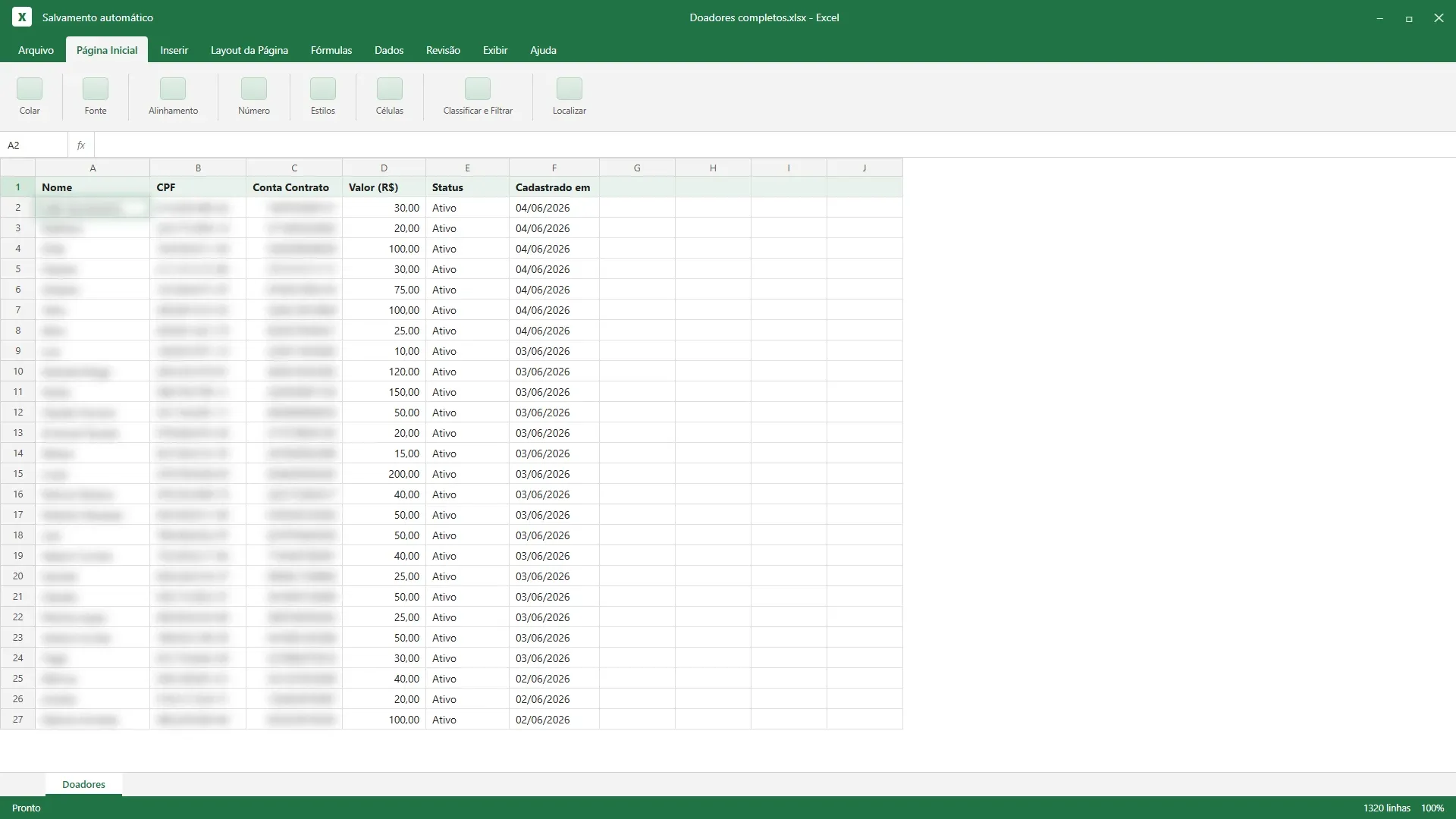
A planilha tem seis colunas: Nome, CPF, Conta Contrato, Valor (R$), Status e Cadastrado em. Na imagem, os dados pessoais estão borrados de propósito. No arquivo real eles aparecem completos. Para ter também endereço, contato e documentos, use a exportação da tela Doadores com a forma Linha e detalhes do cadastro. Mais detalhes em Exportações.
Ficha do doador em PDF
Seção intitulada “Ficha do doador em PDF”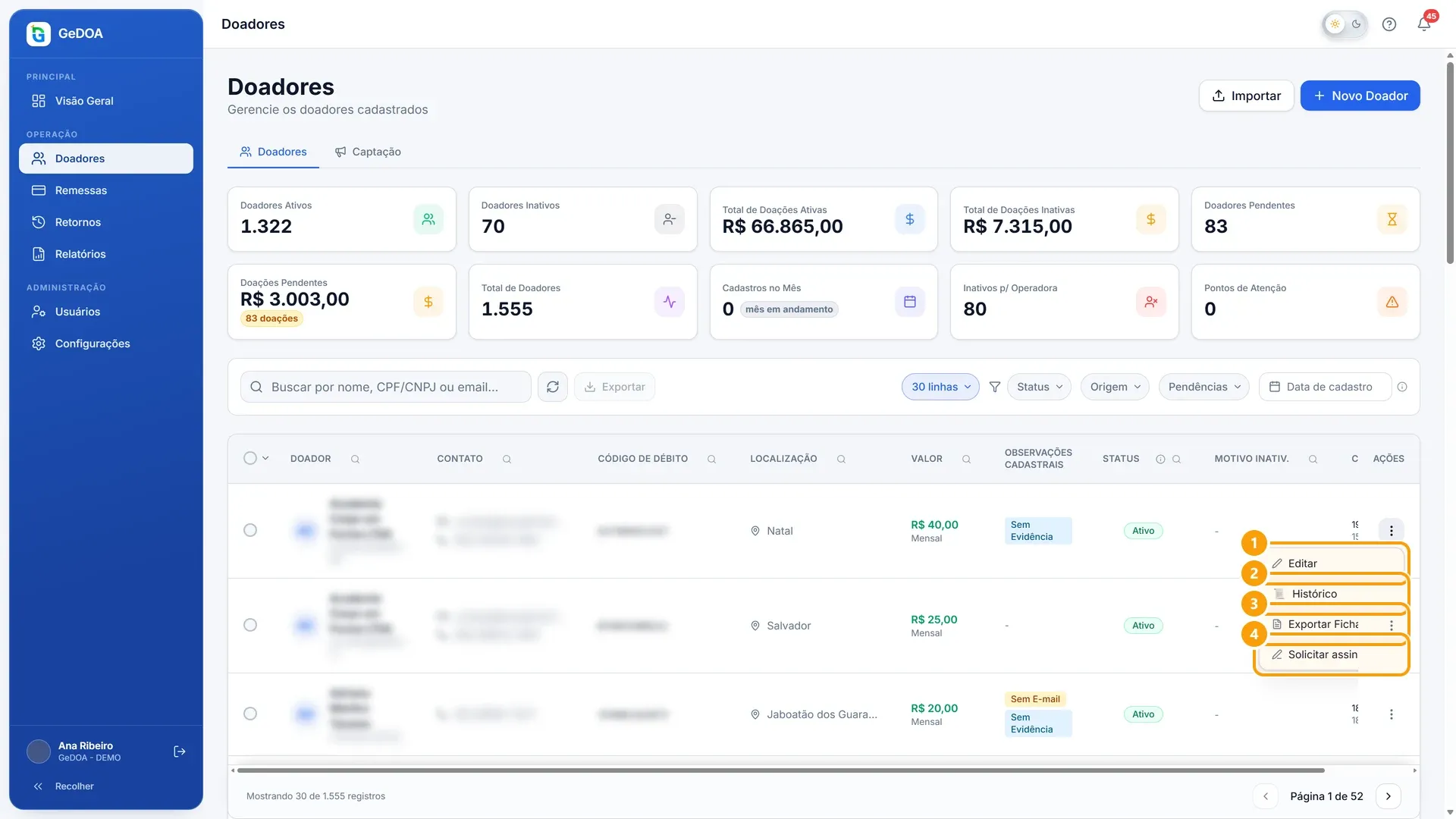
- 1Editar o cadastro
- 2Histórico de alterações
- 3Baixar a ficha em PDF
- 4Pedir a assinatura eletrônica
A ficha reúne num PDF os dados do doador com o logo e o CNPJ da instituição: dados pessoais, endereço e contato, dados da doação e observações. Serve para imprimir, arquivar ou mostrar ao próprio doador.
Para baixar, abra o menu de três pontinhos na linha do doador e clique em Exportar Ficha (item 3 da imagem). No celular, deslize o cartão para a esquerda e toque em Ficha. Qualquer perfil que vê a lista consegue baixar a ficha.
A ficha baixada aqui é um retrato do cadastro naquele momento. Ela não substitui a ficha assinada pelo doador, que fica nas evidências do cadastro.
Histórico do doador
Seção intitulada “Histórico do doador”No mesmo menu, Histórico (item 2) abre um painel lateral com o nome, o valor mensal e o status atual do doador, e quatro abas:
- Doações: as doações confirmadas pela Neoenergia.
- Remessas: em quais remessas o doador foi enviado.
- Retornos: o que a distribuidora respondeu sobre ele.
- Auditoria: cada alteração no cadastro, com o campo, o valor antigo, o valor novo, a data e quem alterou.
Na aba Auditoria, escolha o ano no topo para ver as alterações daquele período. As mudanças feitas por rotinas do GeDOA, como a inativação automática pelo retorno ou a importação de planilha, aparecem identificadas como processo automático, e não como um usuário.
No celular
Seção intitulada “No celular”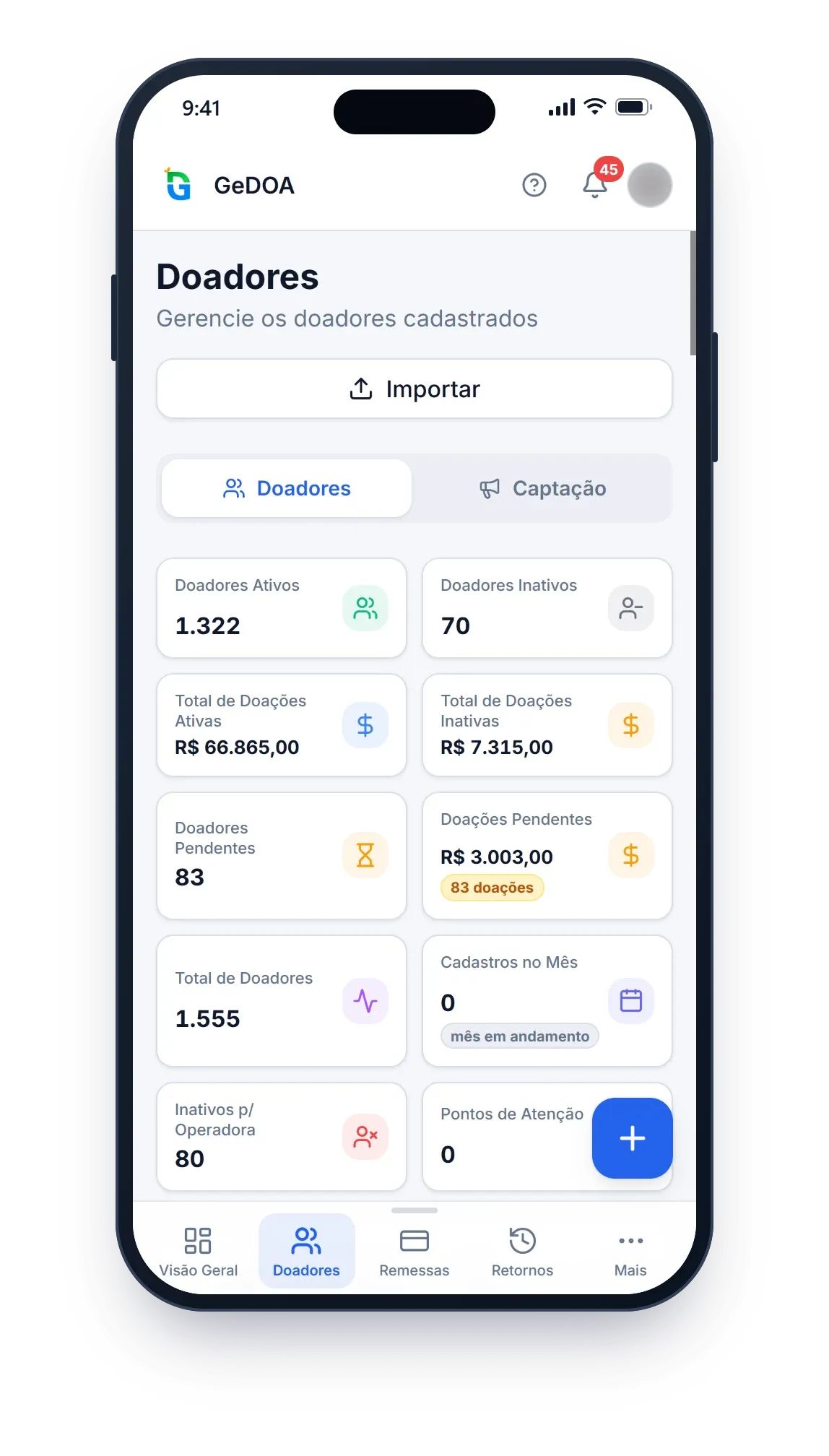
No celular, o botão de exportar mostra só o ícone de download, ao lado da busca. A ficha e o histórico ficam no cartão do doador: deslize o cartão para a esquerda e toque em Ficha ou Histórico.
Perguntas frequentes
Seção intitulada “Perguntas frequentes”Exportei e o arquivo não baixou. Onde ele está?
Seção intitulada “Exportei e o arquivo não baixou. Onde ele está?”Se eram mais de 2.000 linhas, o arquivo está sendo gerado. Clique no botão Exportação em andamento (ou Exportações, se já terminou) ao lado da busca e baixe quando aparecer Pronto.
Selecionei todos os filtrados e desmarquei alguns. Funciona?
Seção intitulada “Selecionei todos os filtrados e desmarquei alguns. Funciona?”Funciona até 10.000 registros. Acima disso, refine os filtros ou exporte todos os filtrados sem desmarcar ninguém.
Quem alterou o valor da doação deste doador?
Seção intitulada “Quem alterou o valor da doação deste doador?”Abra Histórico, aba Auditoria, e procure a alteração do campo Valor da Doação. Ela mostra quem mudou e quando.
GeDOA · RAS Tecnologia e Serviços · Precisa de ajuda? Fale com o administrador da sua instituição ou com o suporte GeDOA.