Sistema
Auditoria
Quem fez o quê no GeDOA e quando, com o antes e depois de cada alteração.
Localização:
MenuRelatóriosAuditoria
A Auditoria mostra o que cada usuário da instituição fez no GeDOA: quem cadastrou ou editou um doador, quem enviou uma remessa, quem exportou dados. Use para tirar dúvidas do tipo “quem mudou o valor desta doação” e para manter a prestação de contas em ordem.
Por padrão, só o Gestor vê esta aba. Em perfis personalizados, ela aparece quando a permissão de ver a auditoria do sistema está ligada.
O que você encontra nesta tela
Seção intitulada “O que você encontra nesta tela”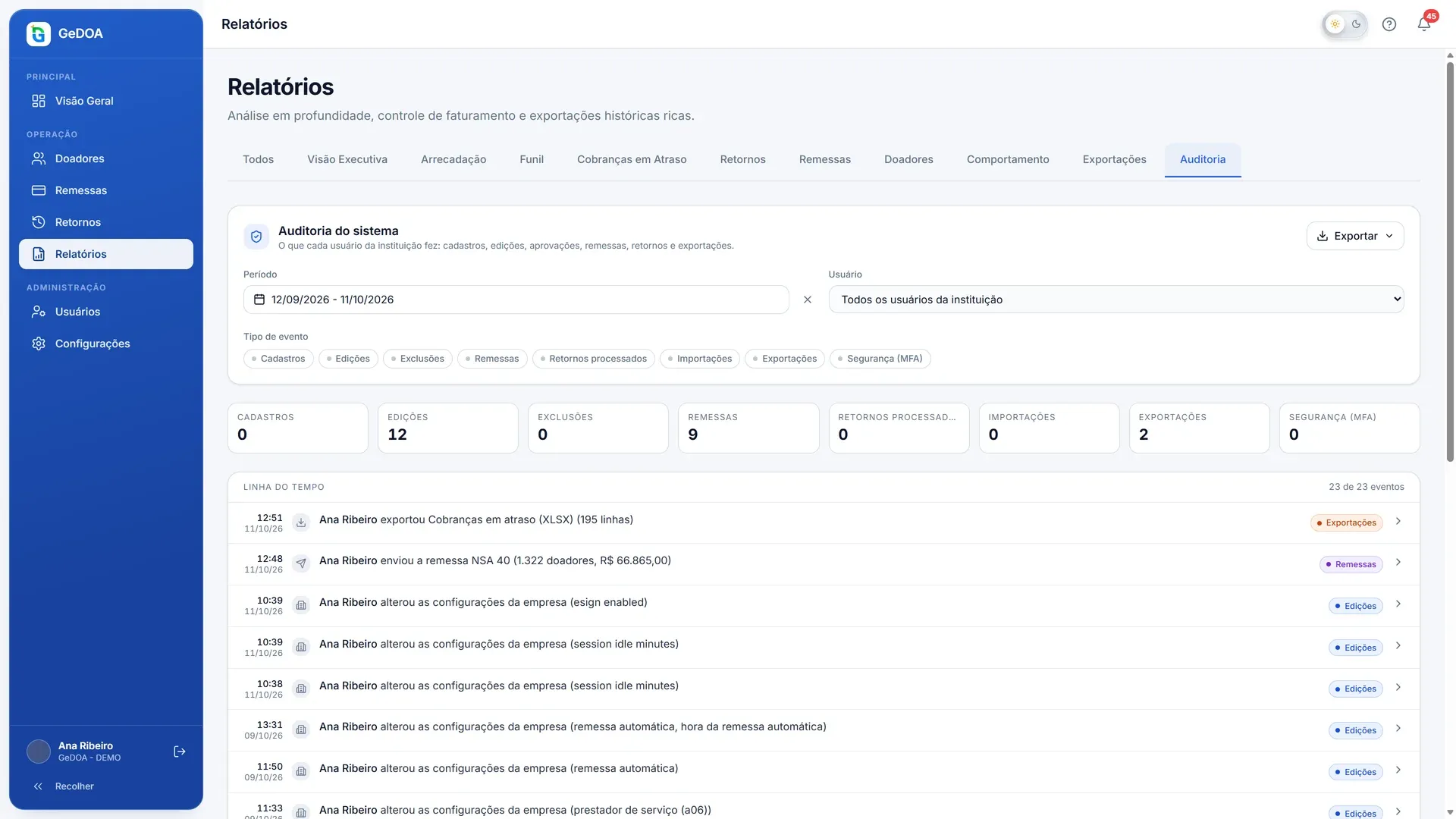
Filtros. No topo ficam três filtros:
- Período: ao abrir, mostra os últimos 30 dias. Clique para escolher outras datas no calendário.
- Usuário: mostra tudo ou só as ações de uma pessoa.
- Tipo de evento: botões para Cadastros, Edições, Exclusões, Remessas, Retornos processados, Importações, Exportações e Segurança (MFA). Você pode ligar mais de um. O botão Limpar tira os filtros de usuário e de tipo.
Totais por tipo. Cartões com quantos eventos de cada tipo aconteceram no período.
Linha do tempo. A lista de eventos, do mais recente para o mais antigo. Cada linha traz a hora, a data, uma frase começando pelo nome do usuário e uma etiqueta colorida com o tipo. Acima da lista aparece quantos eventos estão na tela e o total do período.
Como descobrir quem alterou um cadastro
Seção intitulada “Como descobrir quem alterou um cadastro”- Em Período, escolha as datas em que a alteração pode ter acontecido.
- Em Tipo de evento, ligue Edições.
- Procure na linha do tempo a frase que cita o doador.
- Clique na linha para abrir o detalhe. Cada campo alterado aparece com o valor antigo, uma seta e o valor novo.
- Se o evento não estiver na tela, clique em Carregar mais no fim da lista.
Exportação
Seção intitulada “Exportação”Clique em Exportar e escolha Excel (.xlsx) ou CSV (.csv). O arquivo traz os eventos do período, do usuário e dos tipos escolhidos. Quando há poucos eventos, o arquivo é baixado na hora. Quando há muitos, a exportação vai para a fila e fica pronta na aba Exportações. Nesse caso, um aviso na tela oferece o atalho Ver exportações.
O botão Exportar só aparece para quem tem permissão de exportar relatórios.
No celular
Seção intitulada “No celular”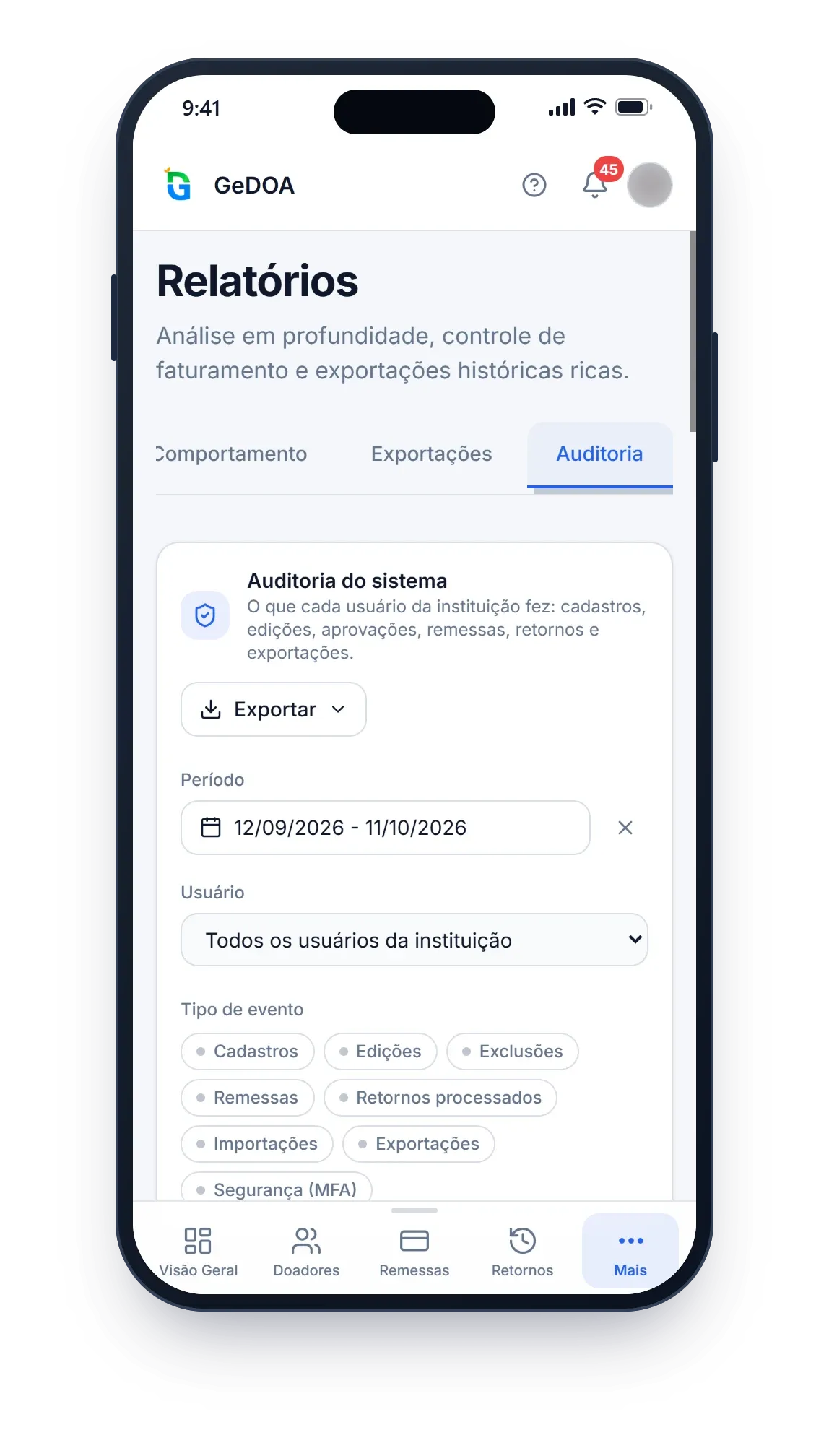
No celular, as abas do alto (Todos, Visão Executiva, Arrecadação e as demais) rolam para o lado. Os filtros Período, Usuário e Tipo de evento ficam um embaixo do outro, abaixo do botão Exportar.
Perguntas frequentes
Seção intitulada “Perguntas frequentes”Por que não vejo a aba Auditoria?
Seção intitulada “Por que não vejo a aba Auditoria?”O seu perfil não tem a permissão de ver a auditoria do sistema. Só o Gestor pode liberar essa permissão num perfil personalizado.
A lista diz que não há eventos no período. O que faço?
Seção intitulada “A lista diz que não há eventos no período. O que faço?”Amplie o período ou tire os filtros de usuário e de tipo. Se a instituição ainda não tem usuários cadastrados, a lista fica vazia.
Consigo ver o que um usuário fez meses atrás?
Seção intitulada “Consigo ver o que um usuário fez meses atrás?”Sim. Escolha as datas no filtro Período e o nome da pessoa em Usuário. Se a lista for longa, use Carregar mais ou exporte para uma planilha.
GeDOA · RAS Tecnologia e Serviços · Precisa de ajuda? Fale com o administrador da sua instituição ou com o suporte GeDOA.