Sistema
Remessas
O que é a remessa, como acompanhar os envios e quando regerar o arquivo.
Localização:
MenuRemessas
A remessa é o arquivo que a sua instituição manda todo mês para a Neoenergia com a lista de doadores ativos e o valor de cada doação. A distribuidora lança esses valores na conta de energia de cada doador. Nesta tela você gera a remessa do mês, acompanha o envio e consulta tudo o que já foi enviado.
O que você encontra nesta tela
Seção intitulada “O que você encontra nesta tela”No topo ficam cinco números: Total Enviado (soma das remessas, sem as que deram erro), Total Arrecadado (o que a Neoenergia já confirmou como pago), Doadores Ativos (quem entra na próxima remessa), Remessas Enviadas e Próxima Remessa (estimativa do valor do próximo envio).
Quando o envio automático está desligado, aparece ao lado do botão principal o aviso Envio automático desligado, só envio manual. Quem pode mexer nas configurações clica nele e vai direto para a seção de remessa (veja Envio automático).
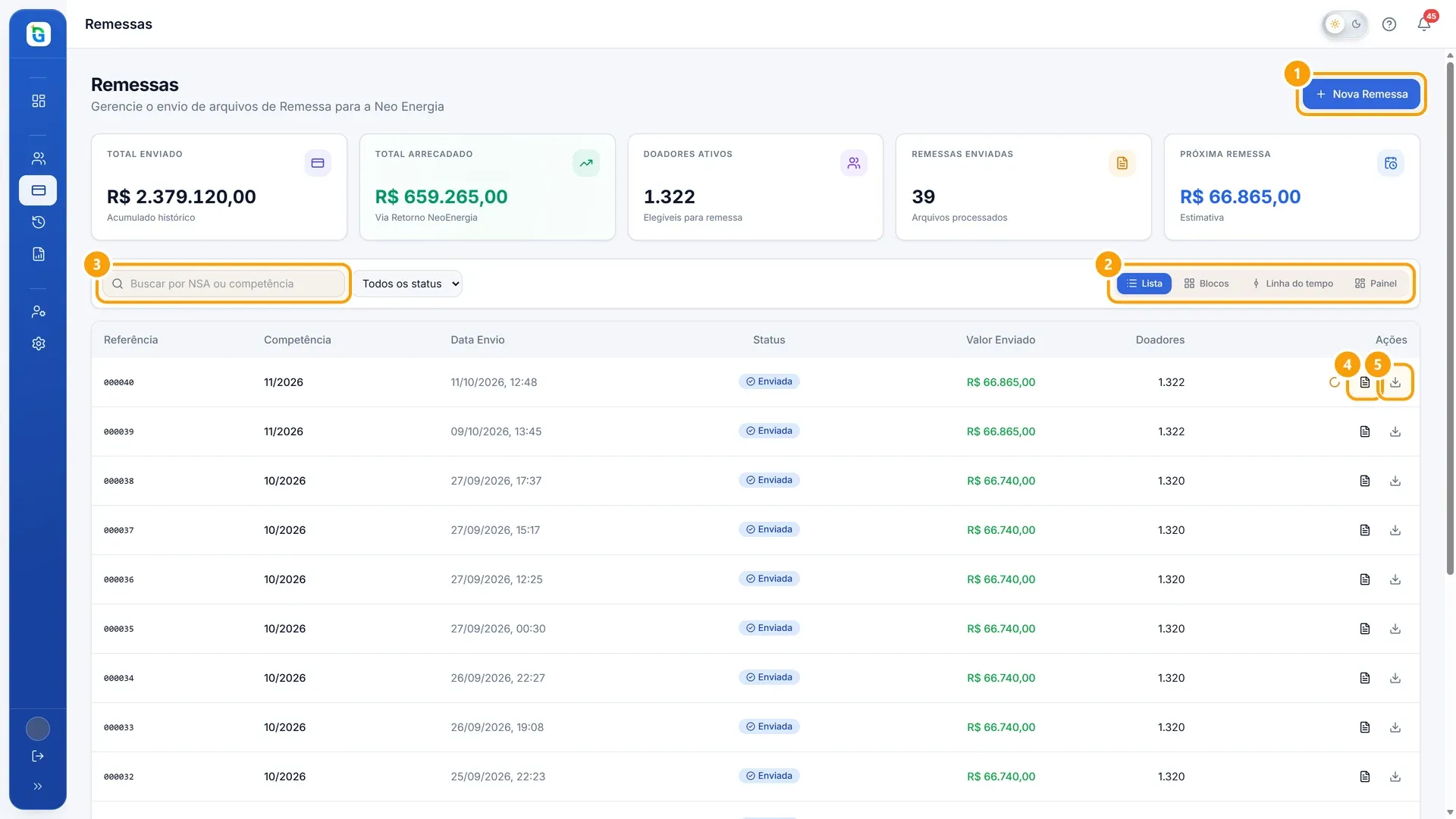
- 1Gerar uma remessa
- 2Formas de ver (lista, blocos, linha do tempo, painel)
- 3Busca por NSA ou competência
- 4Ver detalhes
- 5Baixar o arquivo enviado
- Nova Remessa abre a geração da remessa do mês. O passo a passo está em Gerar uma remessa. No celular, o botão fica no canto inferior da tela.
- Lista, Blocos, Linha do tempo e Painel mudam só a forma de ver. Os dados são os mesmos.
- A busca aceita o NSA (por exemplo, 125) ou a competência (09/2026, 092026 ou “setembro”). Ao lado, o filtro de status mostra só as Enviadas, as que estão Processando ou as Com erro.
- Detalhes abre o resumo da remessa, com valores, retornos e rateio. Veja Detalhes e arquivo.
- Baixar Arquivo salva no seu computador o arquivo exatamente como foi enviado à Neoenergia.
As formas de ver
Seção intitulada “As formas de ver”- Lista: uma remessa por linha, com Referência (o número da remessa), Competência, Data Envio, Status, Valor Enviado, Doadores e Ações.
- Blocos: um cartão por remessa, com a competência por extenso. Quando os retornos começam a chegar, o cartão mostra quanto do valor enviado já foi arrecadado. Antes disso aparece “Aguardando os retornos da distribuidora”.
- Linha do tempo: as remessas agrupadas por mês, com os arquivos de retorno que chegaram em cada período logo abaixo.
- Painel: resumo do período (remessas enviadas, valor enviado, arrecadado, taxa média de recuperação e remessas com erro), o gráfico Enviado x arrecadado por competência e as listas das 5 melhores e 5 piores competências.
O GeDOA guarda a forma que você escolheu neste navegador e abre a tela nela da próxima vez.
Status da remessa
Seção intitulada “Status da remessa”- Processando: o arquivo está sendo montado e enviado. A linha mostra uma barra com a etapa do momento, como “Contando os doadores” ou “Enviando para a Neoenergia”. A tela se atualiza sozinha.
- Enviada: o arquivo chegou à Neoenergia.
- Erro: algo impediu o envio. Passe o mouse (ou toque) no selo vermelho para ler o motivo.
Uma remessa com erro pode ser regerada ou excluída. Uma remessa que ainda está processando pode ser cancelada. Remessa enviada não tem a opção de excluir.
Regerar e reenviar com o mesmo NSA
Seção intitulada “Regerar e reenviar com o mesmo NSA”O NSA é o número sequencial de cada remessa. Às vezes a Neoenergia pede que o arquivo de uma remessa já enviada seja mandado de novo. Para isso existe o Regerar: ele monta o arquivo outra vez com o mesmo NSA e reenvia.
Em remessa enviada, o Regerar só aparece nas primeiras 48 horas depois do envio e mostra até quando vale, por exemplo “Regerar (até 24/09 18:30)”. Em remessa com erro, ele aparece sempre.
- Encontre a remessa na tela.
- Clique em Regerar. Na Lista, é o ícone laranja em Ações.
- Leia o aviso e confirme.
- A remessa volta para Processando e, ao terminar, fica Enviada de novo.
Gerar, regerar, excluir e cancelar dependem do perfil. O Gestor tem todas essas opções. O perfil Usuário consulta a tela, mas não gera nem regera remessas.
No celular e no tablet
Seção intitulada “No celular e no tablet”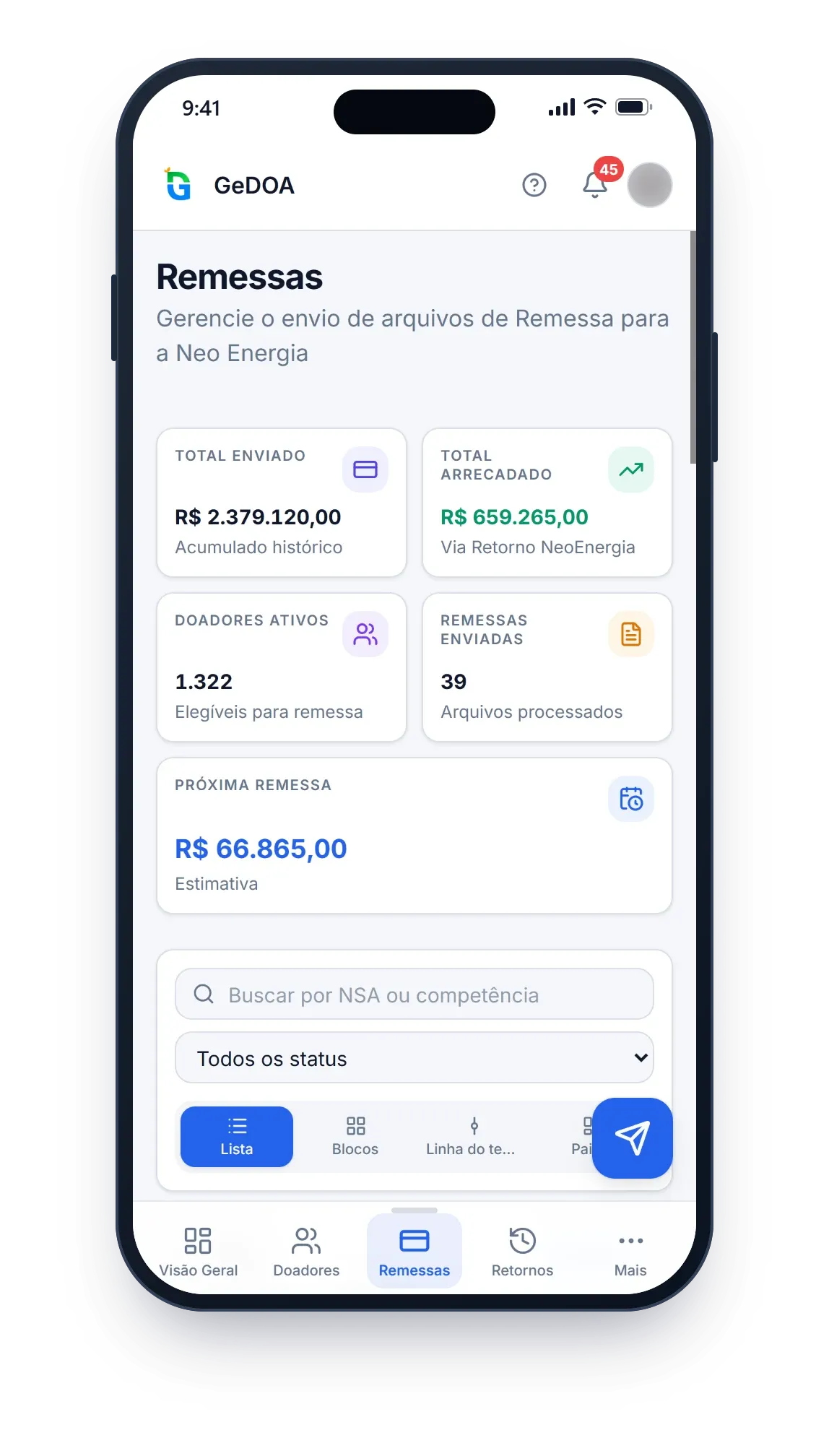
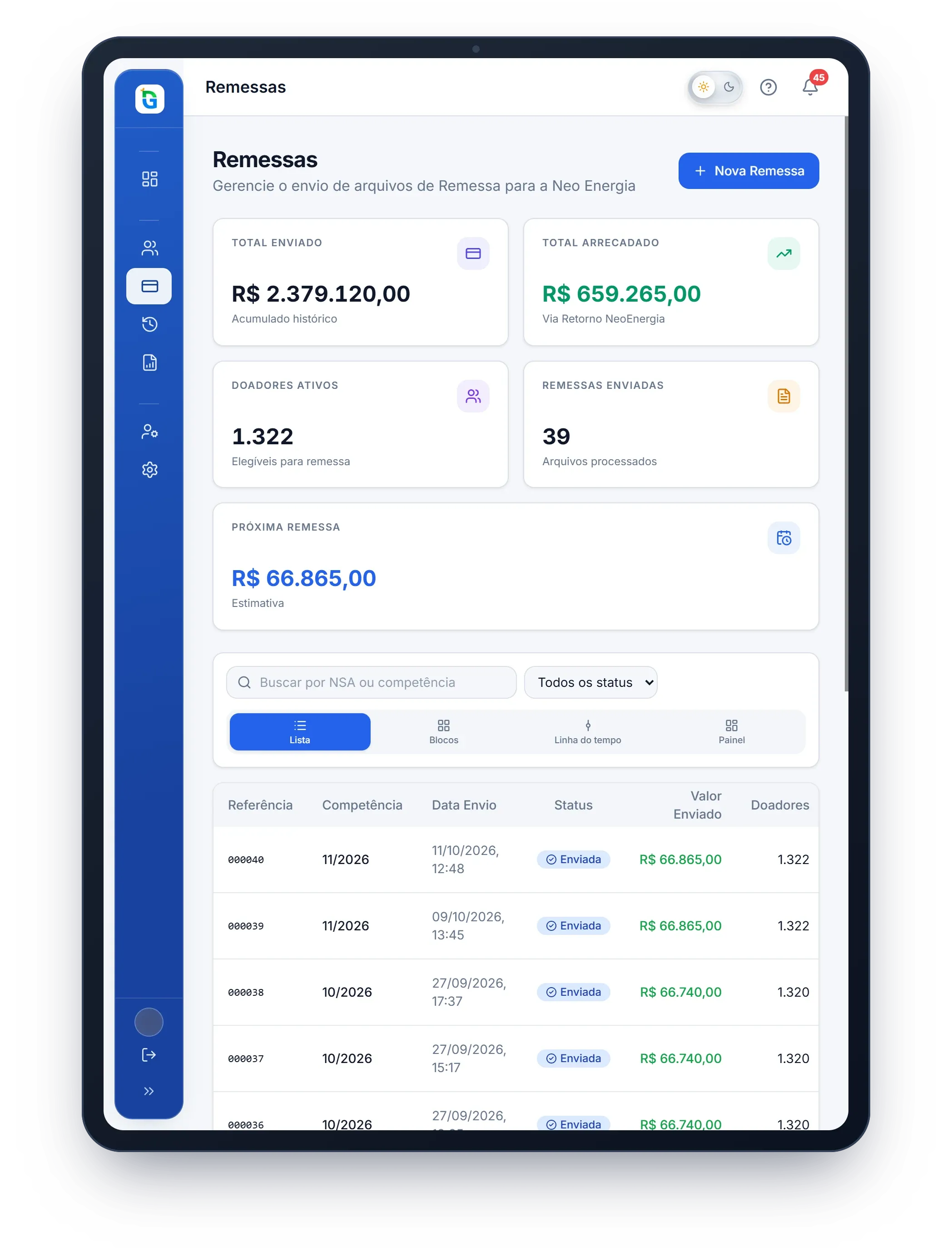
No celular, a lista vira cartões e cada remessa tem os botões Detalhes e Baixar logo abaixo dos valores.
Perguntas frequentes
Seção intitulada “Perguntas frequentes”A remessa deu erro. O que eu faço?
Seção intitulada “A remessa deu erro. O que eu faço?”Leia o motivo no selo Erro ou em Detalhes. Na maioria das vezes é um dado de convênio ou de acesso à Neoenergia que precisa de ajuste em Configurações. Depois de corrigir, clique em Regerar.
O Regerar sumiu da remessa enviada.
Seção intitulada “O Regerar sumiu da remessa enviada.”O prazo de 48 horas depois do envio terminou. Se a Neoenergia ainda precisar do arquivo, use Baixar Arquivo e envie a cópia, ou fale com a equipe do GeDOA.
Por que não vejo o botão Nova Remessa?
Seção intitulada “Por que não vejo o botão Nova Remessa?”Seu perfil não tem permissão para gerar remessas. Peça ao Gestor da instituição.
GeDOA · RAS Tecnologia e Serviços · Precisa de ajuda? Fale com o administrador da sua instituição ou com o suporte GeDOA.