Sistema
Arrecadação
Quanto entrou no período, mês a mês e por remessa, com a lista de pagamentos recebidos.
Localização:
MenuRelatóriosArrecadação
O relatório de Arrecadação mostra o dinheiro que de fato entrou: as doações pagas pelos doadores na conta de energia e repassadas pela distribuidora. Use para responder quanto a instituição recebeu num período, de quais remessas veio esse dinheiro e quantos doadores pagaram.
O que você encontra nesta tela
Seção intitulada “O que você encontra nesta tela”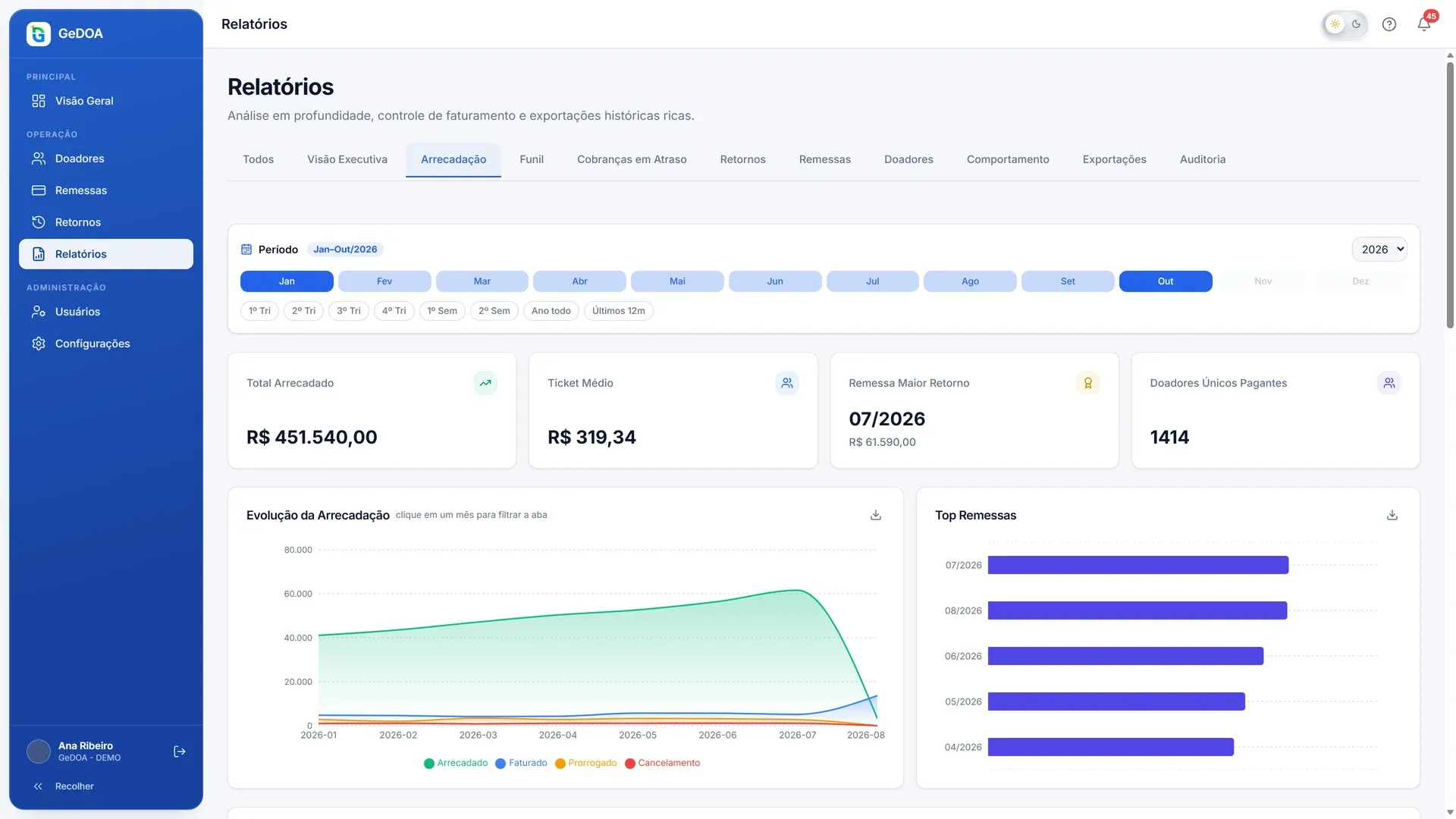
Período. No topo fica o seletor de meses. Tudo o que aparece abaixo segue o período escolhido. Veja como usar em Relatórios.
Números principais.
- Total Arrecadado: soma dos pagamentos recebidos no período.
- Ticket Médio: o total arrecadado dividido pelo número de doadores que pagaram.
- Remessa Maior Retorno: a competência de remessa que mais rendeu no período e quanto ela trouxe.
- Doadores Únicos Pagantes: quantos doadores diferentes pagaram ao menos uma vez. Quem pagou duas vezes no período conta uma vez só.
Rateio consolidado do período. Aparece só quando a instituição usa rateio e o seu perfil pode ver esses valores. Mostra como o total arrecadado se divide entre a instituição e as associações, seguindo a regra cadastrada nas configurações. Quando há garantia fixa, ela é multiplicada pelo número de meses do período, e cada beneficiário mostra se a meta fixa foi atingida. Se a arrecadação não cobrir as garantias, um aviso explica como o valor foi distribuído.
Evolução da Arrecadação. Gráfico mês a mês com quatro linhas: Arrecadado, Faturado, Prorrogado e Cancelamento. Clique em um mês para filtrar a tela inteira só por ele. Para voltar ao período anterior, clique no aviso Filtrado que aparece no título do gráfico.
Top Remessas. As cinco competências de remessa que mais arrecadaram no período, em barras.
Histórico de Cobranças Liquidadas. A lista de cada pagamento recebido, com Data, Nome do Doador, CPF, Código de Débito, Remessa Origem e Valor Pago. Clique em uma linha para abrir a ficha do doador.
Como encontrar um pagamento
Seção intitulada “Como encontrar um pagamento”- Escolha o período em que o pagamento deve ter entrado.
- Digite o nome ou o CPF do doador no campo Buscar por Doador ou CPF….
- Confira a data e a remessa de origem na linha encontrada.
Filtros e exportação
Seção intitulada “Filtros e exportação”- Página: baixa em Excel só os pagamentos da página que está na tela.
- Exportar tudo: gera a planilha com todos os pagamentos do período e da busca atual. O arquivo fica pronto na aba Exportações.
- PDF: resumo com os números principais, os dois gráficos e a tabela de arrecadação por remessa.
- O ícone de download no canto de cada gráfico baixa o gráfico como imagem.
No celular
Seção intitulada “No celular”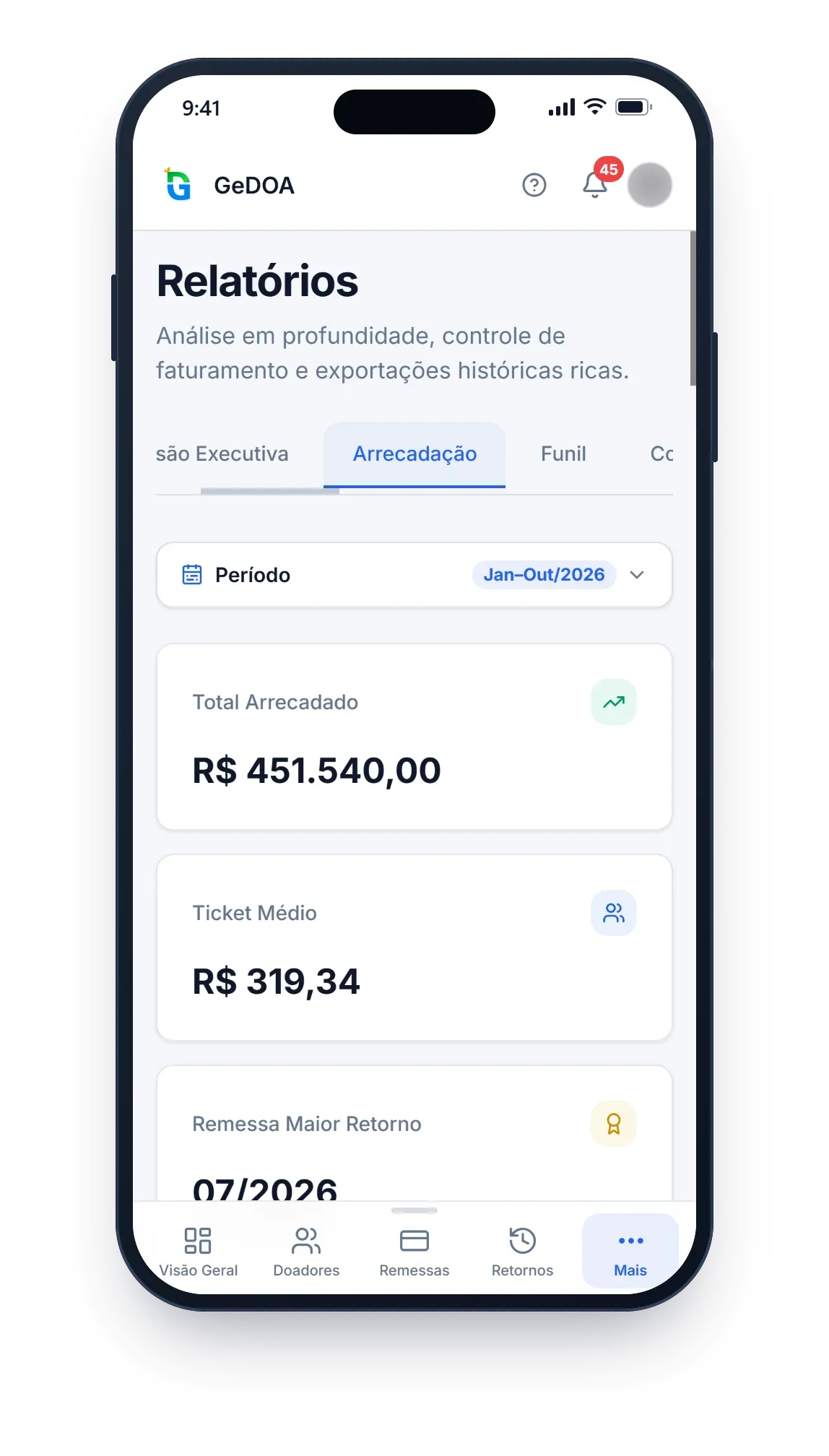
No celular, as abas do alto (Todos, Visão Executiva, Arrecadação e as demais) rolam para o lado. Os cartões, como Total Arrecadado e Ticket Médio, ficam um embaixo do outro.
Perguntas frequentes
Seção intitulada “Perguntas frequentes”Qual a diferença entre Faturado e Arrecadado no gráfico?
Seção intitulada “Qual a diferença entre Faturado e Arrecadado no gráfico?”Faturado é o valor que a distribuidora incluiu na conta de energia do doador. Arrecadado é o valor que o doador pagou. A diferença entre os dois é o que ainda falta receber.
Por que o relatório está vazio?
Seção intitulada “Por que o relatório está vazio?”Nenhum pagamento entrou no período escolhido. Amplie o período. Em instituições novas, os dados aparecem depois do processamento dos primeiros retornos.
Cliquei em um mês do gráfico e os números mudaram. Como desfaço?
Seção intitulada “Cliquei em um mês do gráfico e os números mudaram. Como desfaço?”Ao clicar em um mês, a tela inteira passa a mostrar só aquele mês. Clique no aviso Filtrado no título do gráfico para voltar ao período que estava antes.
Não vejo o bloco de rateio. Por quê?
Seção intitulada “Não vejo o bloco de rateio. Por quê?”Ele só aparece quando o rateio está ligado nas configurações da instituição e o seu perfil tem permissão para ver o rateio.
GeDOA · RAS Tecnologia e Serviços · Precisa de ajuda? Fale com o administrador da sua instituição ou com o suporte GeDOA.