Sistema
Minha conta
Seus dados, foto, senha, verificação em duas etapas, notificações, instalação do aplicativo e tema.
Localização:
MenuSeu nome no rodapé do menuMinha conta
Em Minha conta você cuida do que é só seu: nome, foto e telefone, senha, verificação em duas etapas, os avisos que quer receber e a aparência do sistema. Nada do que você muda aqui afeta outras pessoas da equipe.
Para abrir, clique no seu nome no rodapé do menu. No celular, toque na sua foto no alto da tela ou em Mais e depois em Minha conta.
O que você encontra nesta tela
Seção intitulada “O que você encontra nesta tela”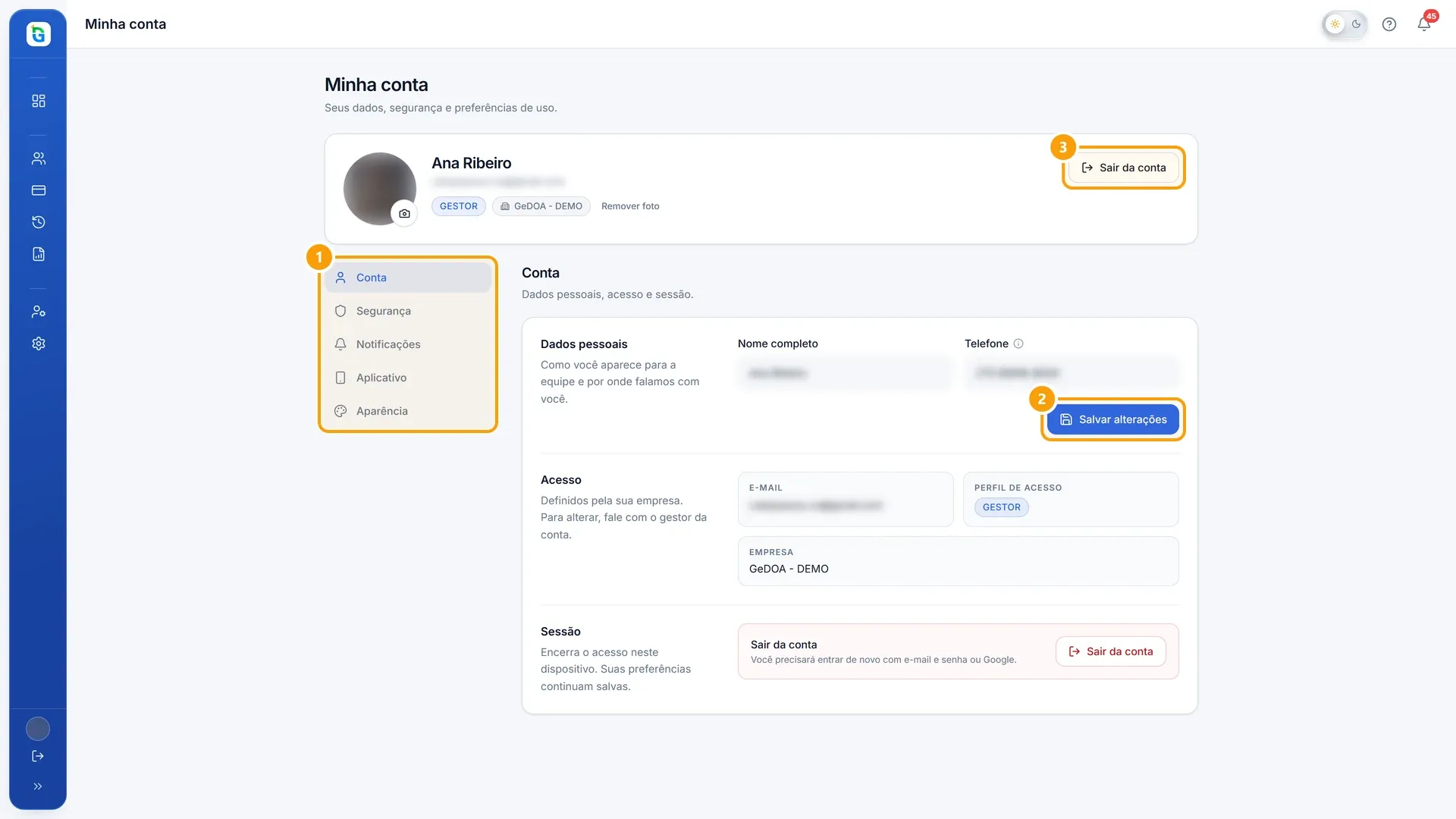
- 1Abas da sua conta
- 2Salvar
- 3Sair
No topo fica um cartão com a sua foto, o nome, o e-mail, o seu perfil e a instituição. Passe o mouse sobre a foto (ou toque no ícone de câmera) para trocá-la. Para tirar a foto, use Remover foto.
- Abas da sua conta. Conta, Segurança, Notificações, Aplicativo e Aparência.
- Salvar. O botão Salvar alterações grava o nome e o telefone.
- Sair. Sair da conta encerra a sessão neste aparelho. As suas preferências continuam salvas.
Em Dados pessoais, altere Nome completo e Telefone e clique em Salvar alterações. O telefone é usado nas notificações por WhatsApp e permite recuperar a senha pelo WhatsApp.
Em Acesso aparecem o E-mail, o Perfil de acesso e a Empresa. Esses dados são definidos pela instituição: para mudar, fale com o Gestor.
Segurança
Seção intitulada “Segurança”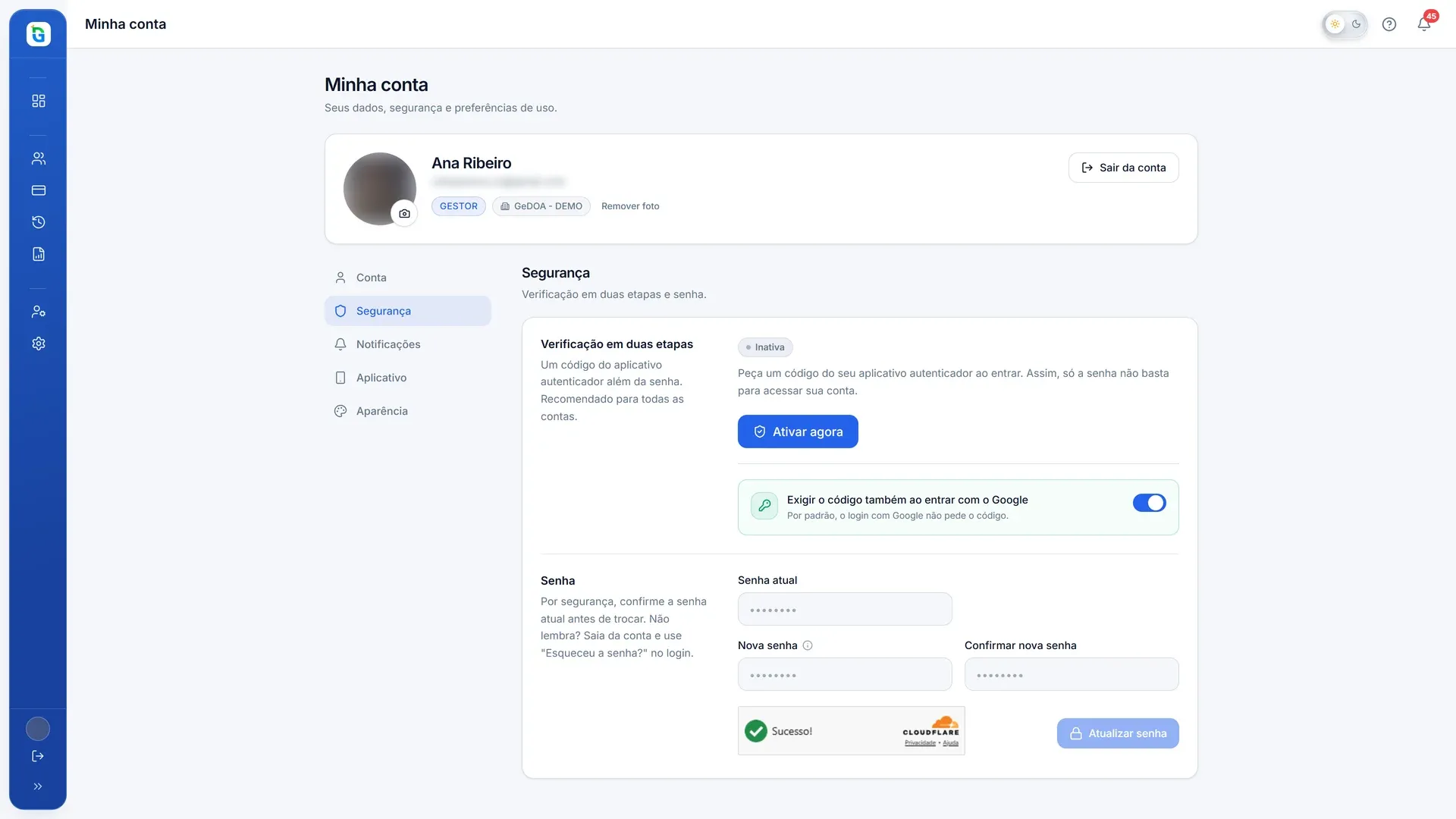
Verificação em duas etapas. O selo mostra se ela está Ativa ou Inativa. Para ativar:
- Clique em Ativar agora.
- Abra o aplicativo autenticador no celular e escaneie o QR Code. Se não conseguir, use Não consegue escanear? Digite a chave manualmente.
- Digite o código de 6 dígitos e clique em Confirmar e ativar.
- Guarde os 8 códigos de recuperação com Copiar ou Baixar e clique em Guardei meus códigos.
Com a verificação ativa, a tela mostra quantos códigos de recuperação ainda restam. Gerar novos códigos cria uma lista nova e invalida a anterior. Desativar desliga a verificação, mas não aparece quando a instituição a exige. A opção Exigir o código também ao entrar com o Google faz o login pelo Google pedir o código. O passo a passo com o aplicativo no celular, os códigos de recuperação e a troca de celular estão em Verificação em duas etapas.
Senha. Preencha Senha atual, Nova senha e Confirmar nova senha, faça a verificação anti-robô e clique em Atualizar senha. Se a sua conta tem verificação em duas etapas, abre uma janela pedindo o código do aplicativo. Digite o código de 6 dígitos para concluir a troca (se não for sozinho, clique em Confirmar). Se você cancelar, a senha continua a mesma, mas, como a senha atual já foi conferida, o GeDOA pede o código do aplicativo de novo para você continuar usando o sistema. Quem só entra com o Google vê a seção Definir uma senha: preencha a senha nova e clique em Definir senha, sem informar a atual.
Notificações
Seção intitulada “Notificações”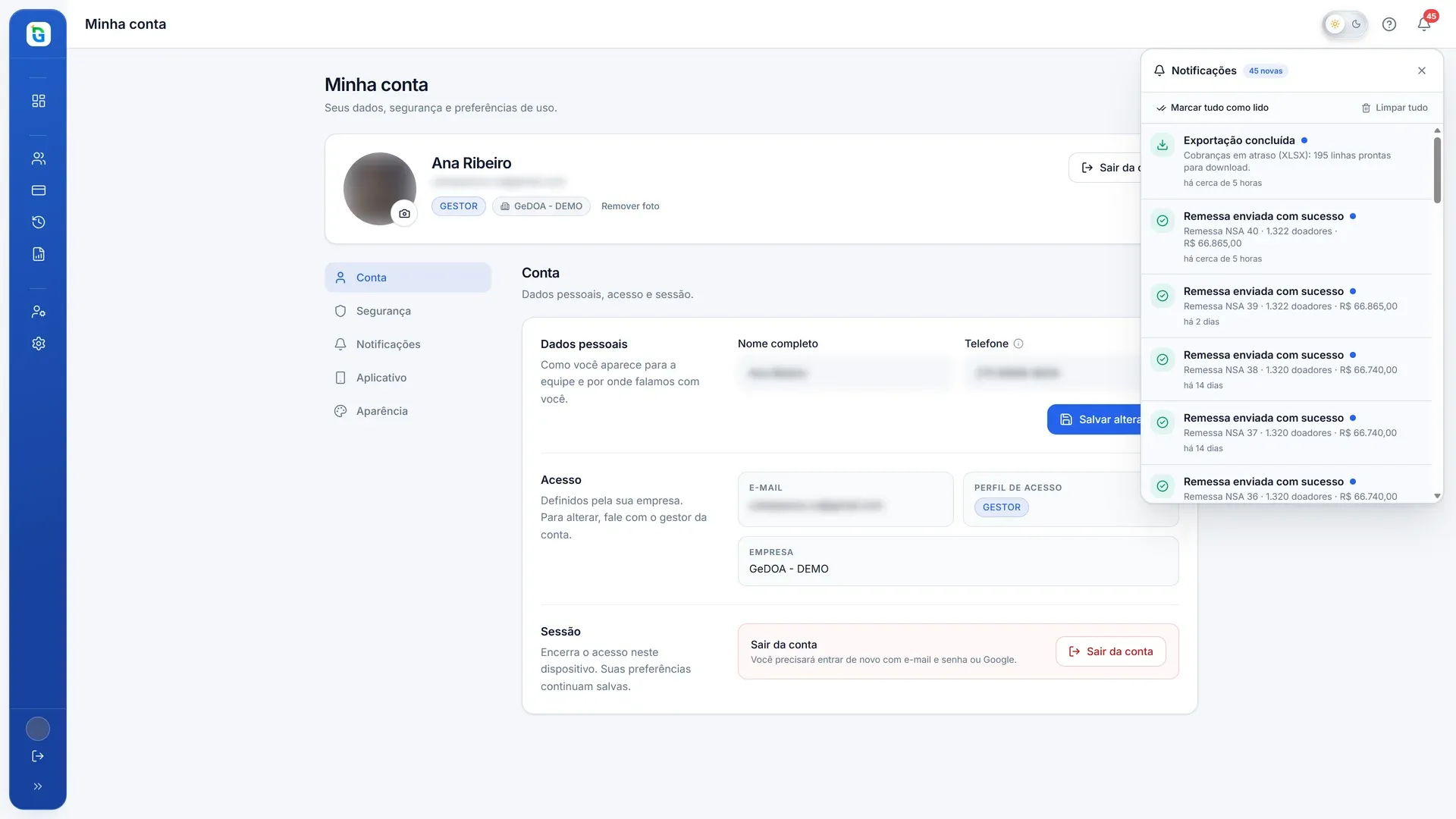
Dispositivos com push lista os aparelhos que recebem avisos mesmo com o GeDOA fechado. Use Habilitar neste dispositivo para incluir o aparelho em uso, Enviar notificação de teste para conferir e Desativar para tirar um aparelho da lista.
Em Preferências por evento, escolha os canais de cada aviso: No app, Push, E-mail e WhatsApp. Alguns pontos:
- Os eventos da lista dependem do seu perfil. O perfil Usuário Leitura não tem avisos para configurar.
- Erro no envio da remessa é crítico: push e e-mail não podem ser desligados.
- O WhatsApp só liga com um telefone cadastrado na aba Conta.
- Doadores inativados automaticamente chega por e-mail como um resumo diário, às 7h, com a lista em planilha.
- Lembrete de envio da remessa do mês pede o Dia do envio e a Antecedência. O lembrete para sozinho quando a remessa do mês já foi enviada.
As alterações são salvas automaticamente.
Aplicativo
Seção intitulada “Aplicativo”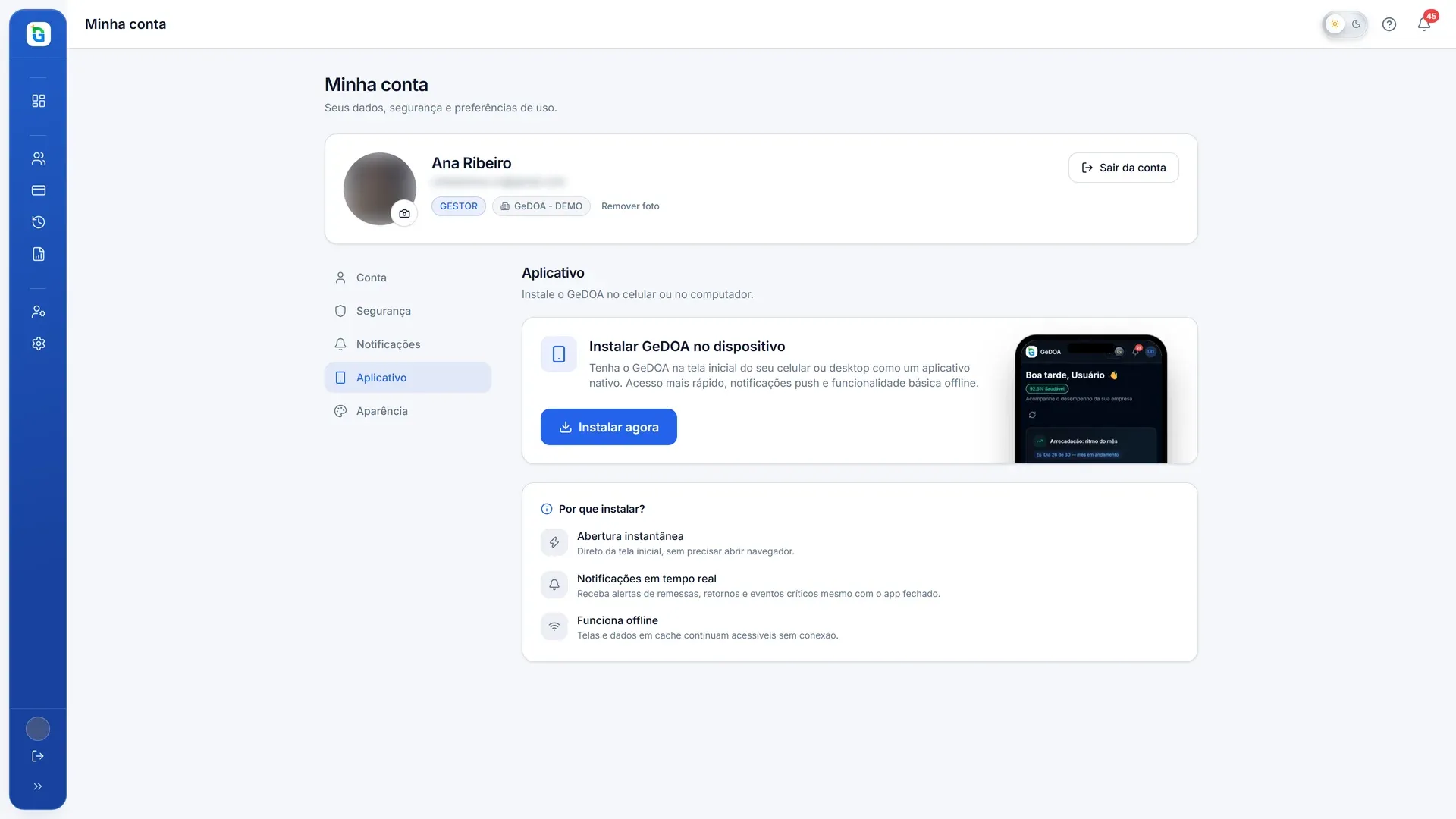
Instale o GeDOA na tela inicial do celular ou do computador para abrir mais rápido e receber notificações. Clique em Instalar agora quando o botão aparecer. No iPhone, a instalação é manual: toque em Compartilhar, depois em Adicionar à Tela de Início e em Adicionar.
Aparência
Seção intitulada “Aparência”Escolha o tema Claro, Escuro, Clássico ou Auto (segue o tema do aparelho). A escolha vale para este navegador.
No celular
Seção intitulada “No celular”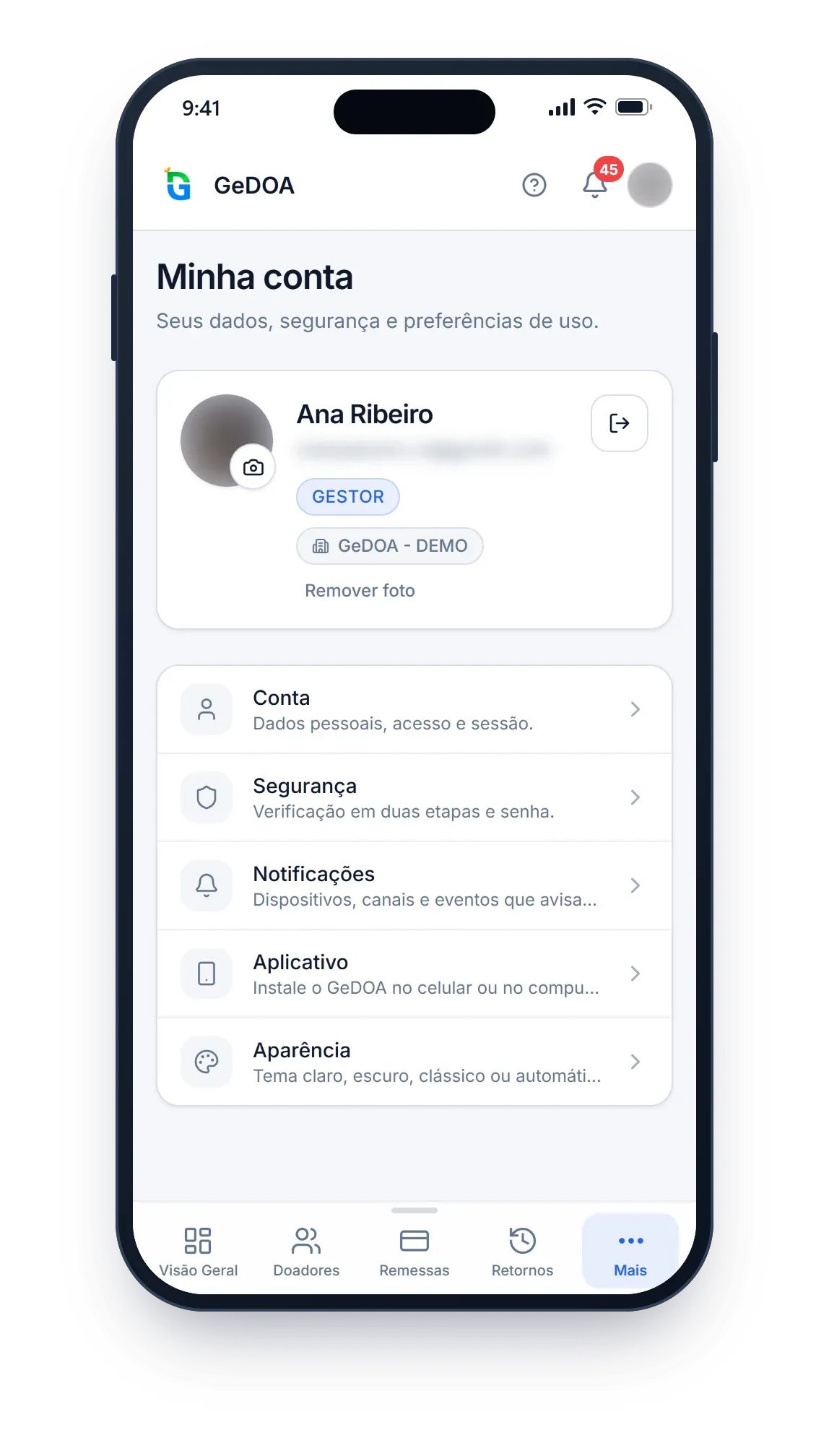
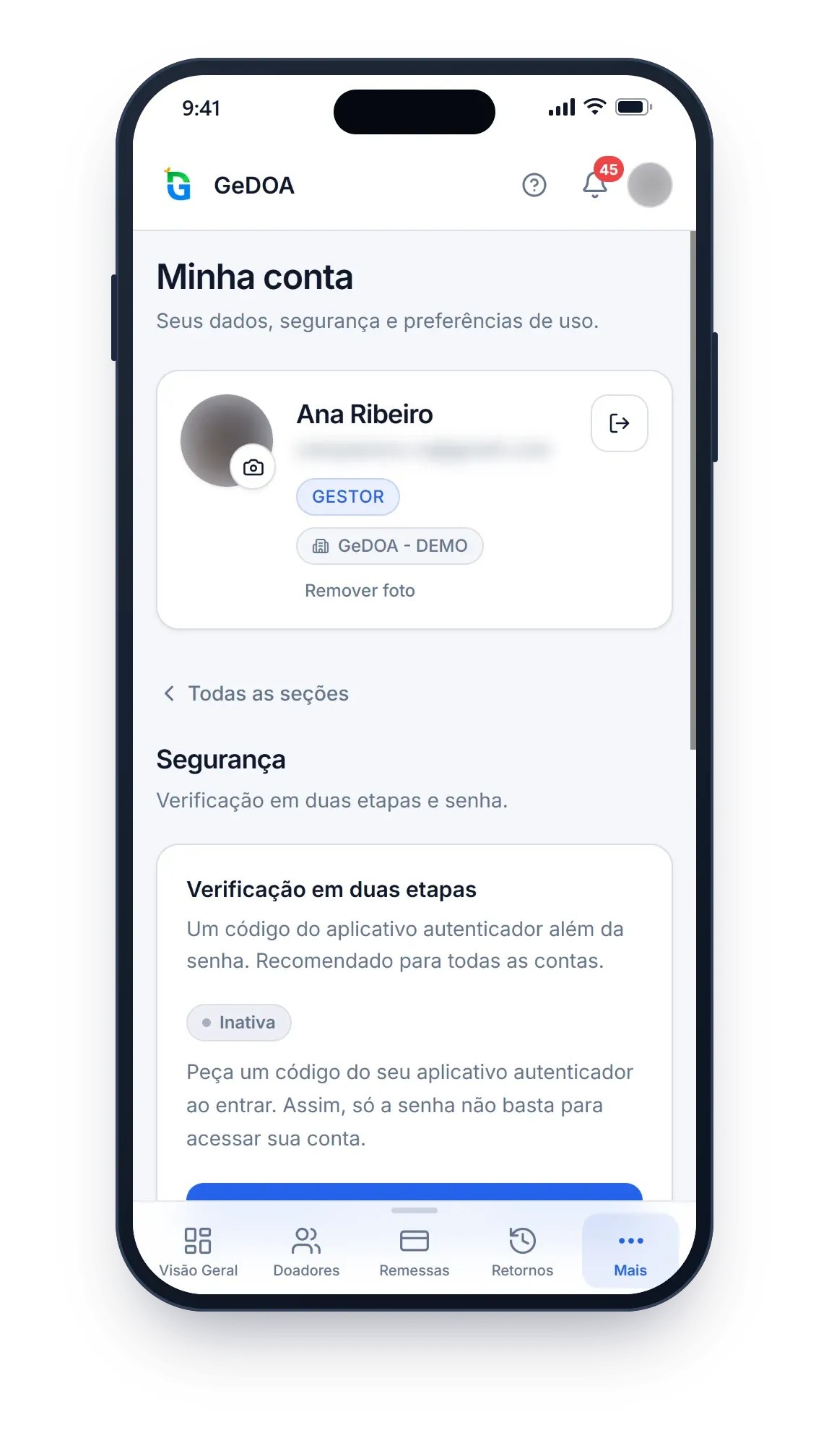
No celular, as abas viram uma lista. Toque em uma para abrir e em Todas as seções para voltar.
Perguntas frequentes
Seção intitulada “Perguntas frequentes”Por que não consigo mudar meu e-mail?
Seção intitulada “Por que não consigo mudar meu e-mail?”O e-mail é o seu login e não muda depois do cadastro. Se precisar usar outro e-mail, fale com o Gestor (veja Usuários).
Não aparece o botão para desativar a verificação em duas etapas.
Seção intitulada “Não aparece o botão para desativar a verificação em duas etapas.”A instituição exige a verificação para todos, ou para você. Nesse caso ela não pode ser desligada.
Ativei o push, mas não recebo nada.
Seção intitulada “Ativei o push, mas não recebo nada.”Confira se o navegador não bloqueou as notificações e use Enviar notificação de teste. No iPhone, o push só funciona com o GeDOA instalado na tela de início.
GeDOA · RAS Tecnologia e Serviços · Precisa de ajuda? Fale com o administrador da sua instituição ou com o suporte GeDOA.