Sistema
Segurança
Como exigir a verificação em duas etapas de toda a equipe e encerrar a sessão de quem fica sem usar o sistema.
Localização:
MenuConfiguraçõesSegurança
O GeDOA guarda dados pessoais dos doadores. Esta seção ajuda a proteger esses dados com duas regras que valem para toda a equipe da instituição: pedir um código do celular além da senha e encerrar a sessão de quem deixa o sistema aberto sem uso.
Quem vê: o Gestor e os perfis personalizados com a permissão Exigir e redefinir verificação em duas etapas. Quem grava as mudanças é o Gestor.
O que você encontra nesta tela
Seção intitulada “O que você encontra nesta tela”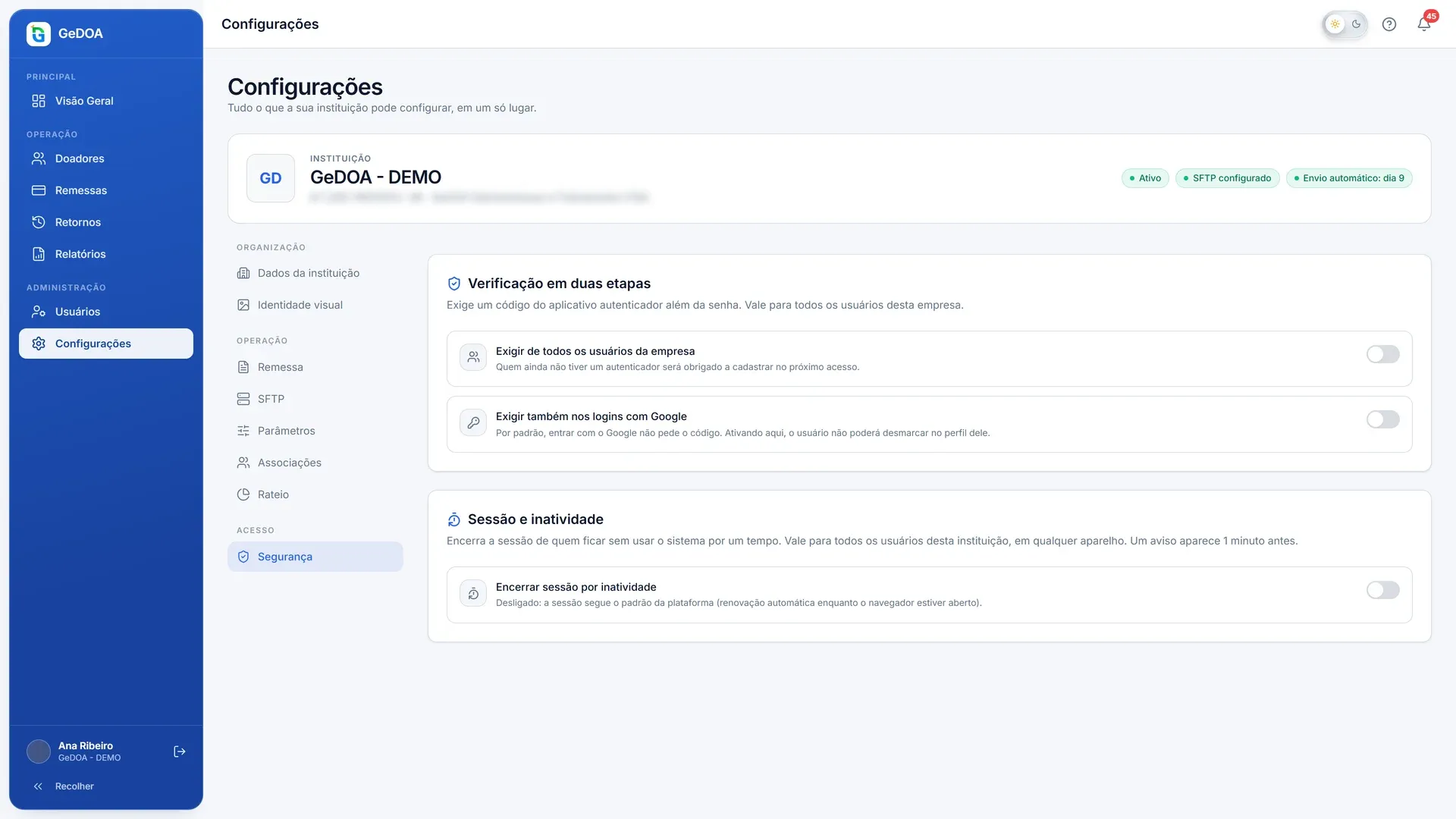
A seção tem dois cartões: Verificação em duas etapas e Sessão e inatividade. As chaves gravam na hora, sem botão de salvar.
Verificação em duas etapas
Seção intitulada “Verificação em duas etapas”A verificação em duas etapas pede, além da senha, um código gerado por um aplicativo autenticador no celular. Mesmo que alguém descubra a senha de uma pessoa da equipe, não consegue entrar sem o celular dela.
- Exigir de todos os usuários da empresa: quem ainda não tiver um autenticador será obrigado a cadastrar no próximo acesso.
- Exigir também nos logins com Google: por padrão, quem entra com a conta Google não precisa do código. Ligando esta opção, o código passa a ser pedido também nesses logins, e a pessoa não pode desligar isso no próprio perfil.
Com a exigência ligada, aparece um lembrete: se alguém perder o celular, use Redefinir verificação em duas etapas na tela do usuário, ou peça que a pessoa use um dos códigos de recuperação salvos na ativação.
Também é possível exigir a verificação de uma pessoa só, pela aba Segurança da tela do usuário.
Sessão e inatividade
Seção intitulada “Sessão e inatividade”Esta opção encerra a sessão de quem fica um tempo sem mexer no sistema. Serve, por exemplo, para um computador compartilhado na recepção: se alguém sai e esquece o GeDOA aberto, a sessão fecha sozinha.
- Ligue Encerrar sessão por inatividade. A regra já passa a valer com 30 minutos.
- Para usar outro tempo, digite o número em Tempo sem atividade e escolha minutos, horas ou dias.
- Clique em Aplicar. A mensagem de confirmação mostra o tempo gravado.
O tempo vai de 5 minutos a 30 dias. A própria tela sugere exemplos: 15 minutos para um caixa compartilhado, 8 horas para o expediente, 7 dias para uso pessoal.
Um minuto antes de encerrar, aparece a janela Você ainda está aí? com a contagem regressiva. A pessoa pode clicar em Continuar conectado ou em Sair agora. Se não fizer nada, a sessão é encerrada e o login mostra a mensagem “Sua sessão foi encerrada por inatividade. Entre novamente para continuar.”
Desligado, vale o padrão da plataforma: a sessão se renova sozinha enquanto o navegador estiver aberto.
No celular
Seção intitulada “No celular”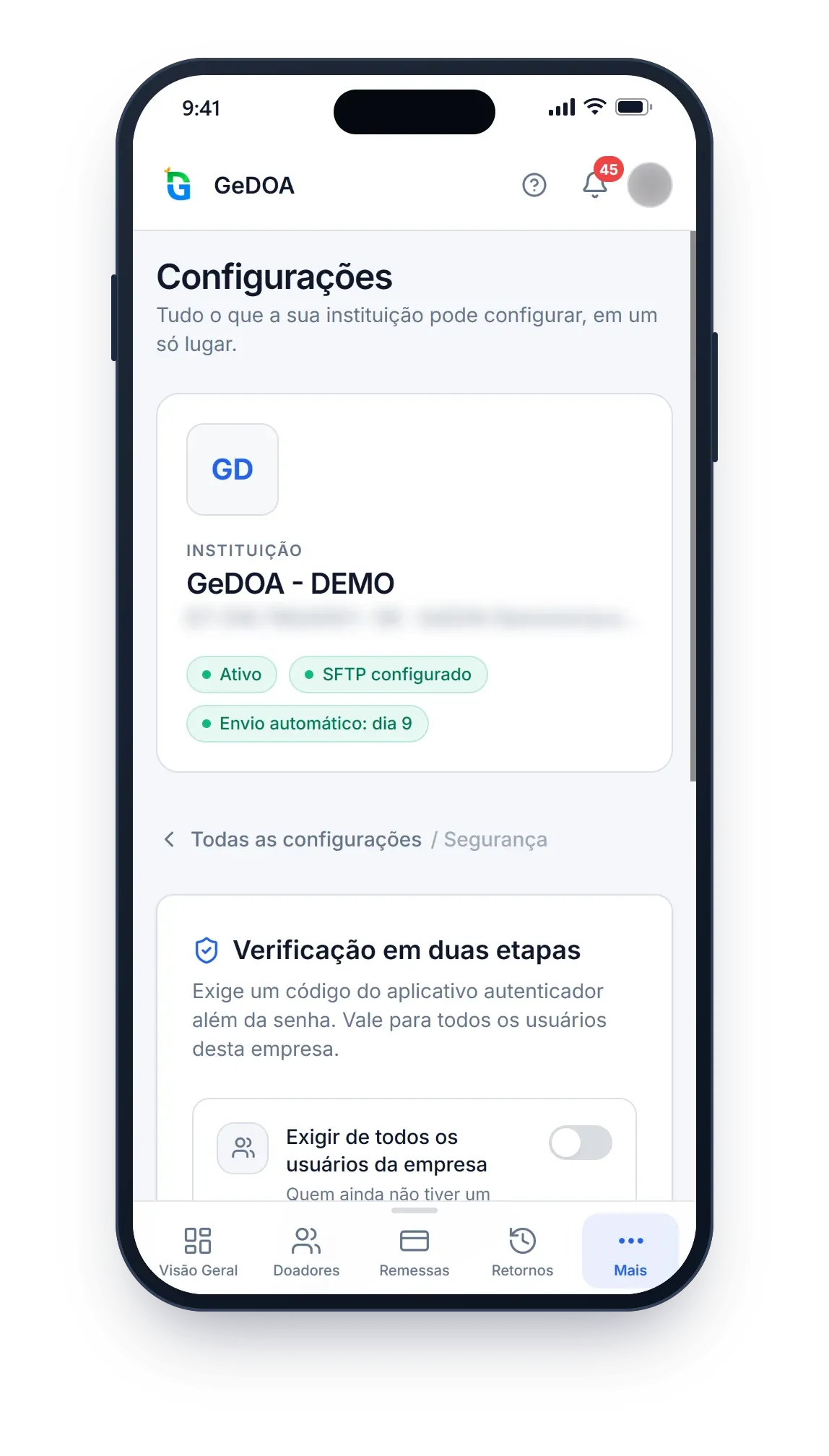
No celular, a seção Segurança abre sozinha na tela, com a Verificação em duas etapas no alto. Para voltar à lista das seções, toque em Todas as configurações.
Perguntas frequentes
Seção intitulada “Perguntas frequentes”Liguei a exigência e um usuário não consegue entrar. O que faço?
Seção intitulada “Liguei a exigência e um usuário não consegue entrar. O que faço?”Na primeira entrada depois da mudança, ele precisa cadastrar o aplicativo autenticador. Se perdeu o celular, use Redefinir verificação em duas etapas na tela dele.
Tentei salvar e apareceu um erro. Por quê?
Seção intitulada “Tentei salvar e apareceu um erro. Por quê?”Só o Gestor grava as regras desta seção. Se o seu perfil é personalizado, peça a um Gestor.
O controle de horário fica aqui?
Seção intitulada “O controle de horário fica aqui?”Não. Os dias e horários em que cada pessoa pode entrar ficam em Controle de acesso por horário.
GeDOA · RAS Tecnologia e Serviços · Precisa de ajuda? Fale com o administrador da sua instituição ou com o suporte GeDOA.