Sistema
Novo usuário
Como dar acesso ao GeDOA para uma pessoa da equipe, em quatro passos, e como funciona o primeiro acesso.
Localização:
MenuUsuáriosNovo Usuário
Use este cadastro quando alguém entra na equipe e precisa usar o GeDOA. Você informa quem é a pessoa, escolhe o que ela pode fazer e, se quiser, em que horário pode entrar. O sistema manda para ela, por e-mail, uma senha temporária para o primeiro acesso.
Só o Gestor cria usuários. O usuário novo entra sempre na sua instituição.
Veja como fazer
Seção intitulada “Veja como fazer”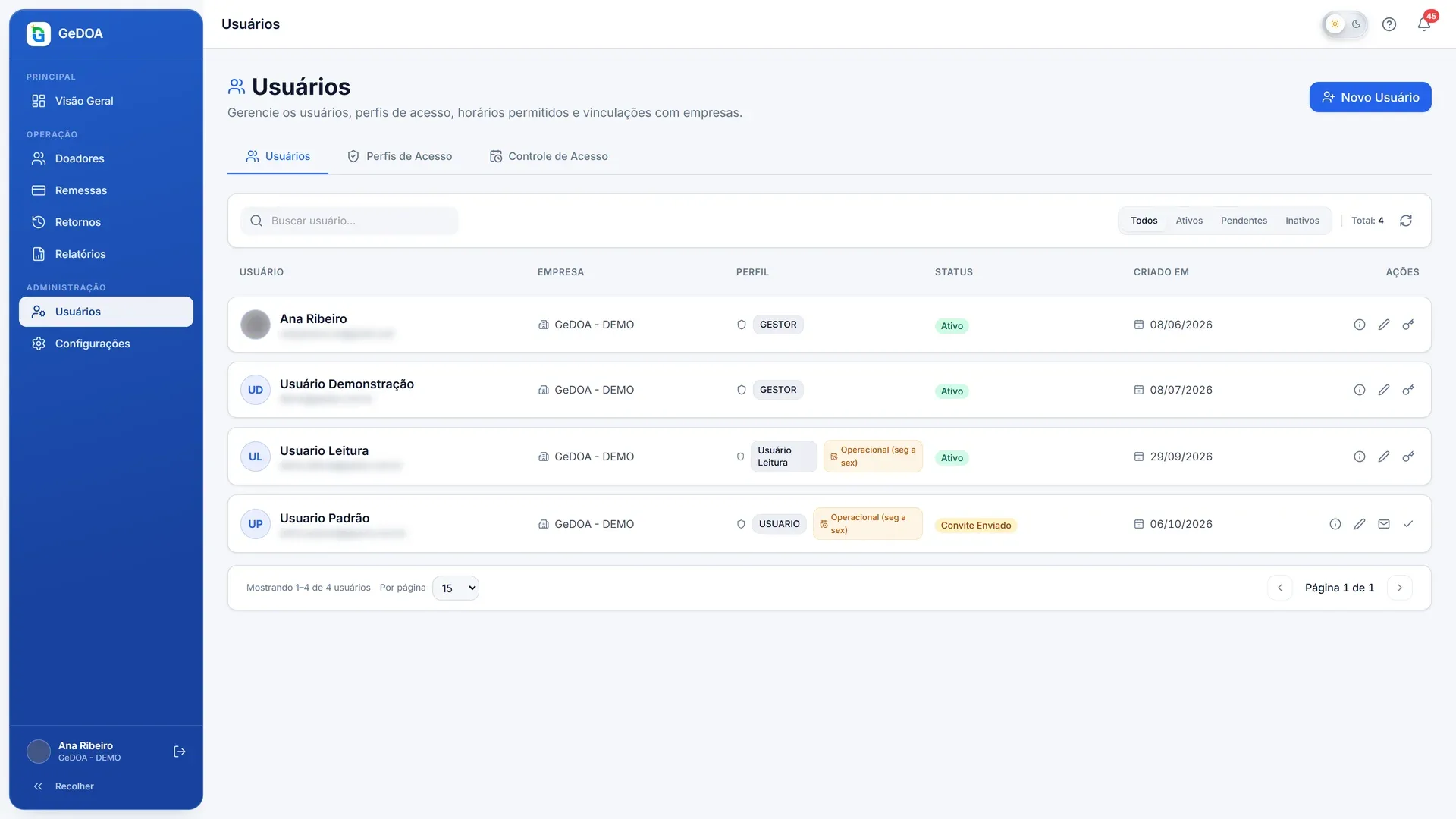
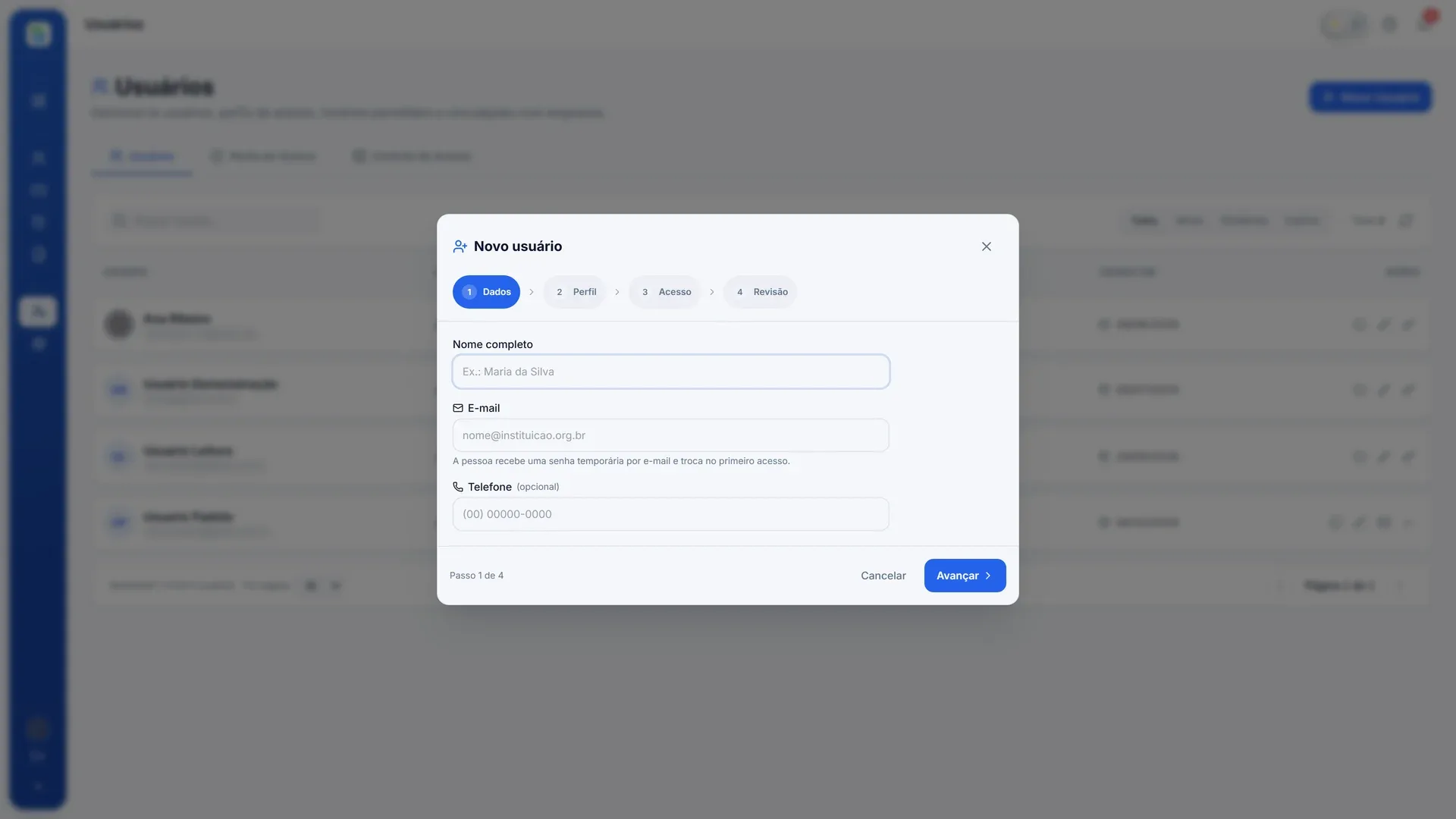
Na tela Usuários, clique em Novo Usuário.
O assistente em quatro passos
Seção intitulada “O assistente em quatro passos”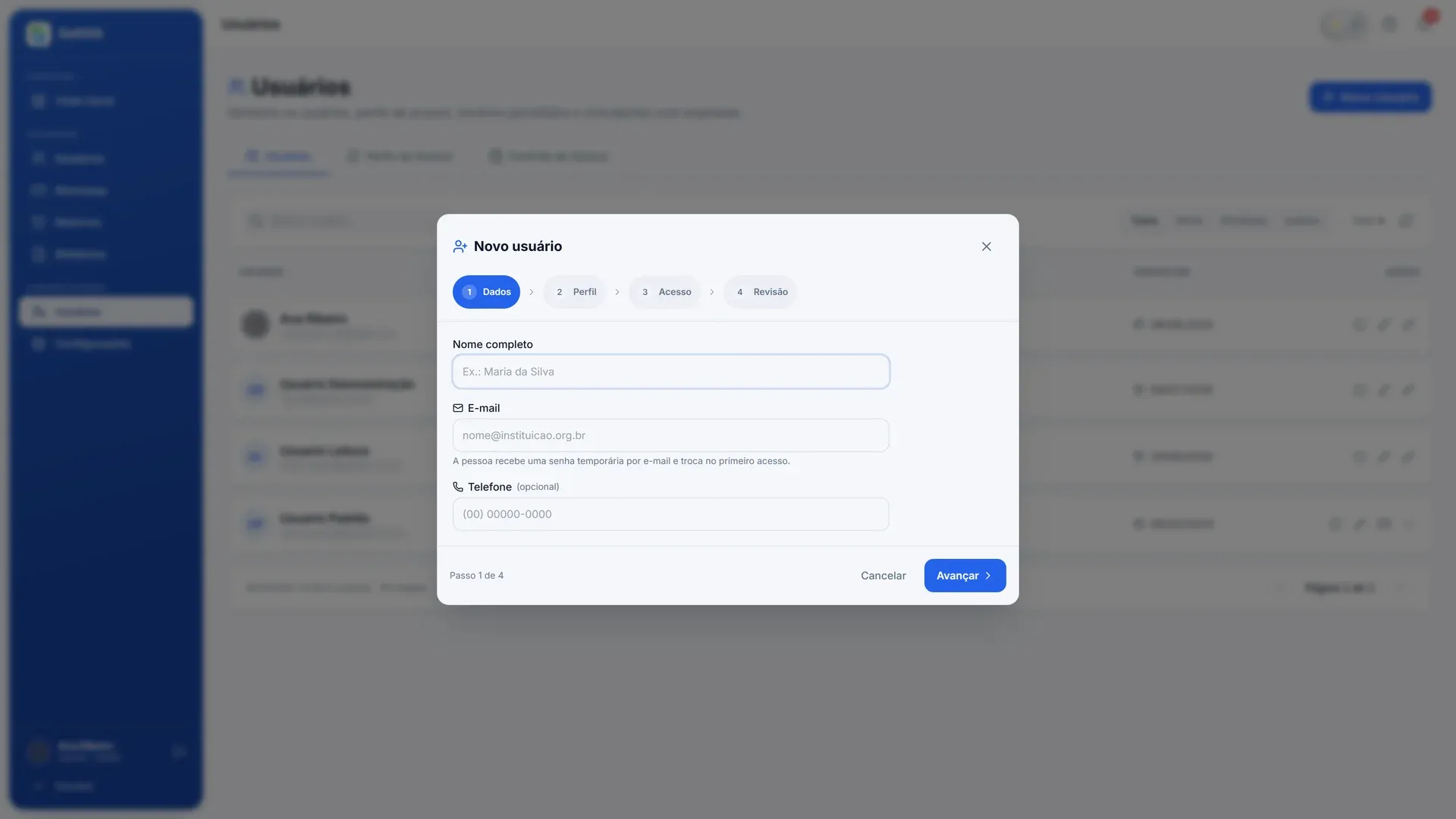
Clique em Novo Usuário na tela de Usuários. No alto da janela aparecem os passos Dados, Perfil, Acesso e Revisão. Use Avançar para seguir e Voltar para corrigir algo. Um passo já concluído fica com um visto e pode ser clicado para voltar direto a ele.
-
Dados. Preencha Nome completo e E-mail. O Telefone é opcional; se preencher, use DDD e número. O e-mail é o login da pessoa e não pode ser trocado depois.
-
Perfil. Escolha o perfil de acesso em um dos cartões. Cada cartão traz uma descrição curta. Os perfis criados pela sua instituição aparecem com a marca personalizado.
-
Acesso. Aqui ficam duas escolhas opcionais:
- Horário de acesso: deixe Sem restrição de horário ou escolha uma das regras já criadas na instituição. Fora do horário da regra, a pessoa não consegue entrar. Se ainda não existe nenhuma regra, crie em Controle de acesso por horário.
- Exigir verificação em duas etapas: ligado, a pessoa terá de cadastrar um aplicativo autenticador no primeiro acesso. Veja verificação em duas etapas.
-
Revisão. Confira o resumo: nome, e-mail, telefone, perfil, horário e verificação em duas etapas. Se estiver tudo certo, clique em Criar e enviar acesso.
Depois de criar, aparece a janela Acesso enviado confirmando o e-mail de destino. Clique em Entendi. A pessoa já aparece na lista com a situação Convite Enviado.
Como é o primeiro acesso
Seção intitulada “Como é o primeiro acesso”A pessoa recebe um e-mail com o assunto “Seu acesso ao GeDOA” com uma senha temporária. A partir daí:
- Ela abre a tela de login do GeDOA e entra com o e-mail e a senha temporária.
- O sistema pede na hora uma senha definitiva, na tela Defina sua nova senha. A senha precisa ter no mínimo 8 caracteres, com letra maiúscula, letra minúscula e um caractere especial.
- Ela clica em Criar Senha e Entrar.
- Se você exigiu a verificação em duas etapas, ela cadastra o aplicativo autenticador antes de seguir.
Quando o primeiro acesso termina, a situação da pessoa muda de Convite Enviado para Ativo.
A senha temporária não vence com o tempo. Ela só deixa de valer quando a pessoa cria a senha definitiva ou quando você gera uma nova com Reenviar Convite.
No celular
Seção intitulada “No celular”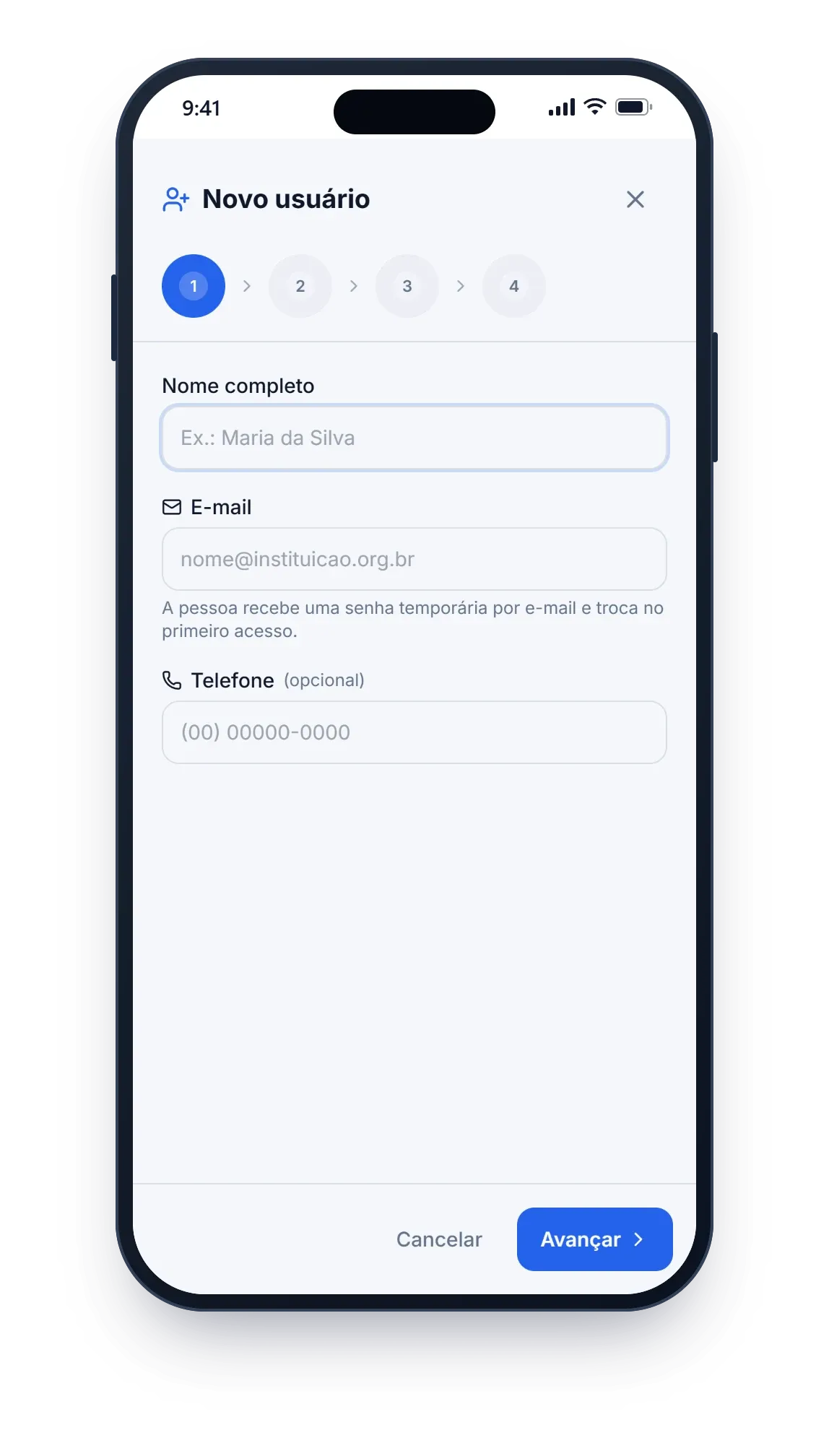
No celular, o assistente ocupa a tela inteira. Os quatro passos ficam numerados no alto, e os botões Cancelar e Avançar ficam no rodapé.
Perguntas frequentes
Seção intitulada “Perguntas frequentes”O sistema diz que o e-mail já está cadastrado. Por quê?
Seção intitulada “O sistema diz que o e-mail já está cadastrado. Por quê?”Cada e-mail só pode ter um usuário no GeDOA. Procure a pessoa na lista, inclusive no filtro Inativos. Se ela estiver inativa, reative pela tela do usuário em vez de criar outra conta.
A pessoa perdeu o e-mail com a senha temporária. Preciso criar de novo?
Seção intitulada “A pessoa perdeu o e-mail com a senha temporária. Preciso criar de novo?”Não. Na lista de usuários, use Reenviar Convite na linha dela. Uma senha nova é enviada e a antiga deixa de valer.
Posso escolher a regra de horário depois?
Seção intitulada “Posso escolher a regra de horário depois?”Pode. Abra a pessoa pelo lápis e use a aba Horário. A regra também pode ser aplicada em lote pela aba Controle de Acesso.
Posso mudar o perfil depois?
Seção intitulada “Posso mudar o perfil depois?”Pode. Na tela do usuário, aba Perfil e acesso, escolha outro perfil e clique em Salvar alterações.
GeDOA · RAS Tecnologia e Serviços · Precisa de ajuda? Fale com o administrador da sua instituição ou com o suporte GeDOA.