Sistema
Importar planilha
Como cadastrar vários doadores de uma vez com a planilha de exemplo ou com o arquivo da última remessa, e como acompanhar o resultado.
Localização:
MenuDoadoresImportar
A importação serve para trazer muitos doadores de uma vez, por exemplo quando a instituição começa a usar o GeDOA e já tem uma base em Excel. Em vez de cadastrar um por um, você preenche a planilha de exemplo e envia. O GeDOA confere cada linha e avisa o que não deu certo.
Os perfis Gestor e Usuário veem o botão Importar. O perfil Usuário Leitura não importa.
A janela de importação
Seção intitulada “A janela de importação”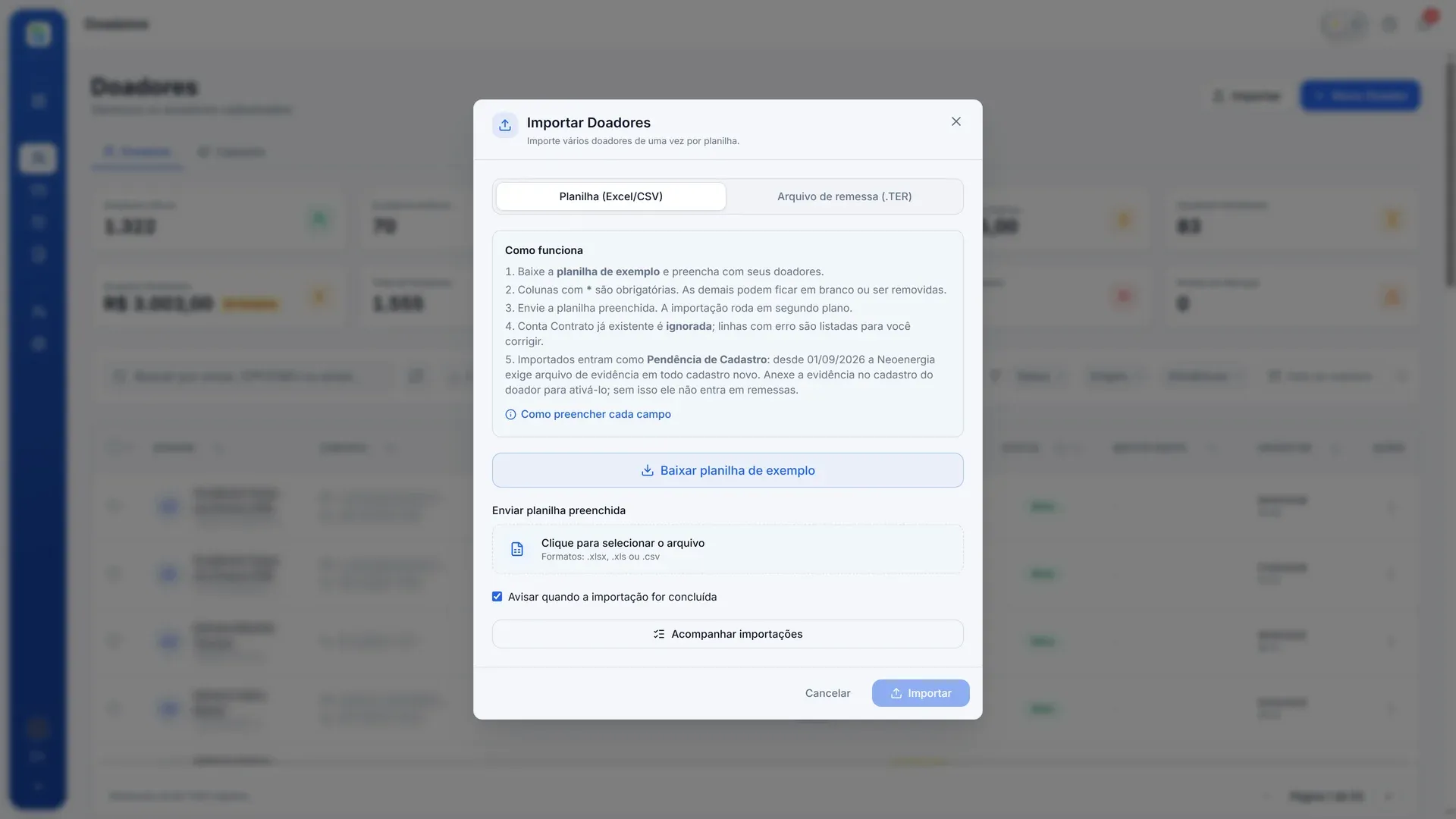
No topo da janela há duas opções:
- Planilha (Excel/CSV): o caminho normal. Aceita arquivos .xlsx, .xls ou .csv.
- Arquivo de remessa (.TER): para quem ainda não tem a base organizada. Você envia o arquivo da última remessa gerada pelo sistema anterior, e cada linha vira um doador.
Colunas da planilha
Seção intitulada “Colunas da planilha”Clique em Baixar planilha de exemplo para pegar o modelo. As colunas com asterisco são obrigatórias:
- Código de Débito em Conta: só números. O GeDOA completa com zeros à esquerda até 12 dígitos. Planilhas antigas com a coluna Conta Contrato também são aceitas.
- Nome: nome completo do doador.
- Tipo (PF/PJ): escreva PF para pessoa física ou PJ para pessoa jurídica.
- Valor mensal (R$): use vírgula nos centavos, como 50,00.
As demais colunas podem ficar em branco ou ser removidas: CPF/CNPJ, Apelido, E-mail, Telefone, Telefone 2, Endereço, Número, Complemento, Bairro, Cidade, UF, CEP, Data de Nascimento (dd/mm/aaaa), Sexo (M ou F), RG e Observação. Clique em Como preencher cada campo para ver um exemplo certo e um errado de cada coluna.
Como importar (passo a passo)
Seção intitulada “Como importar (passo a passo)”- Na tela Doadores, clique em Importar.
- Deixe marcada a opção Planilha (Excel/CSV) e clique em Baixar planilha de exemplo.
- Preencha a planilha com os seus doadores e salve.
- Clique em Clique para selecionar o arquivo e escolha a planilha.
- Deixe marcado Avisar quando a importação for concluída se quiser receber um aviso nas suas notificações quando terminar.
- Clique em Importar.
A importação continua sozinha, mesmo que você feche a janela ou mude de tela.
Regras da importação
Seção intitulada “Regras da importação”- Código de Débito em Conta que já existe na sua base é ignorado. O cadastro atual não muda.
- O mesmo código repetido dentro da planilha entra uma vez só.
- Conta com bloqueio de cobranças de terceiros na distribuidora não é importada.
- Linha com erro (CPF inválido, valor com texto, UF errada, data fora do formato) é pulada e aparece na lista de problemas, com o número da linha.
- Todo doador importado entra como Pendência de Cadastro. Ele só entra em remessa depois que você anexar a evidência e ativá-lo (veja Status e pendências).
Acompanhar as importações
Seção intitulada “Acompanhar as importações”Clique em Acompanhar importações para ver a lista Importações recentes. Cada item mostra a situação (Na fila, Processando, Concluída, Falhou ou Cancelada), uma barra de progresso enquanto roda e, no fim, quantos foram importados, ignorados e com erro. Clique em Detalhes para ver cada linha com problema e as colunas que o GeDOA não reconheceu.
Enquanto a importação está rodando, Cancelar importação interrompe o processo e remove os doadores que já tinham entrado naquela execução. A lista guarda as importações dos últimos 7 dias.
Arquivo da última remessa
Seção intitulada “Arquivo da última remessa”Ao escolher Arquivo de remessa (.TER), envie o arquivo .TER ou .txt no padrão da Neoenergia. Cada doador entra com o código, o valor, o tipo e o CPF/CNPJ, e o nome fica como DOADOR seguido do código, para você completar depois. Se as configurações de remessa da instituição estiverem em branco, o GeDOA aproveita os dados do cabeçalho do arquivo para preenchê-las.
No celular
Seção intitulada “No celular”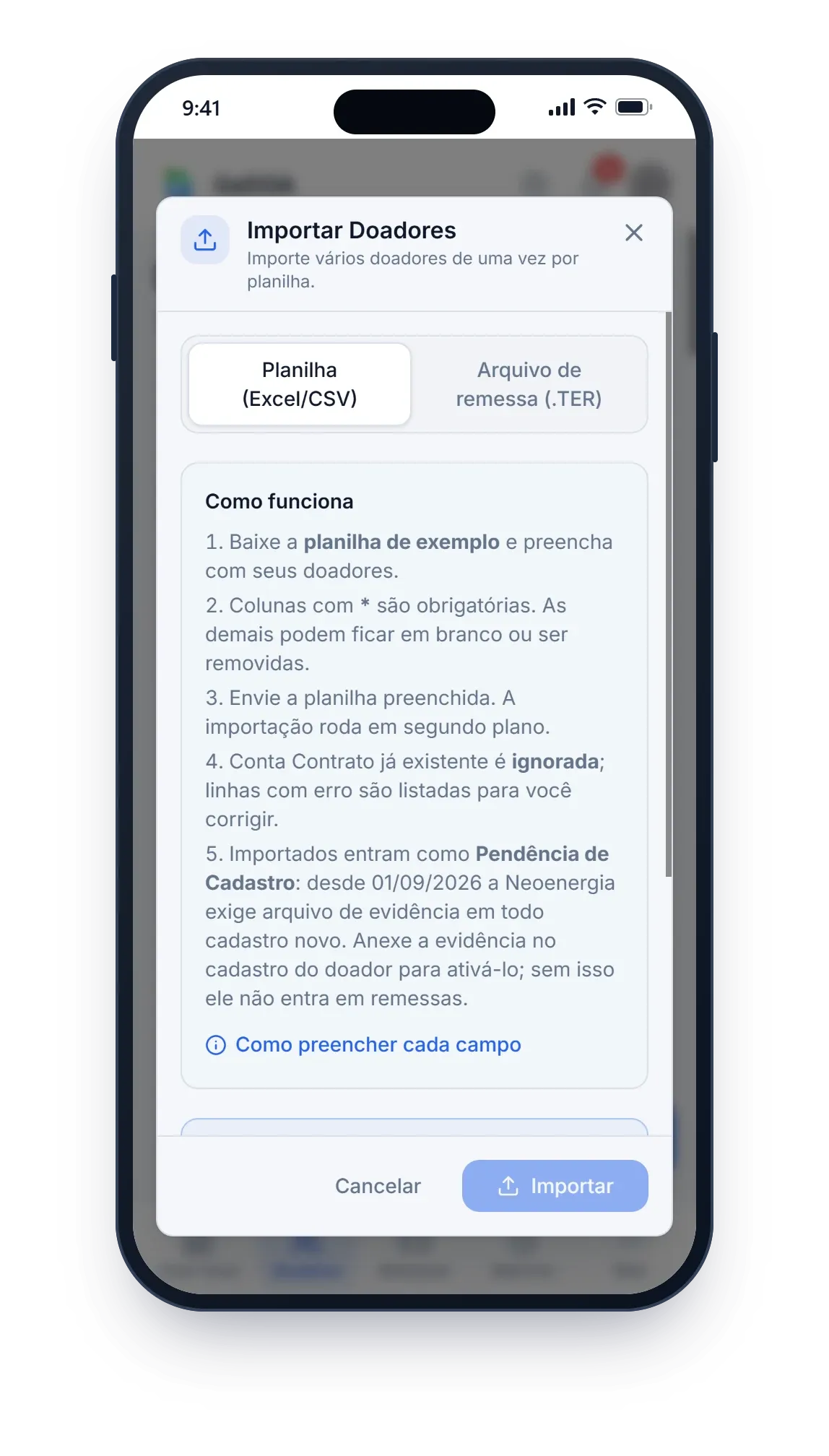
No celular, a janela de importação ocupa quase a tela toda. As opções Planilha (Excel/CSV) e Arquivo de remessa (.TER) ficam no topo, e os botões Cancelar e Importar ficam no rodapé.
Perguntas frequentes
Seção intitulada “Perguntas frequentes”A importação terminou com erros. Preciso enviar tudo de novo?
Seção intitulada “A importação terminou com erros. Preciso enviar tudo de novo?”Não. Corrija só as linhas que apareceram em Detalhes e envie uma planilha com elas. Quem já entrou será ignorado por ter o código repetido.
Posso importar quantas vezes quiser?
Seção intitulada “Posso importar quantas vezes quiser?”Há um limite de 10 importações por hora para cada pessoa. Se precisar de mais, junte os doadores numa planilha só.
Os nomes das colunas precisam ser exatamente iguais aos do modelo?
Seção intitulada “Os nomes das colunas precisam ser exatamente iguais aos do modelo?”Use o modelo para não ter surpresa. Colunas que o GeDOA não reconhece são ignoradas e aparecem em Detalhes.
GeDOA · RAS Tecnologia e Serviços · Precisa de ajuda? Fale com o administrador da sua instituição ou com o suporte GeDOA.