Conceitos
Recuperar a senha
Como criar uma nova senha quando você esqueceu a atual, pelo e-mail ou pelo WhatsApp, e o que muda para quem usa verificação em duas etapas.
Localização:
MenuTela de loginEsqueceu a senha?
Se você esqueceu a senha, pode criar uma nova sozinho, sem depender do Gestor. O GeDOA manda um link por e-mail ou um código pelo WhatsApp, e você escolhe a nova senha em seguida.
O que você encontra nesta tela
Seção intitulada “O que você encontra nesta tela”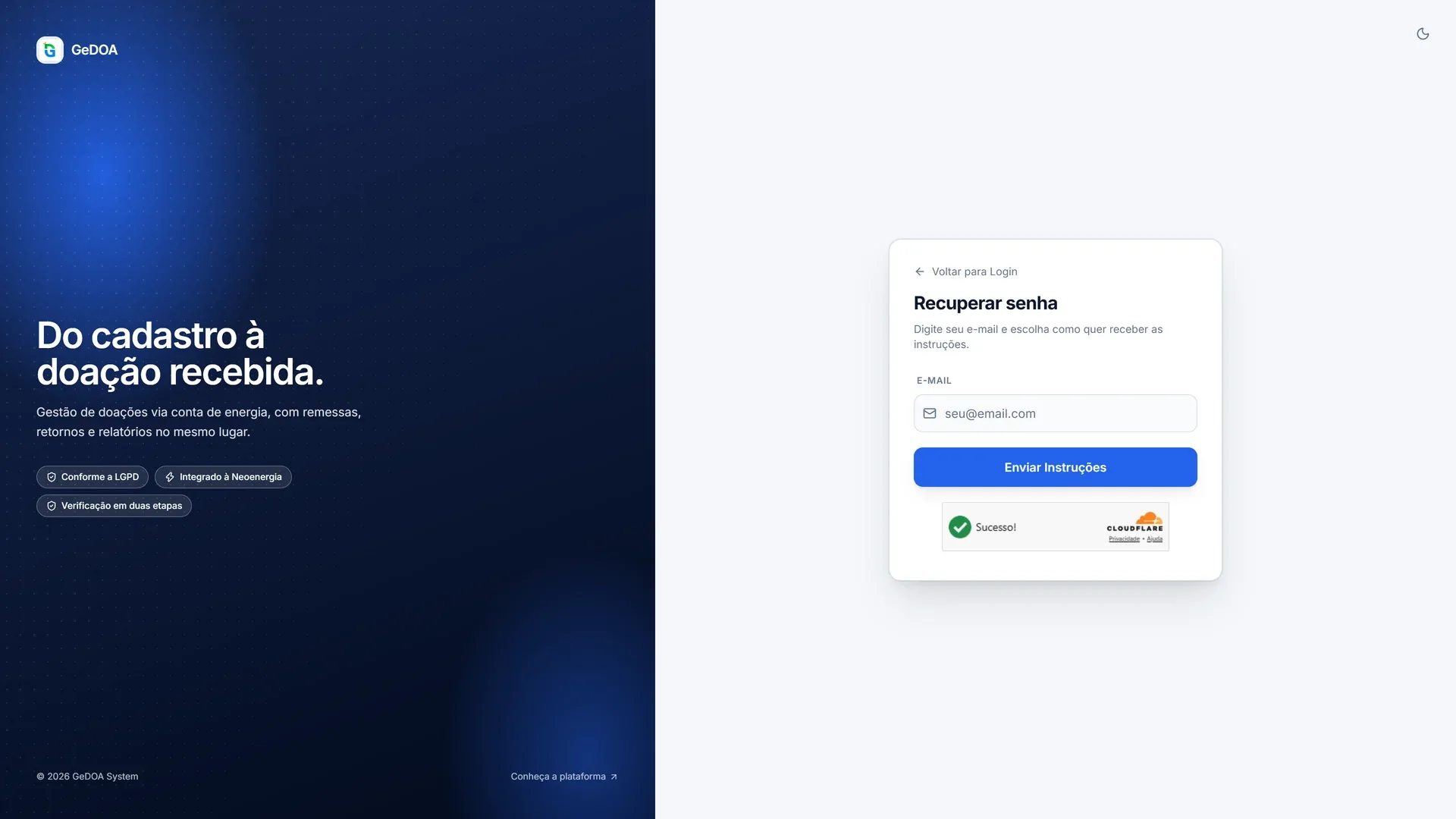
A tela Recuperar senha tem o campo E-mail, o botão Enviar Instruções e a verificação anti-robô. Para desistir, clique em Voltar para Login.
Passo a passo
Seção intitulada “Passo a passo”- Na tela de login, clique em Esqueceu a senha?.
- Digite o e-mail que você usa no GeDOA, faça a verificação anti-robô e clique em Enviar Instruções. Neste momento nada é enviado: o sistema só confere se o e-mail está cadastrado e ativo.
- Em Como quer receber?, escolha E-mail ou WhatsApp.
Pelo e-mail
Seção intitulada “Pelo e-mail”- Clique em E-mail. A tela confirma que o e-mail de recuperação foi enviado.
- Abra o e-mail e clique no link. Abre a tela Nova senha.
- Preencha Nova senha e Confirmar senha. A senha precisa ter pelo menos 8 caracteres, uma letra maiúscula, uma minúscula e um caractere especial.
- Clique em Redefinir Senha. Você entra no sistema com a senha nova.
Pelo WhatsApp
Seção intitulada “Pelo WhatsApp”O botão WhatsApp só fica disponível quando a sua conta tem um telefone cadastrado, seja no cadastro feito pelo Gestor, seja em Minha conta. Sem telefone, ele fica apagado com o aviso “WhatsApp indisponível no momento para esta conta”.
- Clique em WhatsApp. Chega um código de 6 dígitos no número cadastrado. A tela mostra parte do número para você conferir.
- Digite o código e clique em Confirmar código. O código vale por 10 minutos.
- Na tela Nova senha, crie a senha e clique em Redefinir Senha.
Para trocar de canal, clique em Usar outro método. Nunca passe esse código para outra pessoa.
Se você usa verificação em duas etapas
Seção intitulada “Se você usa verificação em duas etapas”Quem tem a verificação em duas etapas ativa precisa confirmar o código do aplicativo antes de a senha nova ser gravada. Depois de clicar em Redefinir Senha, aparece o aviso “Sua conta tem verificação em duas etapas” e o campo para o código de 6 dígitos. Digite o código e clique em Confirmar.
Se estiver sem o celular, clique em Não estou com meu celular e digite um dos códigos de recuperação que você guardou ao ativar a verificação. Cada código vale uma única vez. Ao usar um deles, o aplicativo autenticador atual sai da sua conta. Se a instituição exige a verificação, o GeDOA pede que você cadastre um autenticador novo logo em seguida. Se não exige, ative de novo em Minha conta, aba Segurança.
Clicar em Voltar ao login cancela a troca. A senha antiga continua valendo e você pode pedir um novo link quando quiser.
Quando procurar o Gestor
Seção intitulada “Quando procurar o Gestor”Algumas situações você não resolve sozinho. Fale com o Gestor da instituição quando:
- aparecer “Este e-mail não está cadastrado” (talvez o seu cadastro use outro e-mail);
- aparecer “Seu usuário está inativo”;
- você perdeu o celular e também não tem mais os códigos de recuperação. O Gestor pode redefinir a sua verificação em duas etapas;
- nenhum e-mail chega, nem na caixa de spam. O Gestor pode enviar uma senha temporária ou um link de redefinição.
Se a mensagem for “Sua empresa está inativa”, o caso é com o suporte do GeDOA. As ações do Gestor estão explicadas em Usuários.
No celular
Seção intitulada “No celular”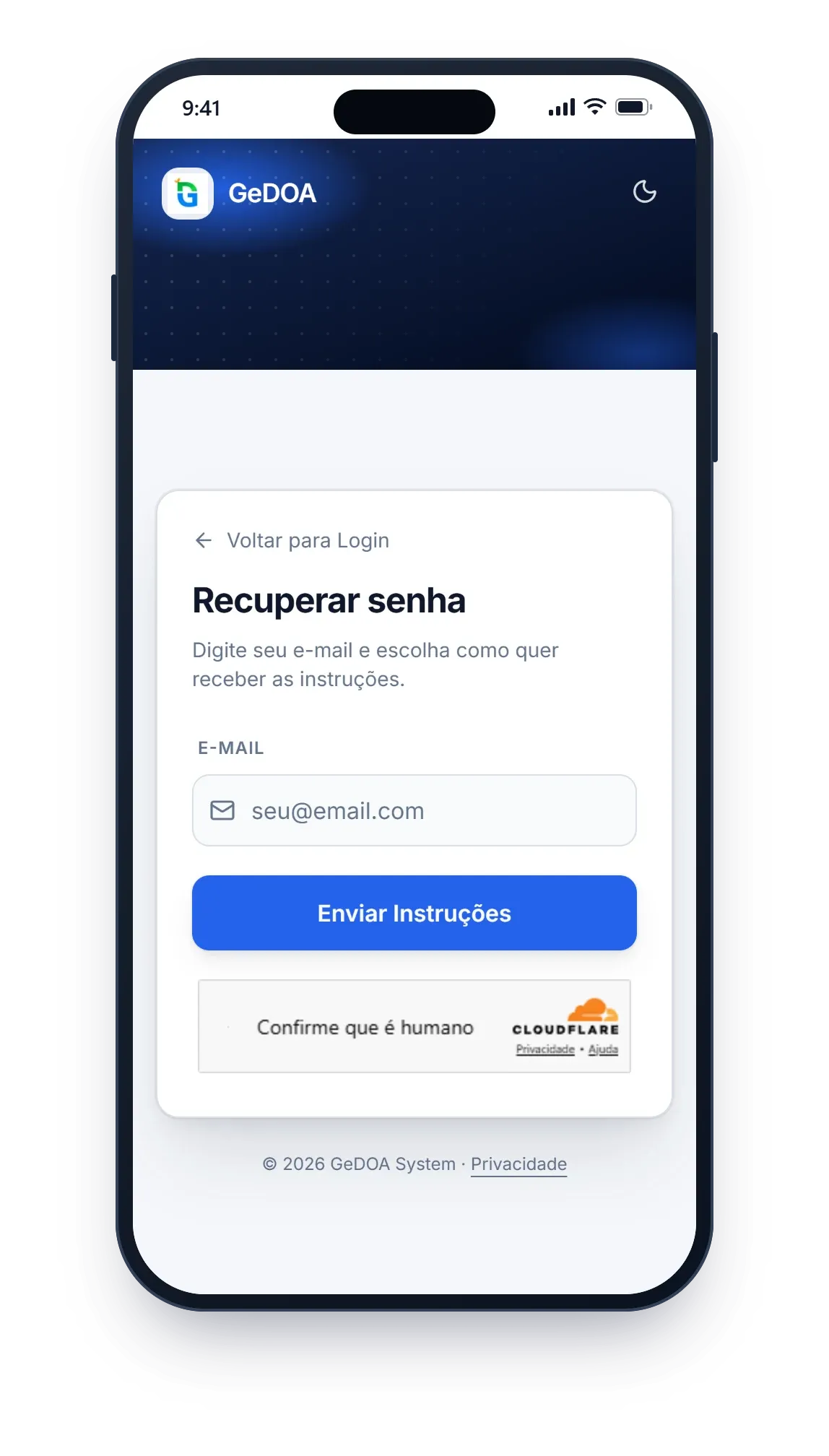
No celular, a tela fica numa coluna só: o campo de e-mail, o botão Enviar Instruções e a confirmação de que você é humano, um embaixo do outro.
Perguntas frequentes
Seção intitulada “Perguntas frequentes”Posso trocar a senha sem ter esquecido?
Seção intitulada “Posso trocar a senha sem ter esquecido?”Sim. Vá em Minha conta, aba Segurança, informe a senha atual e a nova.
O link do e-mail diz que já foi usado ou expirou.
Seção intitulada “O link do e-mail diz que já foi usado ou expirou.”Peça um novo pela tela Recuperar senha e use sempre o e-mail mais recente.
O código do WhatsApp não chegou.
Seção intitulada “O código do WhatsApp não chegou.”Confira se o telefone da sua conta está certo em Minha conta. Passados os 5 minutos, peça de novo ou use o e-mail.
GeDOA · RAS Tecnologia e Serviços · Precisa de ajuda? Fale com o administrador da sua instituição ou com o suporte GeDOA.