Sistema
Documentos para assinatura
Como enviar um PDF (contrato, termo, autorização) para o doador assinar eletronicamente a partir do cadastro dele, e onde fica o documento assinado.
Localização:
MenuDoadoresEditarDocumentos para assinatura
Além da Ficha de Autorização, a instituição pode pedir a assinatura do doador em qualquer outro documento em PDF: um termo de voluntariado, uma autorização de uso de imagem, um contrato. Você sobe o arquivo, marca onde vão a assinatura e a data, e o GeDOA manda o link ao doador por e-mail ou WhatsApp. Quando ele assina, o documento volta sozinho para as evidências do cadastro, junto com o relatório de auditoria (data, hora, aparelho e registro de cada passo).
Este recurso usa a mesma plataforma da assinatura eletrônica da ficha e só aparece quando ela está ligada na instituição.
Onde fica
Seção intitulada “Onde fica”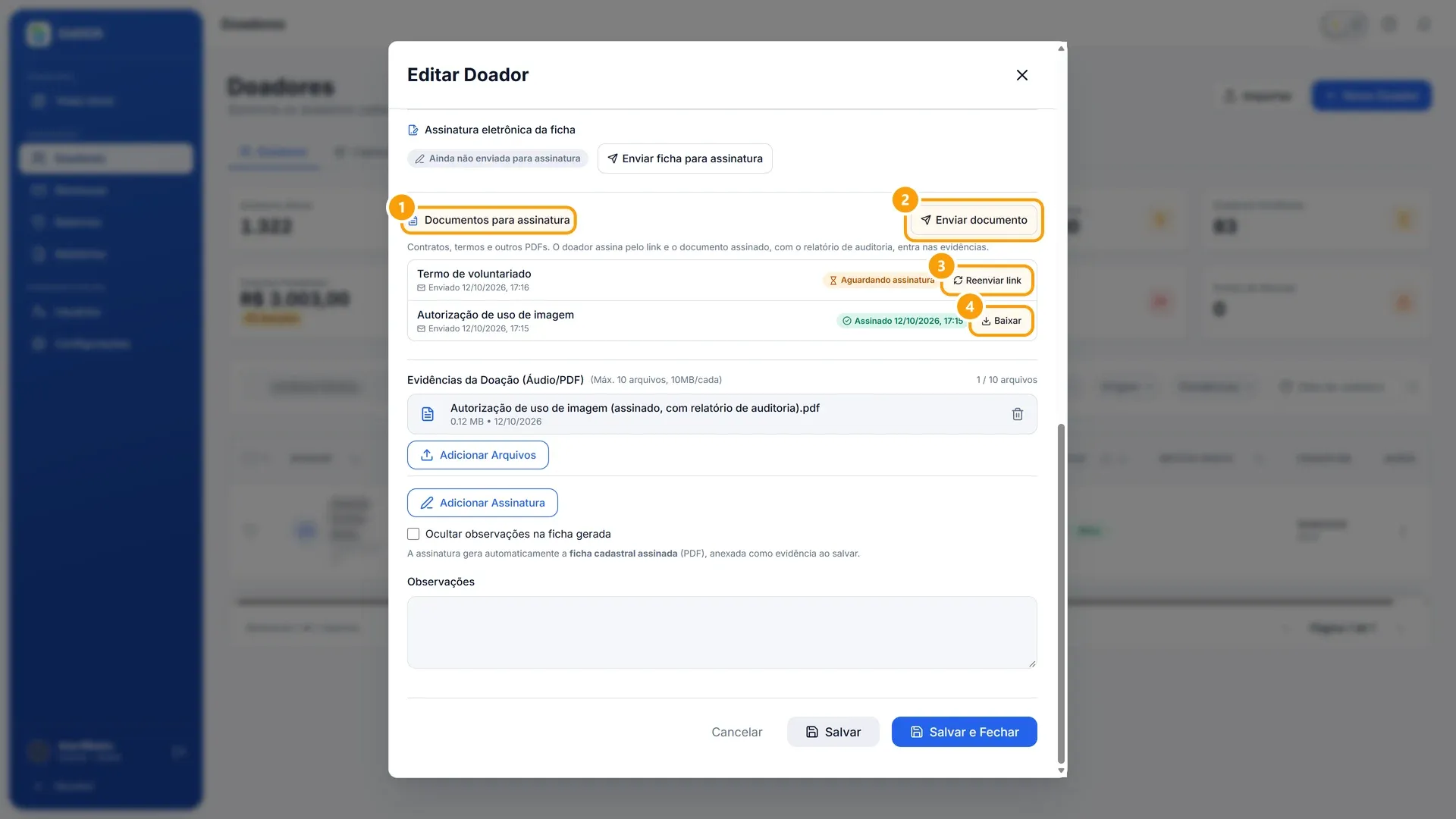
- 1Documentos enviados e a situação de cada um
- 2Enviar um PDF para o doador assinar
- 3Reenviar o link de quem ainda não assinou
- 4Baixar o documento assinado
Abra o cadastro do doador em Editar e desça até Documentos para assinatura.
- Documentos para assinatura. A lista dos documentos enviados a este doador, do mais novo para o mais antigo, com o canal usado e a data do envio.
- Enviar documento. Abre a tela para subir o PDF e marcar a assinatura.
- Reenviar link. Aparece nos documentos que ainda aguardam a assinatura.
- Baixar. Abre o documento já assinado.
Como enviar um documento
Seção intitulada “Como enviar um documento”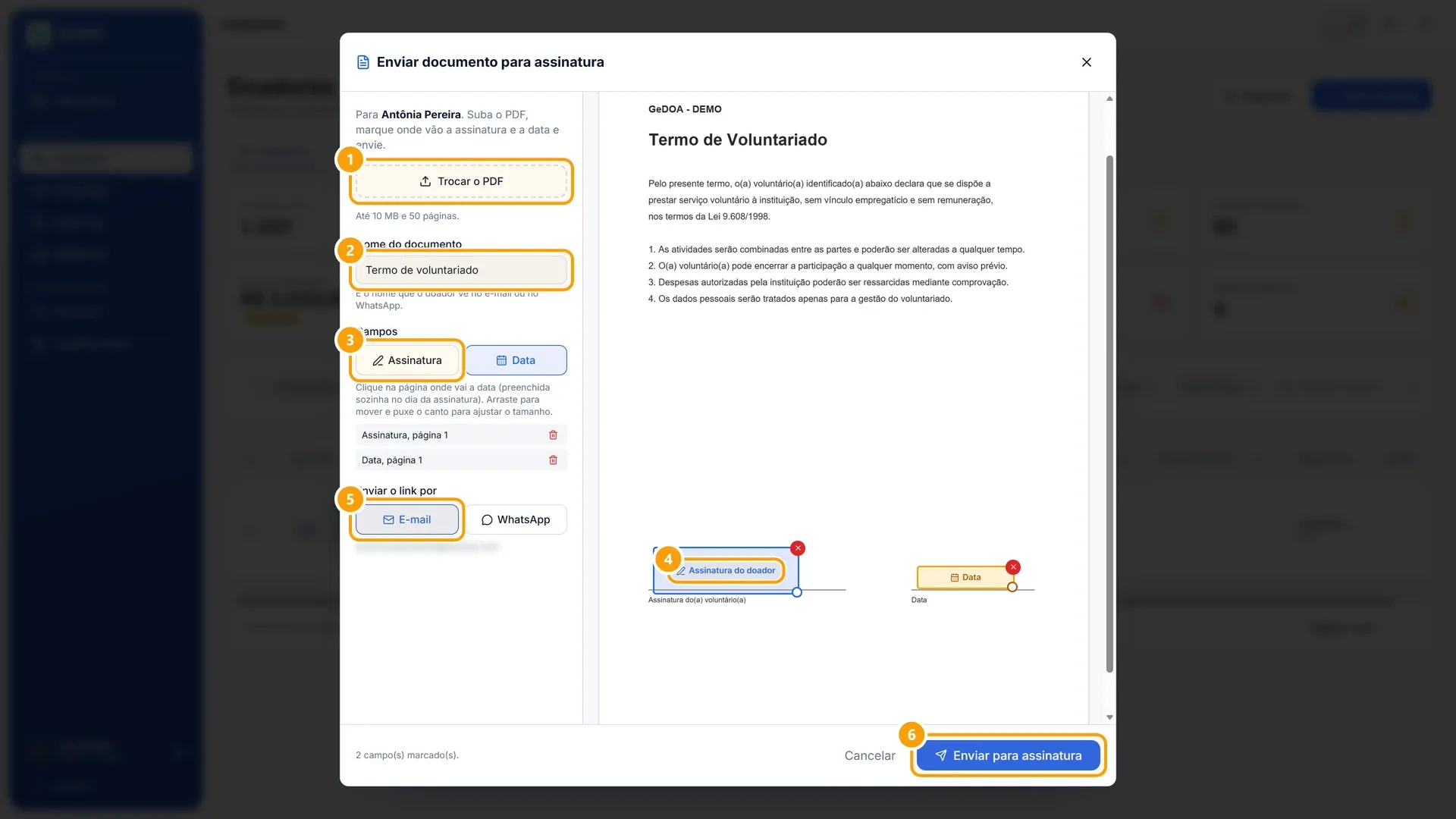
- 1Escolher o PDF
- 2Nome que o doador vê
- 3Escolher o campo e clicar na página
- 4Lugar da assinatura (arraste para mover)
- 5Canal do link: e-mail ou WhatsApp
- 6Enviar
- No cadastro do doador, clique em Enviar documento.
- Clique em Escolher o PDF e selecione o arquivo. O PDF pode ter até 10 MB e 50 páginas, e não pode estar protegido por senha. As páginas aparecem à direita.
- Confira o Nome do documento. Ele vem do nome do arquivo e é o que o doador vê na mensagem e na página de assinatura.
- Em Campos, deixe Assinatura escolhido e clique na página, no lugar onde o doador deve assinar. Um quadro azul marca o lugar.
- Se quiser a data, clique em Data e depois no lugar da data na página. Ela é preenchida sozinha com o dia da assinatura; o doador não digita nada.
- Para ajustar, arraste o quadro para mover e puxe o canto de baixo para mudar o tamanho. O x vermelho remove o campo.
- Em Enviar o link por, escolha E-mail ou WhatsApp. O e-mail vem marcado quando o doador tem e-mail cadastrado.
- Clique em Enviar para assinatura. O documento entra na lista como Aguardando assinatura.
Você pode marcar mais de uma assinatura, inclusive em páginas diferentes, até 20 campos por documento. É preciso marcar pelo menos uma assinatura.
O que o doador recebe
Seção intitulada “O que o doador recebe”- Uma mensagem com o nome da sua instituição, o nome do documento e o botão Ler e assinar.
- Ao abrir, ele lê o documento inteiro, assina pelo celular ou pelo computador (desenhando ou digitando o nome) e conclui.
- Depois de assinar, ele recebe a cópia assinada em PDF no e-mail, quando tem um. Se o envio foi pelo WhatsApp, chega também uma mensagem de confirmação por lá.
Situações do documento
Seção intitulada “Situações do documento”- Aguardando assinatura: o link foi enviado e o doador ainda não assinou.
- Assinado: com a data e a hora da assinatura. O botão Baixar abre o PDF.
- Recusado: o doador abriu a página e recusou. Para pedir de novo, envie o documento outra vez.
- Falhou no envio: a plataforma de assinatura não respondeu na hora. Envie de novo em alguns minutos.
Reenviar o link
Seção intitulada “Reenviar o link”Use quando o doador perdeu a mensagem. Clique em Reenviar link na linha do documento: o mesmo link é enviado de novo, pelo mesmo canal. Cada documento pode ser reenviado até 3 vezes por dia, e cada doador pode receber até 5 documentos novos por dia.
Onde fica o documento assinado
Seção intitulada “Onde fica o documento assinado”Quando o doador assina, o GeDOA guarda o arquivo em Evidências da Doação, no mesmo cadastro, com o nome do documento seguido de (assinado, com relatório de auditoria). O relatório de auditoria vai nas últimas páginas do mesmo PDF. Ele registra quem assinou, quando, de qual aparelho e cada passo até a conclusão.
Quem pode enviar
Seção intitulada “Quem pode enviar”Os perfis Gestor e Usuário podem enviar e reenviar. Nos perfis personalizados, a opção Enviar documentos (PDF) para assinatura eletrônica já vem liberada para quem pode editar doadores, e o Gestor pode mudar isso em Perfis de acesso. O perfil Usuário Leitura vê a lista, mas não envia.
Perguntas frequentes
Seção intitulada “Perguntas frequentes”Posso enviar um documento em Word?
Seção intitulada “Posso enviar um documento em Word?”Não. Salve o arquivo como PDF antes (no Word, Arquivo, Salvar como, tipo PDF) e envie o PDF.
O doador não recebeu o e-mail. O que faço?
Seção intitulada “O doador não recebeu o e-mail. O que faço?”Peça para ele olhar a caixa de spam e confira o e-mail no cadastro. Se o celular estiver certo, envie o documento de novo escolhendo WhatsApp.
Posso cancelar um documento já enviado?
Seção intitulada “Posso cancelar um documento já enviado?”Ainda não há um botão para cancelar. Se o documento foi enviado errado, avise o doador e envie a versão certa.
A assinatura vale juridicamente?
Seção intitulada “A assinatura vale juridicamente?”É uma assinatura eletrônica com registro de data, hora, aparelho e carimbo de tempo, guardado no relatório de auditoria. Para documentos que exigem certificado digital (ICP-Brasil), use o meio que a lei ou a outra parte exigir.
GeDOA · RAS Tecnologia e Serviços · Precisa de ajuda? Fale com o administrador da sua instituição ou com o suporte GeDOA.